ラベル Windows の投稿を表示しています。 すべての投稿を表示

2022年3月8日火曜日

ThinkPad E14 Gen3, AMD買った。メモリを増設した。32GBのモジュール認識した。

 ノートパソコンを置き換えのために購入。簡単に主なスペックをメモ。職場の貸与PCがL13なので、大体同じような感じのE14を買ったんだけど、発注から1か月以上もかかるとは思っていなかった。


ThinkPad E14 AMD, Gen3

Part No: 20Y700ACJP

プロセッサー: AMD Ryzen™ 7 5700U プロセッサー (1.80 GHz, 8 MB)

初期導入OS: Windows 11 Home 64bit

ディスプレイ: 14.0" FHD液晶(1920x1080)IPS, 光沢なし, LEDバックライト

メモリー: 16 GB DDR4-3200 MHz (SODIMM) (内、オンボード 8 GB)

ストレージ1: 512 GB PCIe SSD

電源アダプター: 65W

内蔵カメラ: 720p HDカメラ (プライバシーシャッター付)

指紋センサー: 指紋センサー

キーボード: バックライト付 - 日本語

ワイヤレス: IEEE 802.11 ac/a/b/g/n ワイヤレスLAN (WiFi準拠)


値段は10万しないくらいなので、底値じゃないけど、まぁよい感じかなという印象。CPUはZen4まちが本当は勝ちだと思っている。いまさらZen2か?という考えもあるかもしれないが、普通に使う分には十二分に高性能と思っている。

液晶はよい方のIPSに変更。Lenovoの安いTN液晶は論外として、sRGB100%のものがあったのでそれをチョイスした。もしタッチパネルや4Kがあるとそれにするつもりだったけど、なかったのでフルHDで断念した。ただ、100%表示だと顔を近づけないといけないからかえって良かったかなと思っている。

メモリーは、32GBのSO-DIMMを買ってきて差し替えた。デュアルチャンネルでの動作は16GBまでに制限されるけど、メモリ足りないよりましかな、という判断だが、吉と出るか凶とでるか。仕事で別PCを使っている感じ、Teams + Outlook + ChromeにOfficeを起動してテレカンすると8GBは全然足りず、16GBが最低限文化的な生活を送る上での最低ラインな感じがするので、このLenovoの設定は悪くないと思う。ただ、今後DDR4のモジュールの入手性が悪くなりそうだからもりもりにしておいた感じ。Crucialの1モジュール32GBのものを適当に購入してさしたら問題なく動いている。

メインのSSDのほかにもう1枚SSDを追加可能である。分解もギターのピックでも用意したら簡単に対応できるので、旅行の時に写真バックアップ用PCにするのもよさそう。QLCとかの安いSSDを突っ込んどいてもいいかも。

キーボード含めた本体の質感はいい感じで、以前のEシリーズに比べるとだいぶ質感がよくなっている。仕事で使っているThinkpad L13よりも剛性感も高く良い感じである(Lはふにゃふにゃである)。

インタフェースはUSB-A x3, USB-C(電源と共有), LANなので、少な目である。すべてをPCに直接接続したい派の人は困るかもしれない。ただ、USB-Cハブ用意したら解決する程度の問題なので、あまり気にしなくてもよいのでは?と思う。ただ、USB-Cポートが一つしかないので、USB-PDで65W以上給電できるハブを用意するほうがよい。USB-Cの多機能ハブはそれ自体が電力食うのかものによっては65W以上のアダプタを用意しないといけなくなるが、家に置きっぱなしにする分にはそれほど困らないはずだ。

バッテリーはそこまで持つ想定のPCじゃないんだろうけど、第10世代CoreのPCよりも電池が持つ印象がある。Ryzenそこまで省電力なのだろうか気になるところだが、職場のCore i5なPCは監視ソフトなどが入っているからアイドルに入れないのかもしれない。

ファンの騒音はそこまでひどくない。普通に使っていると、回っていないときもある感じなので、基本的な省電力性能に関しては、今の世代に関していえば、Ryzenのほうが高いのだろう。ファンが回った時もかん高い音ではなく低めの音なので気になりにくいと思う。

正直、底値のT14とかP14のほうがベターなんだろうけど、価格差を考えたら、まぁありな選択肢と考えている。


2019年6月2日日曜日

iPad ProかSurface Goか。

性能だと、iPad Proは高性能な扱いでSurface Goは廉価版プロセッサが搭載されている。値段は似たようなもの、サイズ感も同じ。
本来であれば比較にならないのかもだけど、悩んでいる人はいるのかな。

重さはどちらもカバーを外せば500gほどなのでぎりぎり立ったまま手で持って使う気がする重さである。自分はSurface Proならカバーを外さないと手持ちで使う気にはならない。Goなら短時間ならカバーを後ろに回して保持できるし、長時間ならカバーを外してもいいのかな、と思う。

iPad 6th Gen.はいい感じだと思うんだけど、スピーカーがモノラルなのが気に入らない。あのサイズなのに、ホテルとかで動画を見るときにいちいちヘッドフォンを用意しないといけないのは嫌なのだ。本体スピーカーはモノラル感が非常に強いもので、正直映画を見るどころか、Youtubeの動画を見るのも嫌になるレベル。iPad Proはこの点、本体だけでステレオスピーカーを実現している。Surface Proは十分許容できる品質であることはわかっているし、Goも同じステレオスピーカーなのでそうひどくない。

結局自分は、まともなキーボードが使えるというただ1点でSurface Goを購入。iPadはそのまま継続。iPadとSurface Proを持ち歩くのはしんどいからSurface Goにすることで二枚でも軽いとなることが狙い。中途半端な性能の板切れ2枚となるからいまいちなのかもしれない。

やりたいことが定まっていて、それがiOS環境で達成可能なことであるなら、確実にiPad Proのほうが快適だと思う。やっぱりPentiumはPentiumなのだ。ただ、キーボードが欲しい人やテキストの入力が多い人はWindowsがいいと思う。というのも、どう頑張ってもiOSのIMEは賢くないし。WindowsだとGoogle日本語入力が使えるから、専門用語もがりがり変換できるし、ATOKのキーバインドに設定することだって問題ない。

でも、電車のなかで立ったままyoutubeとかKindleとかをつかうなら、まだまだiOSのインフラが強いのでiPadがおすすめである。そもそもWindows自体が現状タブレットとして使うにはしんどい部分が多々ある。

iPadを使っているときは、Split ViewでツイッターとYoutubeを見ていたんだけど、同じことをSurface Goでやろうとすると、妙にYoutubeの画面が狭くなるような感じがあったり、タップで使いやすい設定のアプリが少なかったりするのが欠点ではある。まぁ、使えなくはないのだ。Windowsをダブレットとして使えなくはないけど、タップの反応が微妙だったり、とりあえず使えるレベルを脱していないのは事実。ただ、そうはいっても、フルサイズのOSが使える利点は捨てがたく思う。

2018年11月26日月曜日

Surface Go@普通電車のグリーン座席

Surface Goを普通電車のグリーン車で使ってみる。

Surface Proと違って、フットプリントが現実的なので、ビール飲みながらパソコンぱちぱちやるようなケースでも全く問題がない。光るのは、前の人ががっつりリクライニングしてきたケースだ。これは12インチのラップトップでも苦しくなる場合があるけど、Surfaceは液晶の視野角も広いし全く問題なく使える。


 弁当を広げるのはしんどいかな。おにぎりくらいなら全然大丈夫だ。

2017年3月8日水曜日

Web日記/Yogabookの価値

クルマの進化や時代の流れで消えた懐かしのドラテク7選 – WEB CARTOP
ポンピングブレーキと内掛けハンドルしか知らんかった。自動車学校で習った範囲でいうと、ポンピングブレーキは、余裕をもってブレーキを掛けるときに後ろの車に対してブレーキをかけることを知らせるためにストップランプがつく程度にカチカチしたほうがいいよと教わった。ブレーキがかかるまで踏むと乗り心地が悪くなる、とも。内掛けハンドルは急に切り返さないといけなくなった時に危ないからやめたほうがいいといわれたな。

AWS、S3の大惨事の原因を公開―ヒューマンエラーが発端だった | TechCrunch Japan
オペレーションミスでやらかしちゃったから、やらかしたときに被害を減らせるように構成を変えるよ!って話。こういう考え方できる職場で働きたいよな。今の職場はいまだに職人芸だ。

Gmailで最大50MBの添付ファイルを送れるようになった | TechCrunch Japan
数MBの添付ファイルを全職員宛てのメーリングリストにおくって、メールサーバーや早朝のネットワークに無駄に負担をかけるスタイルの人がいる。Google DriveとかDropboxとかOne Drive使おうぜみんなってのが今の気持ち。

Yogabook for Windows使ってて最近思うこと。


Yogabook LTE版をかってゆるゆる使っている。相変わらずLTE通信はしてない。なんだかんだでそこまでテザリングで十分に思うんだよね。

Yogabookの特にWindows版は中途半端な地雷扱いされていて、確かにビューアとして使うのであれば、KindleもPrime Videoのダウンロードも問題なく使えるandroid版のほうがはるかに優秀なのは間違いない。でもよく考えるとそもそもシンプルなビューアとしては、iPadやもっとシンプルなタブレットのほうが使い勝手がいいのは間違いない。これの価値は薄くてそこそこ軽く、そのくせフルキーボードらしき板がついているところだ。Bluetoothキーボードでいいじゃんという人もいるかもしれないが、キーボードと液晶がくっついていることに大きな価値があることは、電車の中などで使ってみればすぐにわかる。喫茶店で使うんなら悪くないんだけどね。

そうはいっても人は持たないものにあこがれるもので、kindleとかを使ってみたくなるものだ。

Amazon Prime VideoをWindowsで使う。

ブラウザから使う限りは問題ない。GrandTourとか最高なのでぜひ見るべき。Yogabookのスピーカーはホテルの部屋などで使う分には十分な性能を持つ。画面が小さいと思うかもしれないが、キーボードを奥側に向けると液晶が目に近づくから問題ない。
android版などと違ってアプリがないのでダウンロードしておくことはできない。残念ながらあきらめるしかない。個人的にはこのサイズのモニタで公共の場で映画とか見るのは結構恥ずかしい。

しかしまぁ、Prime Video、AmazonヘビーユーザーならPrime会員のおまけとしてはクオリティが高すぎる気がする。


この素晴らしい世界に祝福を!はおもろかったわ。無難に定番なのかもしれないけど、女神さまもめぐみんもほんといいキャラしていると思うわ。ラノベも面白いのか買ってみた。まだ読んでないけど。プラスティックメモリーズは王道ラブコメだな。いい感じ。あとは定番どころだ。定番になるくらいには面白い感じだ。


孤高のグルメ、かたっぱしから見る感じではなくてよさげな感じのところを見る感じだ。楽しい。グランドツアー。Top Gear。4Kでみたい。高い城の男。クオリティ高いわ。

そしてEat the World。これはとてもおすすめ。登場人物がやたらテンションが高いんだけどとても情熱があって、それでも気合いと根性だけじゃなくてちゃんとうまそうなんだよな。全体的にクオリティがとても高いのでみんなにおすすめするわ。新北欧料理はわりと高難易度だけど、小籠包とか韓国回は味の想像ができる感じでうまそう、イタリア回はピザの素材のこだわりとかそれに比べると生地をこねるときにどう考えても服が生地に入っていそうだったりと、なんというか食育にもなりそうな内容だと思う。

KindleをWindowsでつかう。

KindleのWindows版アプリはくそなので議論の範囲外。なんかいい人捕まえていいデザインのソフト作ってくださいなよろしく。早くストアアプリを作ってほしい。制約は多いが、クラウドリーダーの出来は悪くないので、とりあえずこっちを使っている。クラウドリーダーはChromeで使うとオフラインでも割と使えるので結構何とかなる。もちろんこれは僕がPCをシャットダウンしない運用をしているからかもだが。

クラウドリーダーは漫画とか文字でリフローされるやつ以外が対象のようで、ある程度キャッシュを持つことができるし、ポイントとしては一部ファイルを明示的にオフラインにキャッシュを持つことができる。ちょっとした雑誌なんかをダウンロードしておけば移動中も問題なく閲覧可能だ。多分Kindle Unlimitedユーザーなら雑誌が読み放題にたくさん入っているので十分使えそう。(個人的にはガチ使う+電車通勤ユーザならある程度大きなiOSもしくはAndroidのまともなタブレット買うのおすすめ。Kindleに関して言えば、Androidのほうがアプリ内で買い物できていいと思う。)

往々にしてグラフィック回りの処理の問題なのかPDFをスムーズに読もうと思ったらandroidのほうが快適なのは残念だ。

PC TV plus、nasneをWindowsで使う。

nasneの動画をPCで見るためのソフト。PS3での操作と比べると非常に緩慢に感じられるが、動画を再生しだすと特に問題はない。これは動画の持ち出しが可能なので、ニュースとかを通勤時間に倍速でがりがり見るには十分だろう。まぁそういう用途ならスマホでもよいかもだが、映画とかを入れておくと飛行機乗るときとかによさそう。nasneはあんまりテレビを見る習慣がない人ほどおすすめかもしれん。ニュースぐらいはさらりと見ておく。

ぶっちゃけると、このソフトの動作環境を満たしていないんだけど、これでBDを焼いたりしなければ問題ないのでは、と思う。まぁ、体験版での動作確認はどのみち必須だ。ちなみに取り込む動画はSDに保存できるので本体の容量はあんまり気にしなくてよい。

2016年12月16日金曜日

Yoga book for Windowsのスリープ回りがあやしい/キーボードについてちょっと思うところ

Cherry TrailなYoga book windowsは、それだけ触っていると、めっちゃ快適じゃんと思ったけど、Core mなLet's note RZ4と比べるといろいろとかったるい時がある。これはおそらくRZとちがってハロキーボードがいまいちだから、パソコンの動作を待つことよりも、パソコンが人の操作を待っていることが多いからだろうか。最新世代でそれなりの性能があるとはいえ、Atomの性能はぼちぼちであると見積もっておくべきだろうねと思いますね。特にWindows Updateが絡むと非常に動作が緩慢に感じられるし、時間もかかる。マイクロソフトはWindows Updateを改善するだけでもかなりUXが改善するのではなかろうか。

そんなYoga book、たまにスリープから復旧できなかったりする。これはデバイスマネージャからグラフィックドライバを強制的にアップデートしたら解消されるみたいだ。

Windows10でのデバイスマネージャー起動方法:
Winキー+Xを押すと表示されるコンテキストメニューから、デバイスマネージャーを選択

Yoga bookはちょっと深いスリープに入ると、復旧するためにボタンを三秒くらい押さないといけない。これはあんまり直感的ではなくて、更に加えて押し続けるとシャットダウンされてしまうのが混乱を強めているように思える。ほかのインタフェース周りのドライバも強制アップデートすると新しいのがある。グラフィックスやハロキーボード、タッチパネル周り、ネットワークは、トラブルが生じた時にいろいろとめんどそうなので時々見ておこう。

モバイルデバイスなのでスリープ回りは安定してくれないと割と致命的だからさっさと安定板にしてほしいし、できればWindows Updateで自動的に最新版が当たるようにしてほしい。

あとハロキーボード周りの使用について。右手小指で操作するあたりのボタンの幅がおもったよりも小さく誤入力ホイホイ。もう少し幅が広ければいいんだけど。あと、日本語入力モードの時にちょっとだけアルファベットを入力したいとき、Ctrl+P -> Ctrl+iみたいな入力をするんだけど、二回目のCtrlについては、一度指を離さないときかないの、本当に困るんだよね。キーコンビネーション複雑なエディタを使う人とかはイライラしそう。この辺設定変更で何とかなればいいんだけど、ハロキーボードについては光と音と振動くらいしか設定できるところがないのも痛い。

2016年6月22日水曜日

[メモ]Schannelのエラー/Win7イベントログ

お勉強メモ

突然フリーズするPCがあり(割と新しいラップトップ)、イベントログを見ているとものすごい数のエラー・重大・警告の嵐。一つずつ見て調べていったのでそのメモを残しておく。

ソース:Schannel
イベントID:36887
AlertDesc:40

見てみるとSSL/TLS関係らしい。たぶんIEの設定がらみでありフリーズには関係なさそう。AlertDesc 40となっていて、この数字がエラーコードっぽいので調べてみる。

Schannelのエラー - †MASAYOSHI†のオンラインメモ帳
SSL/TLS Alert Protocol & the Alert Codes | Unleashed

この辺が参考になった。というかまんまの情報が載っていた。(しかしマイクロソフトのオフィシャルな情報はこれでいいんかね。わからん。)

AlertDesc 40は"handshake_failure"とのことなので、SSL/TLSの設定をみているとTLS1.1, 1.2が無効になっていた。その理由を聞いてみて問題なければ有効にしたらいいのかも。

しかしSSLは最新ぽい3.0の使用は非推奨になっているけど、TLSはいいんかね?

2016年4月25日月曜日

久しぶりの自作、詳細編/記憶域プール

以前ポストした久しぶりの自作PC、詳細をつらつらと。正直構成としてはケースとグラボをちょっと奢ったくらいで、同じ程度の性能のPCを組むの出れば、つくもあたりのBTOなPCのほうが手っ取り早いといえるけど、そこはまぁ久しぶりに最新の構成を見てみたかったというのもある。

構成

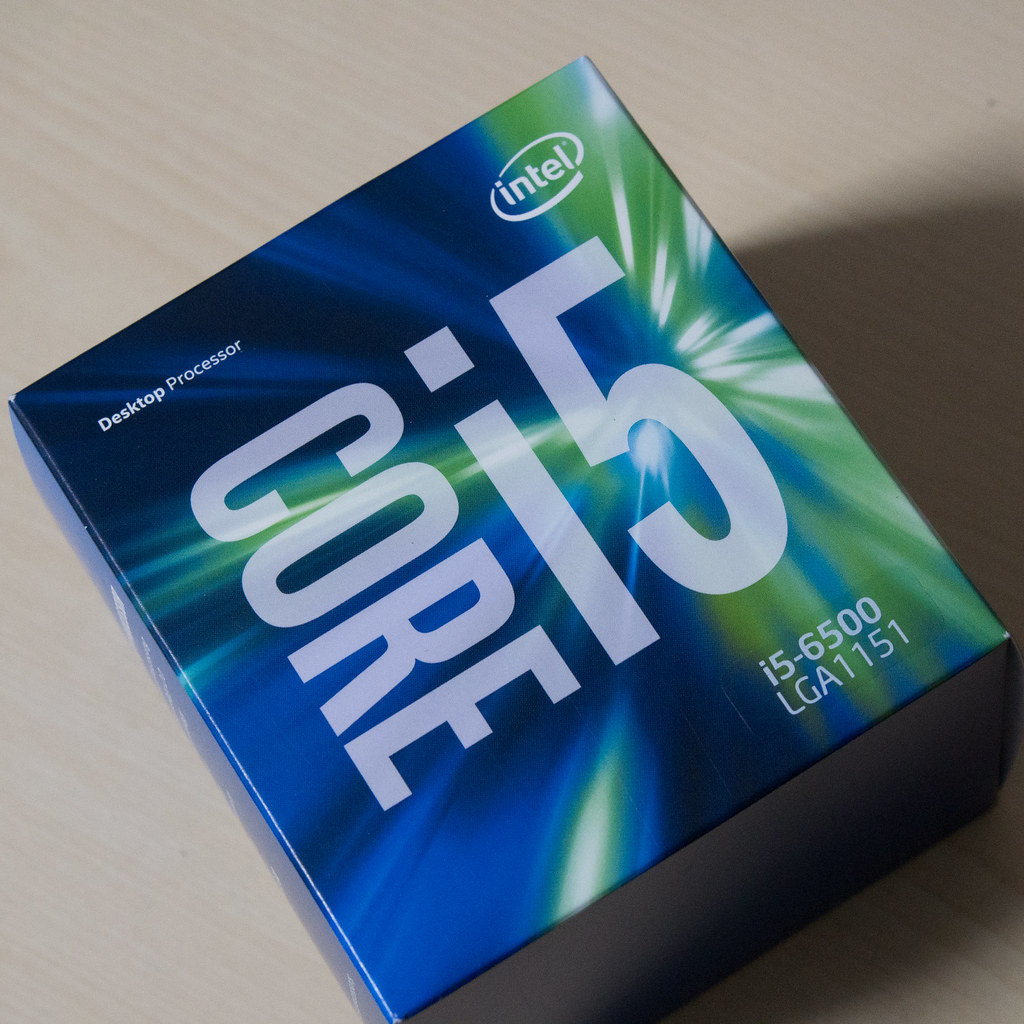
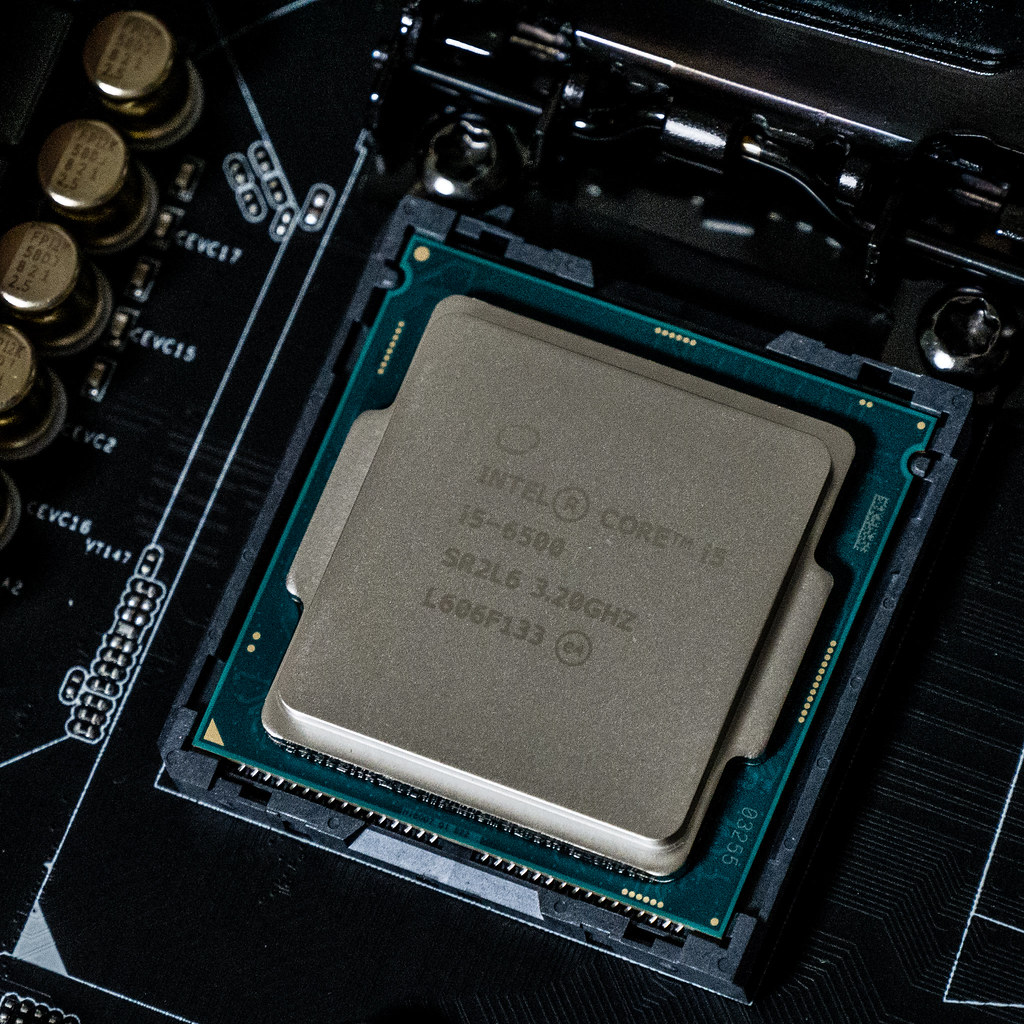
CPU Intel CPU Core i5-6500 3.2GHz
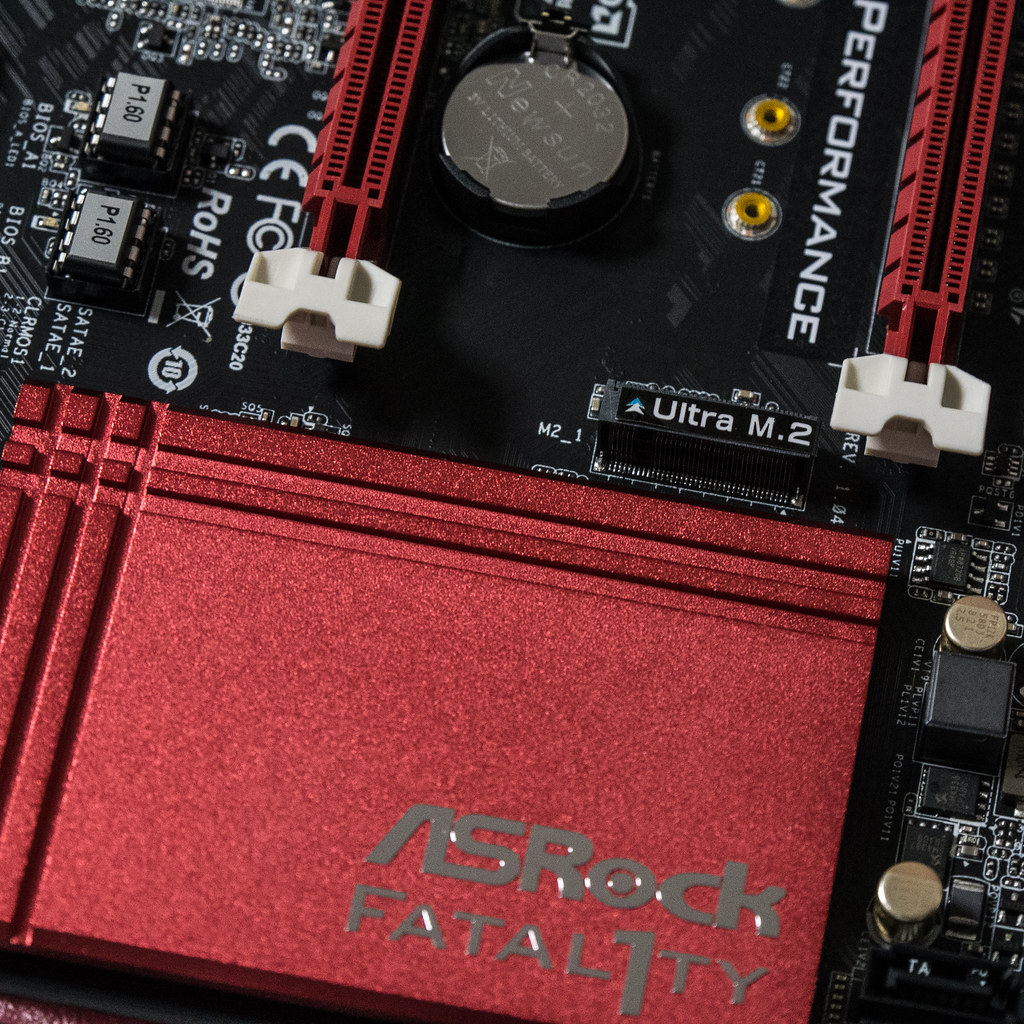
Motherboard ASRock H170 Performance ATXマザーボード
Memory Crucial [Micron製] DDR4 8GB x2
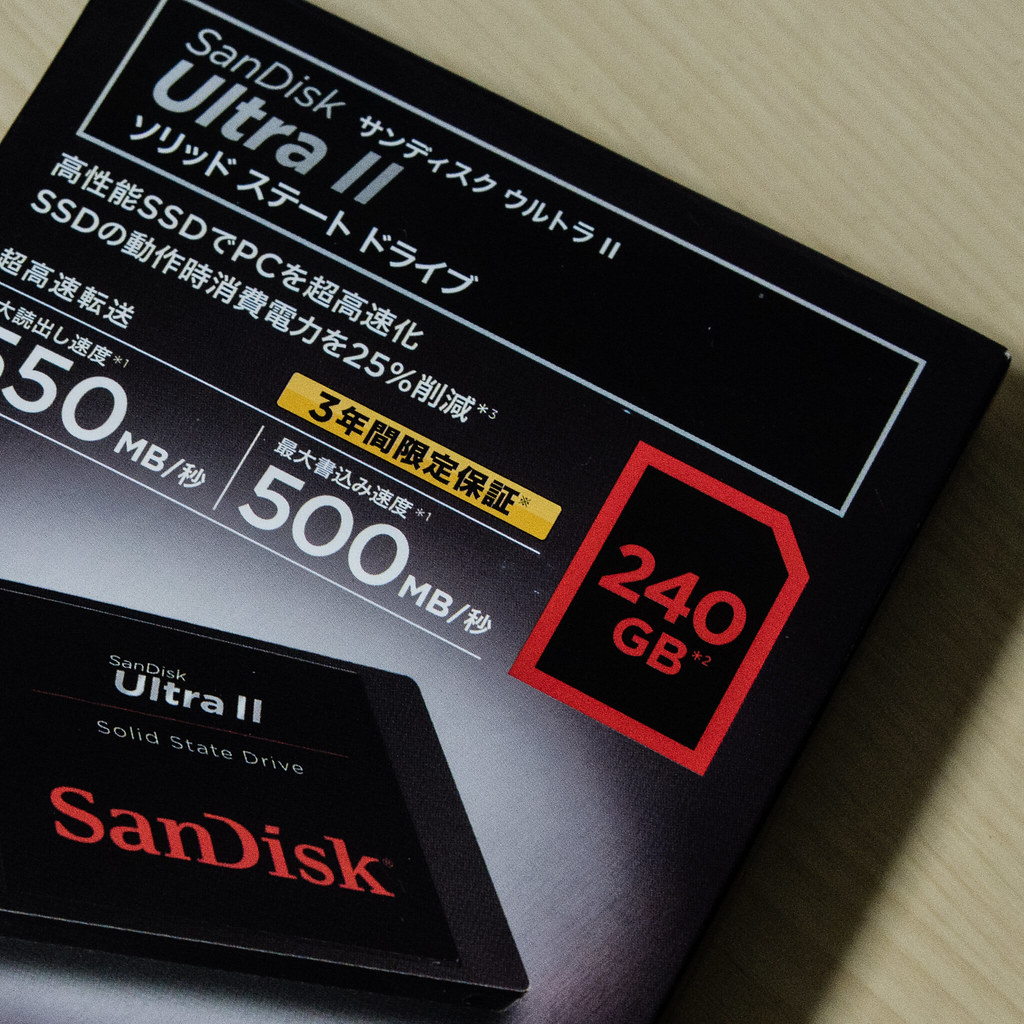
SSD (System) SanDisk SSD UltraII 240GB 2.5インチ [国内正規品]メーカー3年保証付 SDSSDHII-240G-J25
SSD (Cache) Samsung M.2 SSD(SATA, Let’s note RZ4から流用
SSD (Data) Intel SSD 120GB(流用)
HDD Seagate 内蔵HDD Desktop HDDシリーズ (3TB / 3.5" / SATA3.0 / 7,200rpm) ST3000DM001
HDD Western Digital 2TB x2(別自作PCから流用)
GPU GIGABYTE Geforce GTX970搭載 GV-N970WF3OC-4GD
Power supply ディラック TESLA CUBE ATXシリーズ ATX規格電源ユニット 80PLUS PLATINUM 600W DIR-TCAXP-600 【Haswell対応】
Case Fractal Design Define R5 Black Pearl PCケース CS4987 FD-CA-DEF-R5-BK

秋葉原で3件くらいこちらの要求仕様を伝えて構成を考えてもらって、別に安くはなかったけどお店の人が丁寧で詳しく教えてくれたのと、他のお店ではケースの選択肢がいまいちだったのでツクモで購入した。

OSはWindows 10 Homeのパッケージ版を購入してインストール。正直現時点で無理してWindows7を買う意義は見いだせない感じだ。ただしゲームは結構起動しない。


ストレージ

HDDを無駄に3台つないでいるが、これは写真の保存場所について記憶域スペースをつかって冗長性を持たせたかったため。とりあえず双方向ミラーで構成した。追加するHDDの容量のうち50%しか使えないけど、H170でもZ170でもSATA3は6portsしかないので仕方がない。個人的には、6台HDD用意してデュアルパリティとかしてみたかったけど、ポートマルチプライヤーも対応していないし、現実的に個人でそれくらいするのであれば別にもう一台PCを用意してそれはSATAカードを追加する構成にしたほうが良さそうだ。

storage space

写真趣味の個人でも、記憶域スペースは有用な技術だともう。もちろんRAIDとかはバックアップにはならないというけれど、安心度が違う。取り込むたびにバックアップのディスクにコピーを取る、というのは結構面倒くさいのだ。それにスペースがいっぱいになったりHDDの調子が悪くなった時もHDDを追加して記憶域スペースのサイズを広げれば良いのだ。そして調子が悪いHDDは削除の準備とすれば、冗長性に関してはOSがよしなにしてくれる。

自分は普段は冗長性がある構成にしておいて時々外付けHDDにコピーを取るという運用にしている。これもrobocopyで2行ぐらいのバッチファイルをときどき実行するだけ。簡単なのがいい。


キャプチャ
記憶域スペースのベンチマーク結果だ。双方向ミラーで3台のHDDで構成している。古いHDDを使っているからか、それほど性能が出るわけではない。単体HDDよりは遅い。というか双方向ミラーで複数のHDDに同じデータがあるわけだからもう少し読み込み早くなってもいいのにとは思う。


キャプチャ
Sandisk Ultra II 240GB, シーケンシャルリード・ライトに関しては、ほぼほぼSATAの規格いっぱいの性能が出ている。ランダムアクセスもシーケンシャルにくらべるとずっと遅いけど、HDDとは比べ物にならない圧倒的な性能差だ。これが8000円くらいで買えるのだからいい時代だ。

キャプチャ
ずっと以前に購入したIntelのSSD。Intel 330シリーズのものだ。まだまだ十分に速いというか、Readに関してはSATA3がボトルネックになっている感。動画とか一時的に編集するデータ置き場にしている。

キャプチャ
Let’s note RZ4から奪い取ったSSD。SamsungのMZNLN128HCGR。Lightroomのカタログ・キャッシュ置き場、Steamのインストール領域にしている。これら2つは大した性能ではないからどうせならストライピング構成にすれば良かったかもと思っている。Steamのインストール領域って意外とでかくないと困る。

Write性能がPCの使い心地にどの程度影響するのかわからないけど、主にRead性能が聞いてくると思うので、やっぱり高性能PCを組むのであれば、SSDのインターフェースは要検討だな。


組み立て

組み立てだが結構時間がかかった。メモリー、電源でドハマリしたのだ。自分が以前自作した時と随分と状況が変わっていたのだ。

笑い話だけど、メモリーの取付方法が自分が自作した時と変わっていて、さらに取説が間違っていたのだ。AsRockは安心の日本語マニュアルとパッケージに書いているけど、店員さんがみなマニュアルがアレといっていたので、英語のマニュアルをみていた。けど間違えていた。まぁ、とりあえず差し込んでこれで行けるやろとなるわけだけど、トラブルが生じた時にここが原因になっている可能性を捨てきれなくて無駄に手間がかかった。

キャプチャ
悪名高きAsRockのマニュアルから引っ張ってきた図。H170 Performanceのメモリスロットのロックは片一方しか倒れない。

あとマザーボードの電源コネクタ。24pinだけでなく8pinのコネクタの存在をすっかり忘れていて、電源がついてファンが回るけどBIOSが表示されないというつらさ。マザーボードのマニュアルをみてもPOSTのビープ音とか書いていないしスピーカーもないのでこれはつらかった。結局のところこの電源問題で無駄に時間を食った。

ちなみにDiracのTesla Cubeだが、効率がよい電源でセールをしていた店員さんおすすめのものだ。プラグインタイプの電源でケース内をすっきり、という謳い文句だがどのみちケーブルは硬いしいまどき背面にケーブルを通せるので、小さなケースを使うとき以外は劇的な差は生まれないだろうと思う。それよりもこの電源はソケットが硬すぎて電源ケーブルを力いっぱい押し込まないといけなかった。今後この電源を使う人は、先にATX24pinだけでもねじ込んでおくことをおすすめする。

ケース。久しぶりだしでかいケースは許容できるので、最初はAntecのP100あたりを買っておけばいいでしょとおもってツクモにいったらおすすめされず、実際に全面の蓋がちょっと安っぽいかなとおもった。まぁ実際に使えばそれほど開ける機会もないし困ることはないと思うが。そしてかったDefine R5だが、とても重い。キャリーを一緒に買って転がして帰ったが、お店の人には宅配を勧められた。ケースとしては3.5inchシャドーベイが多く、2.5inchのSSDを固定できる場所がマザーボードの背面にありと、今時のはやりを抑えている感じだ。実際にはこのシャドーベイを埋め尽くすほどのHDDを搭載するにはインターフェースカードなどを用意しないといけなくて面倒なので誰もしないだろうけど、フロントファンで風を送るにしろ余裕があったほうが安心できる。余裕があるケースなので、CPUファンはリテール品だが軽い負荷であれば室温+10度くらいに収まっている。オーバークロックしているわけではないので当たり前だが、CPU使用率100%にして二晩ほど放置してもとくにトラブルはない。


総評

久しぶりの自作ということで勉強代としては悪くなかったのではないかと思っている。同じ程度の性能のPCを用意するのであれば、ショップブランドとか容易い方法はいくらでもある。

CPUのCore i5 6500はいまボリュームゾーンとして毎週末セールをされている状態だ。オーバークロックを考えない場合、Kがつくのはコスパ最悪なのだが、i7 6700とi5 6600, 6500あたりが比較になるとおもう。i7とi5の違いはHyper Threadingの有無で、これは動画エンコードとかには効くと思うのだが、それに大金を払えるかという問題になる。6600と6500については単純に動作周波数の違いだ。自分は気が付けないと思う。

マザーボード、Z170とH170の違いはオーバークロックできるかどうかとPCIeのレーン数だ。SLIとか気合をいれてゲームをするなどでなければ正直Z170を選ぶ理由はないと思うのだが、他の機能などと合わせて考えればいいと思う。自分は長時間PCを動かし続けることがあるので、と店員さんに話をすると、ゲーミングマザーは結構おすすめという話だった。本当か?とおもったけどのってみた次第。まぁ、H170 Performanceに関しては売れ筋のようなのでそうひどいことはないだろうという考えもあった。ASUS, AsRock, MSIあたりのがいろいろと並んでいるので、自分の要求といろいろ考えればいいと思う。やっぱりASUSは無難にいろいろな機能がある感じだ。

電源。これはわからん。すごいグラボを積むのでなければそこそこのを買えばいいと思うんだ。PlatinumとかGoldとか、お店のひとの勧めのままかったけどある程度以上ならそうそう壊れないだろうし、24h運転するのでなければ効率もそこまで考えなくてもと思う。

SSD。これは金があるならPCIeなM.2 SSDがおすすめだ。圧倒的に速い。いま形がM.2でもSATA接続のがある。これは普通なのでPCIeのを選んで買うべきだ。これをシステムドライブとかPhotoshopのキャッシュとか自分の用途の範囲内で一番性能が出てほしい用途にあてると、SATAとは別の世界に到達できる。あといまはSSDについてMLCとTLCがうんぬんと行っているけど、バックアップをちゃんとしましょうねでおしまいかと。ある程度きちんとバックアップしておけばリストアも簡単だ。HDDと一緒でSSDも消耗品だから2年くらいで買い換えればいいのだ。10年保証とかうたうメーカーもあるけど、そんな長期間保証しなくていいので安くしてくださいと。

メモリー。ショップブランドPCでケチられているところだ。べつにオーバークロックするわけではないのでヒートスプレッダとかいらない。16GBが最低限という感じだ。メモリ4GBのLet’s note RZ4はCore mの非力さもあるけれど、メモリの少なさが足を引っ張っているように感じる。多すぎたところでいまはChromeが使いきってくれるし、こまめにシャットダウンする運用でなければメモリを積んだらそれだけキャッシュが効いて快適になるので多めに積むのがいい。自分はとりあえず8GB x2で16GBにしておいて、16GBモジュールが安くなったら2枚買い足そうと思っている。

マザーボードの寿命いっぱい使い切ると考えると、今後は、メモリの増設、M.2なSSD(PCIeのやつ)にシステムをインストール、CPU交換、あたりが性能向上という面での更新箇所じゃないだろうか。HDDは消耗品なのでまた話は別。ケースに関してはATX規格が廃れるか新しいのが欲しくなるまで使い続けられそうだ。アルミとは違うのだよと。

2016年4月3日日曜日

Logicool MX Anyware2 MX1500が非常に良い感じ

久しぶりにまともなマウスを買おうと思ってソフマップやツクモをいろいろ眺めて、いい感じにコンパクトなマウスを購入。3つのデバイスに接続可能かつ、LogicoolのUnifyingレシーバーに対応している。Microsoft Universal Mobile Keyboardもそうだけど、この手のデバイスは複数の接続先を簡単に切り替えられると便利なので、要件にいれてもいいとおもうのです。


  • 左右クリック
  • ホイールによるスクロール
  • ホイールを左右に傾ける
  • 進む・戻るボタン
  • センターボタン

ホイールを押し込むのはクリックではなくホイールの回転時にかりかりなるか、ならないかの切り替え機能だ。多分真っ先に壊れるところだよねこれ。

まぁ、普通に使いやすいマウスかと思う。進む戻るボタンは個人的には別に使わないので他の機能を割り当ててもいいかなと思う。

Windows10だと、Unifyingレシーバーで接続したときは自動的にLogicoolのソフトウェアをダウンロードして細かい設定ができるようだが、Bluetoothで接続したときは自動でドライバのインストールは行われなかったので、Logicoolのサイトからダウンロードした。グラフィカルで使いやすいとおもう。

あと、これは買ってから気がついたんだけど、仮想デスクトップがかなり使いやすくなる機能がある。メインをMacからWindows10に切り替えて、一番微妙に思えたのが、仮想デスクトップの切り替えにショートカットキーが3つボタン同時押しなのだ。Macだと、Ctrl+右左でいけたんだけど、Windowsでは、これにもう一つ押すことになるのでスムーズにいかない。Microsoftのマウスもスワイプで仮想デスクトップの切り替えができるようなマウスを出している。
マイクロソフト ワイヤレス Bluetooth マウス 人間工学 高精細読み取りセンサー Sculpt Comfort Mouse (ブルートラック) H3S-00007

MX1500は真ん中のボタンをおして左右にフリック?することで切り替わる。これを使えれば、仮想デスクトップも大分使いやすくなる。これでようやくWindows10の仮想デスクトップ機能をまともに使える。個人的には、進むボタンをジェスチャーボタンに割り当てるのをおすすめする。ここのボタンは指を振り替えずに押せるのだ。ホイールを左右に傾けるのを仮想デスクトップの切り替えに設定するのもよいかもしれないけど、そこまで頻繁に使うやつではないからなぁ。この辺は使いながら最適化していこうと思う。左右スクロールはそんなに使わないしな。

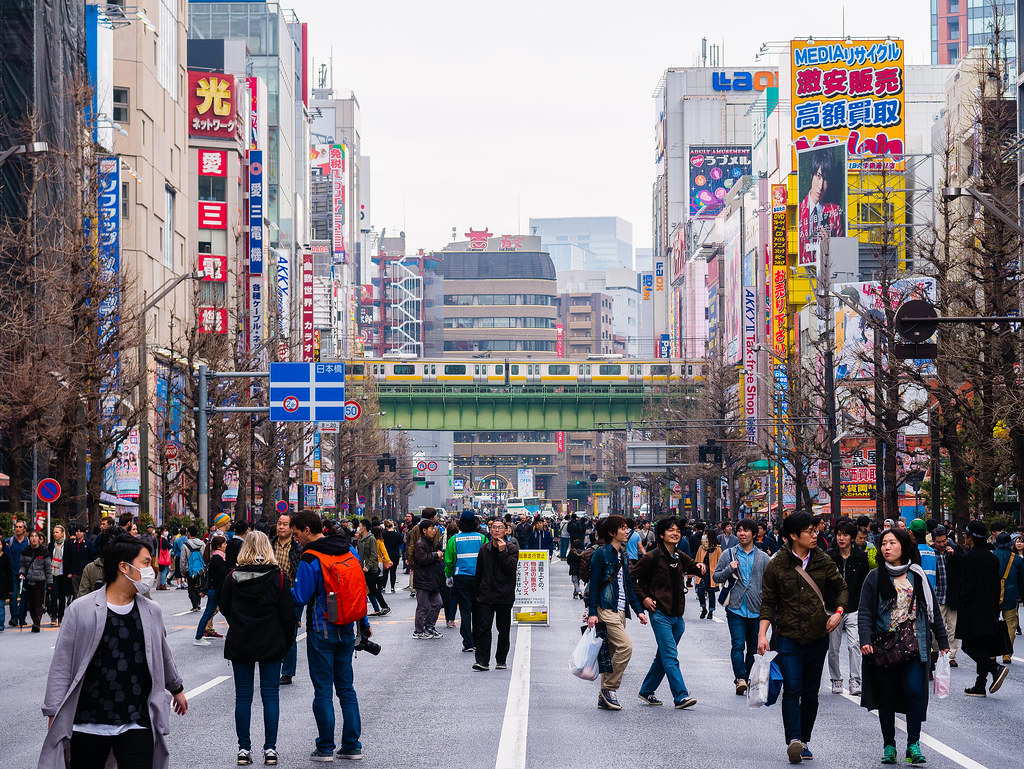
20160403-P1240392-Edit.jpg
秋葉原。何度もこの絵を撮っているな。

久しぶりの自作PC

詳細はまた後日。

20160326-P1240292.jpg
20160326-P1240294.jpg
20160326-P1240304.jpg
20160326-P1240328.jpg

2016年3月7日月曜日

Web日記/Word2013のCPU使用率が100%になるトラブルと解決法

ドコモ・au・ソフトバンクの新料金プランと格安SIMはどちらがお得? Nikkei Trendy net
議論する価値ないやろっておもったら、案の定だった。今時みんなどれくらい通話するんだろうかと思う。そして、通信キャリアは、3日間で3GBくらいの制限にしたうえで、遅くなった時も基本的に空いていたらそれなりのスピードが出る、くらいの形にしてほしい。毎月7GBまで高速通信、その後は200kbpsってのは詐欺だと思うんだよね。それにこれだと使用率の均一化にはならなくて月初めにたくさん通信が生じることになる。あまり筋のよい制限方法とは思えないのだよ。

Office 2013 patch KB 3114717 freezes 32-bit Word 2013 on Win 7, 8.1, 10 InfoWorld
最近MS Officeの調子が悪いPCが何台かあって、その原因が判明した。症状としては、Wordファイルを開いて操作していると、CPU使用率が50%~80%程度に高くなりまともに保存操作などができなくなるなどの症状が出ていた。
KB3114717 というOfficeのアップデートが原因らしく、Word2013 32bit環境で生じるようだ。当該パッチを削除することで正常な動作に戻った。
最近多くないかね、Windows updateに起因するトラブル。

簡単にまとめると以下のとおり。
KB3114717がインストールされると、docxファイルを開いた際にCPU使用率が非常に高くなり文字入力等が困難になる現象が見られる。docファイルでは発生しない。この現象はWord2013でもに生じ、Word2013には影響しない。Win8.1Enterprise, Win10Enterpriseで発生している。(Win8.1 Professionalでも発生した。)
コントロールパネル→Windows update→インストールされた更新プログラム→当該パッチの選択→アンインストール→Officeの再起動を行うことで解決した。

2015年10月29日木曜日

Vivotab note 8 + Windows 10/ USB LANアダプタの利用

Insider Previewを使っていたわけではないが、トラブルは生じないだろうというよみで強制アップグレードを実施した。

以下、メモ。どうしても有線LANを使いたいタイミングがあったので家に転がっていた、Macbook Air用に購入した有線LANアダプタをインストールした。ドライバが自動で当たらなかったため、手動でのドライバの更新を実施。ユーティリティをインストールしたくなかったため、メーカーのサイトからダウンロードしたユーティリティのインストーラー(自己展開形式)をWindowsのドライバ更新機能に検索させることでドライバだけあてた。シンプルな機械だと、たいていこれでうまくいく気がする。
というわけで、メーカーサイトではWindows10対応がうたわれていないBuffaloのアダプタはどうやら使えるようです。

バッファロー、LUA3-U2-AGT
メーカーサイトからダウンロードできるドライバはユーティリティとセットになっている。もちろんそんなソフトはいらないので、ダウンロードしたユーティリティのインストーラを展開して適当にWindowsのインストーラを適応すれば、ドライバがインストールされます。
メーカー製PCもそうだけど、下手なメーカー製ユーティリティよりも最近のWindowsのほうが使いやすいからね。多分ドライバ事態もUSB-LANのチップはそんなに種類はないから適当に書き換えればメーカーが対応してくれなくなっても使えるようになるケースは多いんだろうね。

しかし、有線LANで接続するのであれば、GigabitEthでつなぎたいから、これからかうならUSB3.0がいいんだろうね。


Thinkpad X121e (AMD E-450 version)のWindows 10へのアップグレード

低性能PCをWindows 10にアップグレードした。メモリこそ4GBであるが、CPUの性能のしょぼさから、いろんなシチュエーションでVivotab note8よりももっさりおもたい。特にWindows Updateや検索のためのインデックス作成などが非常に負荷が高く、CPU使用率が高い状態に張り付いてしまう。

そんなポンコツPCではあるが、まともなキーボードがあるので、長文を打ち込む時には、Vivotabのようなタブレットよりも使いやすく、また、雑にあつかってもまあいいやと思える雰囲気なので、旅行に出かけるときなどにフォトストレージとして使用したりしている。

さてアップグレードであるが、問題なく終了した。
HDDなので空きが十分にあるので、インストールまえのHDD掃除なども不要である。一部LenovoのユーティリティがWindows10に未対応のようだが、基本的にそれらのソフトは削除しているので、あまり関係がない。

まだインストール後の最適化途中なので(これが時間がかかる)まともには使っていないが、鳥あえず、CtrlとCapsを置き換えて快適な環境になった。

20151029 20:00追記
Windows Search Indexerが終わらないので、Windows Searchサービスを止めた。日常使用するなら検索機能は個人的に必須だが、自分のこのPCの使い方ではいらないかなと。

2015年9月27日日曜日

Vivotab note8をWindows10にした

Vivotab note8をwindows10にアップグレードして使っている。タブレットモードとデスクトップモードが明示的に分けられたwindows10はタブレットPCのためのOSとしてWindows8.1よりも優れていると感じる。

インストール
予約していたが、いつダウンロードされるかわからないので強制的にアップグレードを実行した。ファイルのダウンロードインストーラーの進捗を見ていると、eMMCの性能はこの手の低価格タブレットのボトルネックになっているだろう。

インストール時にはこれまでの設定を残さないようにした。大したソフトウェアもインストールしていなかったのと、もとより低性能なpcなので、なるたけクリーンな環境で使い始めたかったからだ。

インストールが完了してからも一時は最適化などで作業が進んでいるだろうから、1日ほど放置していた。
インストール自体にはおそらくそれほど待ち時間がないが、ユーザーの応答を待つ時間があるので、無駄に時間がかかる。たかがアップグレードごときのためにPCmあえで待ちぼうけはしたくない。
Windows98のころと比べるとつきっきりで次へボタンを押さないといけない程度は減ったが、マイクロソフトは今後は、最初か最後にまとめてダイアログメッセージや個人の設定を済ませられるようにしてほしい。

ブラウザ
EdgeIEのブランドを捨て去る勇気すごい。ちょっと使った限りでは、タブレット用のブラウザとしてはchromeよりも使いやすいと感じる。メモリが少ないタブレットだからか時々クラッシュするのと、bloggerなど時々フル機能対応していないサイトがあるが、そのうちに改善するだろう。

スタートメニュー
新しいスタートメニュー、かくあるべしとまでは思わないが、使いやすいのではないだろうか。もとより昔からそんなにスタートメニュー使っていなかった気がする。

タスクバー
タブレットPCを使っているときにスタートボタンを押しにくいが、普通のタブレットPCハードウェアキーが存在するし、問題にならないのだろうか。横向きにしているときにタスクバーが縦型になるのは気が利いていてよい。しかし、ソフトウェアキーボードを引っ張り出すと時計やらが隠れてしまうのがいただけない。また、電波状況やバッテリーのアイコンがタップするには小さすぎる。これらの情報は、アクションセンター引っ張り出したときに表示してくれてもいいとおもう。

全体の感想
Windows8.1よりもいい感じ。ほかの環境が許せばさっさとアップグレードするのが吉ではないかな。

2015年5月28日木曜日

[Powershell] フォルダの中身・ファイルサイズなどをCSVファイルで書き出す方法[メモ]

自分用メモ

カレントディレクトリの中身をサブディレクトリの中も含めCSV形式で出力するコマンド。標準出力をテキストにして出すと集計するときにスペース区切りなので始末が大変だけど、CSVにすると普通にExcelで確認できるので楽な気がする。

Get-ChildItem -Recurse | Select-Object Name, Length, LastAccessTime, CreationTime | Export-Csv [export file name] -encoding Default

Get-ChildItem
lsとかdirコマンドみたいなやつ。場所を指定する場合には、この後にパスを指定する。

-Recurse
これを追加するとサブフォルダの中まで掘っていく。

Select-Object Name, Length, LastAccessTime, CreationTime
上のコマンドでどのデータがほしいか指定するやつ。情報の名前をカンマ区切りで入力する。ネットで調べればどんなオプションがあるのかすぐに調べられる。上の場合は、ファイル名、ファイルサイズ、最終アクセス日、作成日を出力する 。

Export-Csv [export file name] -encoding Default
今回の肝はこれかも。上の情報をCSVで出力する。encoding Defaultを指定しないと文字化けする。


使い道

共有サーバーの一次ファイル置き場にいつまでも古いファイルおきっぱなしにするやつが居たりするので、その手のファイルがないかサーバーの数カ所を指定したバッチファイルを作って時々CSVに出力してたたきつけてる。対して重要じゃないメディアファイルがどれくらいサーバーの容量を圧迫しているかをしめす必要があるので。

これで出力したデータを規定のExcelにぶち込むと自動的にいろいろと集計してレポート作れるようにしているので、定期的に各部署に送りつけて整頓を促して、古すぎるファイルは勝手に消すので、と通達しているかんじです。素人管理ではこれが精一杯。

Select-Objectコマンドはたぶんファイルのパスを示したりできるのでもうちょっと工夫出来そうではある。

2015年4月30日木曜日

今更ながら、Vivotab note8を購入した/Windows8.1 Tablet

今更ながら、ASUSのVivotab note 8を購入した。秋葉原のバイモアでのGWセールだ。

一緒に購入したものとしては、以下の通り。

Microsoft Universal Mobile Keyboard スタンドつきの青歯キーボード
Elecom Capclip イカしたマウス
SD card ふつうのSDカード
合わせて3万円ちょっと程度で割とお得な組み合わせだと思う。

使い勝手としては、CloverTrailのICONIAと比べると明らかに快適になっている。しかし、同じアーキテクチャでより新しいTransbookと比べるとハードウェアとしての質感がいまいちかもしれない。まぁ、これくらいのほうが鞄のすきまにねじ込んで出張中に私用でがしがし使うのには悪くないかなっと思っている。

Vivotabはすでに語りつくされているハードだ。分解記事まである。

ガシガシつかうとなると、やっぱりキーボードとマウスが必須となる。そこでまずはキーボード。安いBluetooth Keyboardがいっぱいある今日ではわざわざこの値段払ってキーボードを買うか、という問題があるが、このサイズのキーボードで問題なくタイプできる人間であれば、買だとおもう。横幅はvivotabよりも一回り大きいくらいであるが、タブレットスタンドがついてくるので、十分にひざの上で利用することができる。複数デバイス対応でiPadなどに流用できるのもポイントだ。
若干のマイナスポイントとして、キーボードのふた(これがタブレットスタンドになる。取り外し可能)がべたべた埃がつきやすいゴムで加工されている点だ。これは滑り止めを兼ねているのかと思う。
また、これもポインティングデバイスがほしくなる。このため、次に紹介するマウスを買う羽目になった。

Bluetoothマウス。持ち運ぶことを考えると、小さくて使えるものがほしかった。ビックカメラ店頭で触ってみて、見た目とかダサすぎて好きじゃないけど、まぁ、安いしいいかなと購入したものがこれだ。かちかちうるさい以外は普通のマウス。つまむような持ち方が嫌いなひとには向いていないかもしれないが、十分に使えるだろう。

貧乏Windowsタブレットでよく言われるストレージ不足の解決策にSDカードを使うこと、これは回避策としてないよりあるほうがいいが、基本的にリムーバブルディスクはWindowsもそこにあることを確約しない作りになっているとおもうのでやはり用途は限られてくる。
VivoTabについては、32GBを購入したが、リカバリのSDカードがついてきたのでストレージは割と空きがある。Officeをフルセットでインストールしたのでこの先どうなるかわからないけど、当分は、メインのストレージだけでなんとかなりそう。

こんなかんじ。iPadも買ってみたりしているけど、やっぱりフルサイズのOSが動くほうが便利だしiPadかっても結局Macbook Air持ち歩いていた身からすると、へぼへぼでもフルサイズのOSが動くハードがいいみたい。

以下、Crystaldiskmarkの結果。
結果からわかることといえば、たぶんカードスロットの性能あんまりよくなくて、無理して早いSDカードをおごる必要はなくて、Class10であればよさそうだ。あと気になるところといえば、SDカードのスピードクラスとランダムアクセスの性能差くらいだ。
内蔵eMMC あんまり早くない。


安いSDカード。シーケンシャルライト遅いからカメラとかには使いたくないかも。

2013年10月26日土曜日

Windows8 Pro on VMware Fusion5, Macbook Air 11-inch mid2011

入れて時々使ってる。
電池の消費が激しい・・・。

1. インストール

Windows8発売記念でOEM版を格安で売っていたころに買った一つのアカウントをしようした。Appleのスーパードライブ使ってインストールしたけど、これにまた時間がかかかる。ちなみにシリアル入力するときにBと8を見間違えてオートで済ませることが出来なかった・・・。目が悪い。
インストールが終了したらとりあえずWindowsのインストールメディアをアンマウントして、手動でVMware toolsをインストール。ここまでは定番。

設定

CPU: Dual Core
Mem: 2GB(Macbook Air 4GBなのでメモリが足りない・・・)
HDD: 60GB(ただし物理的には128GBしかないので動的割付)

2.  インストール後の各種更新

結構時間がかかる+Macにかかる負荷も大きい。ファンがぶんぶん鳴る上に時間もかかった。Thinkpad X100eのE450エディションを使っているときの気分。Windows Updateの負荷って結構大きい。がりがり更新。

3. IEなどを使った感じ

Windowsで使うときと遜色ない。ただし、このMacbookなぜか英語キーボードなので日本語変換のショートカットがCommand + Spaceなんだけど、WindowsのときはAlt + `で間違えやすい。やっぱり日本人には日本語キーボードがいいな。

思ったこと。

Mission ControlでWindows-Mac OSを行ったり来たりするのはなれるとホント便利だけど、せっかくならVMware Fusionでマルチディスプレイ対応してくれればいいのにと思った。つまりVMware Fusionのウィンドウを複数個開いて、Windowsからみたらモニタが複数つながっているように見えるとすてき。

あと、Desktopモードを主に使うんだけど、Macのホットコーナーを使っているときにWindowsの角を活用してデスクトップとスタートメニューを行き来するUIは致命的にバッティングしてる。使いにくい。DesktopもMetro UIもMacからみたら一つのアプリみたいに見えるととても楽そうだと思った。

OS X10.9にはまだしていないけど、これでメモリの使用量がどれだけ減るかが見物。やっぱりメモリが足りない感じだったらMBA自体をHaswell世代に置き換えることも考えないと行けない。SSDも不足気味だし。