ラベル ねた の投稿を表示しています。 すべての投稿を表示

2016年8月17日水曜日

AEON Mobile契約/お盆休の雑用

お盆休みに親に安いスマホとAEONモバイルのデータ専用契約スマホをわたしたのでメモ。

親の要求仕様:LINEしたい。電話はガラケーがいいのでauを維持。
個人的に読み取った必要とされる仕様:店頭で相談できる場所
実装:LG mini G2(中古)+AEONモバイルデータ専用2GBプラン+家のWifi

どうせ電話でいろいろと質問されるのであろうということで、自分的にわかりやすいAndroidを選ぶ。予算的にも安いのがいいしね。

とりあえずWifi環境でGoogleアカウントのセットアップやらauケータイの番号を使ってLINEのセットアップやらを行う。LINEはセットアップした時点で入力された電話番号から使い始めたことを知り合いに伝えることが標準の頭がおかしい仕様なので、使いたいひとはFBのアカウントで本人認証すればいいと思う。僕は使う気がしない。

まあそんなこんなで使えそうなことがわかったのでAEONモバイルにSIMカードだけ貰いに行く。実家近くの通称「老人イオン」のイオン経営の電気屋コーナーに行くと一角にイオンモバイルコーナーがあり、パンフなどがおいてある。カウンターに契約したいんだけど、というとドン臭いおじさんおばさんが対応をしてくれた。
正直店員さんもよくわかっていないし、auやドコモと比べるといろいろと不安に思える手続きのススメ方だったけど、店員さんは、保管してあるSIMカードの番号を申込用紙に記載し、お客さんは用紙に決済情報や契約したいプランなどを記載してFAXしてあとは登録センターで片付けるというスタイルだった。ある意味合理的かもしれない。

店員さんに聞いたところあとから、データ容量を変更できるみたいだったので、とりあえず2GB 780円/Mにした。おそらく家の中での使用がほとんどでそんなに使わないだろうけど、うちのおやが外にでかけた時に、Wifiに繋いだり、通信料を減らすための工夫といったことができるとは思えなかったしね。申し込んだらすぐに貰えるとおもったら、そうではなく、1~2hほどかかるとのこと。面倒なので一旦帰宅し、翌日に受け取った。

翌日イオンの店頭で受け取ったものは、FAXから出力された設定を記載した紙切れ数枚と封筒に入ったSIMカード。これをイオンのビニール袋に直接ぶち込んであるから、なかなかファンキーだとおもったけど、よく考えれば、auみたいにしてくれなくてもこれで十分だよねとおもった。パンフレット・リーフレット類はどうせ捨てるし。

そして、サッサと設定してしまおうとおもって、SIMカードを取り出したら、これ。

DSC_0918

よくあるクレカサイズのSIMのパッケージは真っ白でAEONモバイルのシールが貼り付けてあるだけ。シールのデザインも垢抜けなくて、なんというかパチモノ臭さが半端ない。まぁ、バーコードと通信モード、SIMのサイズにAEONモバイルのロゴと最低限の情報は入っているんだけどね。ちょっと笑ってしまった。

撮った写真は家のWifiでGoogle + にアップロードされる設定にしている。全部自動で上がるから、よそに送りたいものだけを共有すればよい。我が家の親戚はGoogle+使用率が高いので便利だ。とりあえず安心と信頼のトランセンドmicro SD 32GB(Amazonで購入)をぶち込んで、無限に撮影できるようにしておく。

こんな感じで親に渡して二、三日経つけど、カメラの画質とかも綺麗と喜んでくれているし、フリック入力もちんたらしているけど、ボケ防止にはいいのではと使わせている。ただ、使っている様子を見ていると、どうせガラケーとの2台もちだしかばんに入れて持ち歩くので、7インチくらいのデータ通信可能なタブレットのほうが良かったかなぁとも思う。甥っ子の写真とか動画を見たいみたいだし。まぁ、とりあえずはパソコンも使えといっておく。通信可能なタブレットについては、自分がMemoPadよりもいい感じなタブレットを見つけたら、そのあとで考えよう。

2016年7月28日木曜日

Amazon Prime VideoをAndoridデバイスで見るといい/Web日記


Prime VideoをダウンロードするためにタブレットとしてのMemoPad7
激安タブレットを買ったところでどうなるんだという感じはあるが、これは間違いなく便利な機能。Prime会員はPrime Video見られるけど、パソコンだとダウンロードできない。しかしスマホやタブレットだとダウンロード視聴が可能になる。それなりにダウンロードには時間がかかるんだけど、北陸新幹線のような長時間オフラインを強いられる環境に閉じ込められるときには便利だ。映画とかみるならでかいほうがという意見もあるかと思うけど、案外隣の視線とか気になるのだ。それなら7インチというのはそこそこ字幕も見れるし距離感的に隣の視線が気にならないサイズなので快適である。Prime VideoはSDカードにもダウンロードできるので、64GB程度のSDカードを買っておくのが吉。まぁ、長時間SDカード内に保存しっぱなしということはないと思うが、安いタブレットはえてしてメモリが少ないので、KindleとちがってSDカードに保存できるPrime Videoではそれを活用するべきだと思うのよね。

動画ストリーミングサービスはいろいろあって、個人的には一時期契約していたHuluとかなかなか良かったから肯定的なんだが、やはり短期間であってもダウンロードして閲覧できる道がほしいんだよね。なぜなら飛行機のなかや船の中、高速バスでの移動中のようなオフラインになりがちな環境でこそ暇つぶし機能が輝きそうだから。dビデオあたりも対応しているらしいが、いまはPrime会員の付加サービスだけで我慢しておく。
AndroidやiDeviceだけじゃなくてWindows PCでもいければストレージとかの面から最強なんだけど、まぁこの辺パソコンで無理なのもわかる気がする。ダウンロードしたうえでShadowPlayで録画とかしたらお手軽すぎるからな。

沖縄沖で地震
字面がおもしろい。

Windows 7 ユーザーのためのWindows 10 入門講座 - IEとEdge、どっちのブラウザーがいいの?:ITpro
個人的にはEdgeが使いやすいとは思わないんだけど、タブレットとかだとサクサク動くから結構いい。ただ、ブラウザ依存の環境だとChrome以上に対応していないから、現状職場のパソコンだと10にアップグレードしたら即IE11に変更だよねぇ。

【笠原一輝のユビキタス情報局】Intel、2018年に14nmの新CPU“Coffee Lake”を投入 ~10nmに微細化されるCannon Lakeと並列投入 - PC Watch
LGA1151はいつまで使えるでしょうか…。次世代のLGA1151がでたら、Core i7に買い替えるのもいいかもしれない。

Anker PowerCore 20100 (20100mAh 2ポート 超大容量 モバイルバッテリー パナソニック製セル搭載) iPhone / iPad / Xperia / Android各種他対応 マット仕上げ トラベルポーチ付属【PowerIQ & VoltageBoost搭載】 A1271011
Anker 高耐久ナイロン Micro USB ケーブル 1.8m 金メッキコネクタ Android, Samsung, HTC, Nokia, Sony, その他のスマートフォン、タブレット用 (ブラック)
Anker PowerLine ライトニングUSBケーブル 【Apple MFi認証取得 / 防弾仕様の高耐久ケブラー素材 / 結束バンド付属】iPhone、iPad、iPod各種対応 (0.9m ホワイト) A8111021
話題のPokemon Goだが、Ingressと同じでバッテリーがマッハで減ると思われるので、でかいモバイルバッテリーをバックパックのドリンクホルダーあたりにぶち込んで丈夫なケーブルで充電しながらうろうろすることをお勧めする。上の半分くらいの容量のを使っているけど、アクションカムの充電なんかもしていると足りなくなるときがあるので大きいサイズを考えている。引くぐらい重いけど、いまはUSBがユニバーサルな電力供給規格になっているので大きすぎて困ることはあんまりないと思うのです。個人的には、半端な容量なら買う価値はあんまりない。

富士重、新型「インプレッサ」に歩行者エアバッグ 16年秋発売  :日本経済新聞
ぶつかる前に出さないといけないんじゃないのって思ったら、ボンネットにはね上げたとき用だった。もう少し範囲を広げてフロントガラスを全部覆うようにして、シートベルトつけていない人が飛び出さないようにしてもいいかも。

IO-DATAのルーターがいつもクラッシュしてる。
職場のしょうもないほうのネットワーク、IO-DATAのルーターをとりあえず設置しているんだけど、こいつがいつのまにかクラッシュして、IPアドレス振ることすら放棄していることがある。そんなわけだから管理画面にもアクセスできないし、仕方がないから再起動かけるんだけど、こいつは再起動したらログをすべて消す仕様になっているので、原因も対策も立てられない面倒くささ。本当にどうしようもない。

[まとめ買い] ガンゲイル・オンライン(電撃文庫)
何冊か読んでみたけど、ソードアートオンラインよりも好きな気がするわ。ですます調でなんとなく柔らかいのと戦闘内容は殺伐だけどオンラインゲーム前提だから殺伐としていないからかもしれん。あと作者、キノの旅の人だな。

HDDがついに10TB到達! Seagate「ST10000NM0016」の実力を検証してみた - AKIBA PC Hotline!
容量単価が大事ですまだまだ当分は3TBがいいでしょって思っているんだけど、SATAポートが6つしかないマザーボード見ていると、システムとゲームはSSDがいいし記憶域スペースつかって冗長性を確保したいしとか考えたらある程度でかいHDDがほしくなるな。

アスク、ツクモ専売の萌えキャラパッケージ入りASRcok製H170マザー - PC Watch
つくも専売なのにつくもたんじゃないのかw

高コスパな玄人志向のGTX 1080、WQHD/最高画質でゲームがしたいなら乗り換え価値大! - AKIBA PC Hotline!


見た目がダサいw まぁ、ふたしたらわかんないんだけど。あとなんとなくだけどうるさそう。

2016年7月8日金曜日

Web日記

ソードアート・オンライン オルタナティブ ガンゲイル・オンライン (1) ―スクワッド・ジャム― (電撃文庫)
名前が長いラノベ。文体とか結構きになったけど、結構面白かったので続きを読む。

交換レンズ百景:定評ある90mmマクロが現代風の装いで再登場――タムロン「SP 90mm F/2.8 Di MACRO 1:1 VC USD(Model F017)」 - ITmedia LifeStyle
どうなんだろうね。一番やすい手ぶれ補正がない頃のタムロン90マクロはあんまり好きではなかったんだけど。

ニュース - 終了間近の「Windows 10」無償アップグレード、通知はフルスクリーンで:ITpro
こういうのにすごく文句を言う人は、Windows10が高いとか言わないよねと問い詰めたい。古すぎてどうにもならないのとかはともかく、家庭ユースなら絶対に10が便利だと思うんだけどねぇ。

古田雄介のアキバPickUp!:Radeon RX 480カードが奇跡の順風満帆デビュー! (1/4) - ITmedia PC USER
AMDは基本波乱なのかなw アーキテクチャとしてもハードウェアデコーダーエンコーダーとしてもRadeonのほうがよさそうだけど、GeForceのほうが最適化されているソフトウェアが多い印象が非常に強いので…。

SOHO/中小企業に効く「コンパクトPC」の選び方(第1回):コンパクトPCの利点と、製品選びのポイントを知る (1/3) - ITmedia PC USER
FとかNのデスクトップPCを職場で買っているけど、横や上に空気取り入れ口があって、そこに書類が積まれて窒息しているやつが時々あるから、できればオフィスに設置するデスクトップPCは前面吸気背面排気にしてほしい。とくにトップフロー型のCPUクーラーと側面のメッシュ穴開いている設計は結構いやだなと思う。

週末アキバ特価リポート:240GB SSDがセット購入で5980円! メモリの底値感強まる (1/2) - ITmedia PC USER
DDR4はさすがにこれ以上は安くならないんじゃないかなと思っている。H170は64GBが最大だから16GB x4のセットを買ってもよかったかもしれない。

【小寺信良の週刊 Electric Zooma!】ソニーにしかできない、空間光学ブレ補正アクションカムがすごい - AV Watch
素人が適当に撮影するカメラとしてのアクションカムを考えたとき、最も優先すべきは手振れ補正なので。

3900万画素相当のセンサーで切り取る光景――「SIGMA sd Quattro」の魅力 (1/2) - ITmedia LifeStyle

ハギーのデジタル道しるべ:「使えないシステムにカネ消えた……」 そんな状況を変えるには? (1/4) - ITmedia エンタープライズ

AvastがAVG買収、4億ユーザーの巨大ウイルス対策企業に - ITmedia エンタープライズ

【速報】HTC、VRヘッドセット「Vive」を国内正式発表。価格は99,800円に値下げ ~全国店頭での販売や体験予約が開始 - PC Watch
PSVRまちだったけど、買ってみるか?

ASUS、5型スマホの「ZenFone 2 Laser」を4,000円値下げ ~20,800円に - PC Watch
ZenFone Goとどっちがいいのかね。

ASUS Memo Pad 7 ME572CL買った

Xperia Z Ultraを使っているんだけど、いい加減ぼろぼろになってきて、代替できそうなスマホが売られていない今、コンパクトなスマホとコンパクトなタブレットの組み合わせを試してみたく、イオシスで買った。リファービッシュ品なので事実上の中古扱いだが、本体は綺麗だったのでOKだ。2万円でお釣りが来る金額だが、それぐらいのほうが雑に扱えていい。

以下、全然まとまっていないことをつらつらとかいておく。

LTE版を買っている。これはLet’s note RZをLTEなし版を買ったんだけど、スマホ以外のこの手のデバイスはやはり単体で通信できたほうがらくだからね。B-mobileの一年間100GBのプリペイドSimを差し込んでいる。

購入時はAndroid ver4.系列だが、起動直後にGoogle Play開発者サービスがクラッシュし続けるというしょうもないバグのようなものがあるので、まずはこれを決め打ちでアップグレードする必要がある。その後、システムアップグレードを2回くらい繰り返してAndroid 5系列にアップグレードできる。その後に片っ端からシステム関係のソフトウェアをアップグレードすると安定する。しょうもないバグを除けば、Googleアカウントでログインするだけでよく使うアプリケーションはダウンロードされるので簡単だ。

microSDはあきばおーのタイムセールで購入したToshibaのmicroSD 64GBだ。これを差し込んだあとにアプリケーションの優先インストール先をSDカードにしておけば、16GBしかないメインメモリの少なさをカバーできる。

Z Ultraの代替機種としての使用が目的なので、縁がでかめの7インチタブレットは微妙に指が届かない感じはするのだが、ジャケットのポケットに一時的においておくくらいは可能なので、ちょっと調べ物を行ったりするときも非常にいい感じだ。このシリーズは、Zenpadという形で継続されているが、どうやらASUSは7インチは性能を落とす方向のようで、液晶がいまいちになっていたりメモリが少なくなっていたりしている。MemoPadはCPUがAtomなので今後のサポートは若干心配とはいえ、メモリは2GBあるので、当分の間は不満なく使えるのではないだろうか。

SIMは普通にピンをつかってトレーを引き出し、micro SIMを乗っけて差し込めばOKという当たり前のスタイルだ。なんてことはない。プリセットのプロファイルも数多く用意されているので、MVNOで使うのも簡単だと思う。雑にAPN設定画面のスクリーンキャプチャを上げておく。

Screenshot_2016-07-08-00-33-26Screenshot_2016-07-08-00-33-29

ケースなどは今のところ用意していないけど、そのうち適当に袋を探してみる。本体の軽さも選定要因の一つなので、あまり利点を殺さないようなケースがあれば、だ。ストラップをつけられるといいかもしれない。

Retina なiPad miniも持っているのだが、これは質感はいいのだがどうにも重いので持ち出し頻度が下がっていた。Memopadはぼちぼち軽いので持ち出し頻度が上がるのではないか?質感も高級感があるわけではないが、まぁまぁいい感じだと思う。シルバーやピンクに関しては塗装が禿げたらちょっとみっともなくなりそうだとは思ったが。

Android用のMS Officeはなかなかいい感じであったりする。職場のメールをimapで設定し、気軽に見ることができるように設定しておく。Excel, Word, Powerpointをインストールし、PDFもAdobeのをインストールしておけばたいていの資料閲覧には耐える。7インチフルHDだと縦表示で全体を見ても雰囲気くらいしかわからないサイズだが、横に向けると十分に文字を読める。

7インチタブレット、入力デバイスとしてはイマイチだ。そういう用途で使いたいのであれば、Bluetoothキーボードを用意したほうがよい。横表示のときにフルキーを表示されると、ラインプロセッサになってしまう。一方縦表示だとフルキーが現実的に使える感じだ。フリック入力もATOKがインストールされているので、たとえば画面左側に寄せるなどすると、十分に片手で文字入力が可能だ。


2016年7月1日金曜日

Polarisすごそうじゃない。

【後藤弘茂のWeekly海外ニュース】FinFET時代のAMDのGPU「Polaris」アーキテクチャ - PC Watch

ゲームをするためのアクセラレーターとしてGPUを考えたときには、ソフトウェアの最適化が進んでいるnVidiaのほうがよいかなと思うのだけど、ハードウェアとしてはAMDのGPUのほうがおもしろい。GPGPUとしてまともに使えるようにというよりもAPUを視野に入れた開発なんじゃないかと思っている。

要するに今のエントリーグレードにCPUっぽい動きをできるGPUとデュアルコアくらいのCPUをぶち込んで、普段はGPUのほとんどを計算に回す、という使い方ができるぐらい複雑な計算ができるくらいを短期的な目標に、将来的にはCPUとして振る舞えるGPUあたりまでいくと面白い。

もちろんソフトウェアがGPUに合わせてくれればいいんだろうけど、Cell B.E.の例を見ていると、マルチスレッドプログラミングは難しいのかなというのもあるし、ある程度GPUが流行ったとしてもこれまで積み重ねられてきたコードが走らないと厳しいだろうから、GPUがOSからみてCPUを同じようみ見えるようにする必要があるけど。Crusoeのコードモーフィングみたいな。

2016年6月21日火曜日

素人IT担当が個人的に考えている事務さん用PCの購入要件7つ

Windows10へのアップグレード作業とか、しょもないトラブル対応をしているうちに思った、事務さんのPC購入要件について、つらつらとまとめてみた。本職エンジニアさんのようにノウハウがあるわけではないんだけどという感じだが、買った段階で5年程度使うことを要件にしている。

1. Core i3, i5あたりにする。

さすがにPentiumとかCeleronはかわいそうだと思う。というのもあまりPCが得意ではないひとは環境にごみがたまるのか使うごとに動作が緩慢になるため、購入時にある程度スペックの余裕を見積もっておくのがよいと考えるためだ。Windows7では特にWindows Updateを行うときにCPU性能が効いているような感じがした。
AMDについては使用経験がないので何とも言えない。

2. メモリは8GBはほしい。

事務さんの業務において4GBあれば十分であるケースが多いのだが、昨今のメモリ安とウェブブラウザのメモリ消費を考えると8GBつんでおくのが良いと考えている。値段はそれほど変わらない。

3. SSDにする

起動・シャットダウン・アプリケーションの起動などありとあらゆる操作のスピードが速くなる。128GBあれば十分なのでHDDではなくSSDにしておく。メインのストレージ容量を小さくしておくことで、自発的なごみファイル削除・ファイルサーバーへのデータ保存を促すことができ、個々のPCのバックアップの手間が省けるということもある。

4. ラップトップ+フルHDモニタ、もしくはデスクトップPC+フルHDモニタ

デスクの広さにも依るが、できればラップトップに外付けディスプレイという構成にしたい。ディスプレイの広さは作業効率に直接影響する。また、マルチディスプレイにすることで、ウィンドウを常に最大化して使う人でも参照用と作業用のような使い分けをしてくれるので、印刷を減らせる。
また、ラップトップであれば、バッテリーがついている。これは一番容量が小さくてもかまわない。電源容量が超えてしまいそうなときにACアダプタを切断してもらえば、ピークカットが可能である。テンキーをほしがる人には適当にUSB接続のものを配っておけばよい。

ただ、15インチのラップトップ一台だけ、モニターは配布できない、という感じであればむしろフルHDのモニタをつけたデスクトップPCがいいように思える。停電なんてめったにないので。

5. とくに問題がなければWindows10 64bitにする。

仕事のスタンダードは、Windows7かもしれないが、今後を考えると、プリインストールで新しいもののほうがよい。アップグレードは面倒くさいしトラブルが発生した場合のコストを考えるとなおさらだ。もちろん社内のシステムなどが対応していることが前提だが。

6. DVD-Rドライブはまだ必要。

いわゆるマルチドライブはまだあったほうがよい。バックアップなどで使用するためだ。リテラシーが高い部署であれば、USB接続タイプを一つ転がしておくでも対応してくれるだろうが。

7. 信頼できるメーカーというよりも信頼できる代理店が得意なメーカーにする

モバイルであればほぼパナソニックとレノボの一騎打ちになりそうだが、上記の要件で考えると、Dell, HP, Lenovo, Toshibaあたりのデスクノートの安いやつを買うことになる。そうなると中身はそれほど変わらないので代理店が得意なメーカーにすると修理対応が早かったり安かったりと利点が多い。とくに初期不良対応など。Lenovoはマニュアル類がウェブに公開されているが、いちいち分解対応なんてやってられないので。

====

こんな感じ。あとは個人的には、ラップトップだと各種ポートがPCの背面についているのは嫌だとか一応VGAポートがないとプロジェクター対応できないとか細かい要件はあるかもしれないが、なんとかなる。

2016年6月13日月曜日

Windows10アップグレード即死亡懸案

本日のWindows10へのアップグレード時に即死したこと。


  1. 元はWindows7 Professional、ローカルのアカウントで使用。
  2. 普段使っている人はAdministratorでログイン(だれだこのPCをセットアップしたやつは!)
  3. ほかのユーザーIDを知っている人はいない
  4. Administratorでアップグレードインストール
  5. Win10アップグレード後にAdministratorが見えずログインできない


予防策:Administratorで普段使っている場合には、AdministratorsのIDを作ってこちらで作業する。

幸いなことに、ほかのローカルユーザー(管理者権限を持つ)のパスワードを適当に打ち込んだら当たったので、それでログイン後Administratorを有効にしておいた。

Windows10ではビルドインAdministratorが初期設定で無効化されているので、これ以外のIDを把握してログインできる状態にしておかなければ、アップグレード後即つんでしまうようだ。


あと、Windows10はAdministratorでログインしているとEdgeが使えない。これはすなわちビルドインPDFビューアが使えないということなので、やはりセオリー通りにAdministratorsグループの別IDを作っておくのがよさそうだ。

2016年5月23日月曜日

Web日記/Fallout4たのしい

鈴木淳也の「Windowsフロントライン」:新世代ブラウザ戦争 「Edge」登場も「Chrome」はシェア1位へ (1/3) - ITmedia PC USER
ブラウザシェアは一社が高くなるからトラブルになる。適度にばらけるのがありがたい。そしていつまでもIEじゃないとだめ、という文化を許さないようにしないと。
まぁ、業務アプリであれば、環境を特定することで(検証の手間を減らして)安くあげることは考えられるんだけど、限度があるよね。個人的には、ベンダーさんも思想を持ってほしい。ユーザーが値段値段いうのがあれなのはわかるけど、プロなんだし。

古田雄介のアキバPickUp!:最強レベルの高品質HDD“金キャビ”がデビュー (1/4) - ITmedia PC USER
WD Gold、まぁ現実には名前商品よね。個人的には、HDDを大量購入するのであれば、買った直後にがりがり負荷をかけてぶっ壊れたやつは新品交換という条件で購入したいな。すぐ死ぬ期を超えればそこそこ持つ印象あるので。というかデータセンター向けでもパッケージはおんなじなのね。

交換レンズ百景:マイクロフォーサーズで常用しやすい標準ズーム――パナソニック「LUMIX G VARIO 12-60mm / F3.5-5.6 ASPH. / POWER O.I.S.」 (1/2) - ITmedia LifeStyle
F8まで絞ってシャープとか、マイクロフォーサーズあんまり使わないひとが試しているのかよほどしょぼいのか。12-60mm/F3.5-5.6は、たとえばF2.8-4とかだとすごくハッピーだったけど、それはともかく使いやすそうなレンズなので、要検討。14-140mmは便利だけど、画質はそれなりなので。

【「ガールズ&パンツァー」好きなら「World of Tanks」に来い!】「ガールズ&パンツァー」好きなら「World of Tanks」に来い! - GAME Watch
ライターの愛を感じる。

【Amazon.co.jp限定】フィリップス 電動歯ブラシ ソニッケアー ダイヤモンドクリーン ピンク HX9302/61
ソニケアータイムセールしてる。フィリップスの高級電動歯ブラシ。2000円くらいの安いのからアップグレードしたけどものすごく快適。消耗品もまとめ買いしないと割高なものだけど、快適さを考えれば全然ありだと思う。おすすめ。


アウトドアや災害時に役立つAC・DC・USB出力対応のポータブル電源 - 家電 Watch
でかいモバイルバッテリー。まぁ、モバイルは無理だろうけど。こういうのって普段いかにして使うかだとおもうんだけど、例えばUPSになったりピークカットできる機能があったりするといいのに。いま電力会社もピークの電力消費量で契約される金額を変えるプランを出してきているから、全社的に導入して電力消費量が増えて来たら、消費電力が低いデバイスは管理者側から強制的にバッテリー駆動へ移行、みたいなの。結構需要あるのでは?スマートグリッドまでいかなくとも職場であればLANかWifiで簡単につながるわけだし。

最近Fallout4をしてる。

2016年4月25日月曜日

久しぶりの自作、詳細編/記憶域プール

以前ポストした久しぶりの自作PC、詳細をつらつらと。正直構成としてはケースとグラボをちょっと奢ったくらいで、同じ程度の性能のPCを組むの出れば、つくもあたりのBTOなPCのほうが手っ取り早いといえるけど、そこはまぁ久しぶりに最新の構成を見てみたかったというのもある。

構成

CPU Intel CPU Core i5-6500 3.2GHz
Motherboard ASRock H170 Performance ATXマザーボード
Memory Crucial [Micron製] DDR4 8GB x2
SSD (System) SanDisk SSD UltraII 240GB 2.5インチ [国内正規品]メーカー3年保証付 SDSSDHII-240G-J25
SSD (Cache) Samsung M.2 SSD(SATA, Let’s note RZ4から流用
SSD (Data) Intel SSD 120GB(流用)
HDD Seagate 内蔵HDD Desktop HDDシリーズ (3TB / 3.5" / SATA3.0 / 7,200rpm) ST3000DM001
HDD Western Digital 2TB x2(別自作PCから流用)
GPU GIGABYTE Geforce GTX970搭載 GV-N970WF3OC-4GD
Power supply ディラック TESLA CUBE ATXシリーズ ATX規格電源ユニット 80PLUS PLATINUM 600W DIR-TCAXP-600 【Haswell対応】
Case Fractal Design Define R5 Black Pearl PCケース CS4987 FD-CA-DEF-R5-BK

秋葉原で3件くらいこちらの要求仕様を伝えて構成を考えてもらって、別に安くはなかったけどお店の人が丁寧で詳しく教えてくれたのと、他のお店ではケースの選択肢がいまいちだったのでツクモで購入した。

OSはWindows 10 Homeのパッケージ版を購入してインストール。正直現時点で無理してWindows7を買う意義は見いだせない感じだ。ただしゲームは結構起動しない。


ストレージ

HDDを無駄に3台つないでいるが、これは写真の保存場所について記憶域スペースをつかって冗長性を持たせたかったため。とりあえず双方向ミラーで構成した。追加するHDDの容量のうち50%しか使えないけど、H170でもZ170でもSATA3は6portsしかないので仕方がない。個人的には、6台HDD用意してデュアルパリティとかしてみたかったけど、ポートマルチプライヤーも対応していないし、現実的に個人でそれくらいするのであれば別にもう一台PCを用意してそれはSATAカードを追加する構成にしたほうが良さそうだ。

storage space

写真趣味の個人でも、記憶域スペースは有用な技術だともう。もちろんRAIDとかはバックアップにはならないというけれど、安心度が違う。取り込むたびにバックアップのディスクにコピーを取る、というのは結構面倒くさいのだ。それにスペースがいっぱいになったりHDDの調子が悪くなった時もHDDを追加して記憶域スペースのサイズを広げれば良いのだ。そして調子が悪いHDDは削除の準備とすれば、冗長性に関してはOSがよしなにしてくれる。

自分は普段は冗長性がある構成にしておいて時々外付けHDDにコピーを取るという運用にしている。これもrobocopyで2行ぐらいのバッチファイルをときどき実行するだけ。簡単なのがいい。


キャプチャ
記憶域スペースのベンチマーク結果だ。双方向ミラーで3台のHDDで構成している。古いHDDを使っているからか、それほど性能が出るわけではない。単体HDDよりは遅い。というか双方向ミラーで複数のHDDに同じデータがあるわけだからもう少し読み込み早くなってもいいのにとは思う。


キャプチャ
Sandisk Ultra II 240GB, シーケンシャルリード・ライトに関しては、ほぼほぼSATAの規格いっぱいの性能が出ている。ランダムアクセスもシーケンシャルにくらべるとずっと遅いけど、HDDとは比べ物にならない圧倒的な性能差だ。これが8000円くらいで買えるのだからいい時代だ。

キャプチャ
ずっと以前に購入したIntelのSSD。Intel 330シリーズのものだ。まだまだ十分に速いというか、Readに関してはSATA3がボトルネックになっている感。動画とか一時的に編集するデータ置き場にしている。

キャプチャ
Let’s note RZ4から奪い取ったSSD。SamsungのMZNLN128HCGR。Lightroomのカタログ・キャッシュ置き場、Steamのインストール領域にしている。これら2つは大した性能ではないからどうせならストライピング構成にすれば良かったかもと思っている。Steamのインストール領域って意外とでかくないと困る。

Write性能がPCの使い心地にどの程度影響するのかわからないけど、主にRead性能が聞いてくると思うので、やっぱり高性能PCを組むのであれば、SSDのインターフェースは要検討だな。


組み立て

組み立てだが結構時間がかかった。メモリー、電源でドハマリしたのだ。自分が以前自作した時と随分と状況が変わっていたのだ。

笑い話だけど、メモリーの取付方法が自分が自作した時と変わっていて、さらに取説が間違っていたのだ。AsRockは安心の日本語マニュアルとパッケージに書いているけど、店員さんがみなマニュアルがアレといっていたので、英語のマニュアルをみていた。けど間違えていた。まぁ、とりあえず差し込んでこれで行けるやろとなるわけだけど、トラブルが生じた時にここが原因になっている可能性を捨てきれなくて無駄に手間がかかった。

キャプチャ
悪名高きAsRockのマニュアルから引っ張ってきた図。H170 Performanceのメモリスロットのロックは片一方しか倒れない。

あとマザーボードの電源コネクタ。24pinだけでなく8pinのコネクタの存在をすっかり忘れていて、電源がついてファンが回るけどBIOSが表示されないというつらさ。マザーボードのマニュアルをみてもPOSTのビープ音とか書いていないしスピーカーもないのでこれはつらかった。結局のところこの電源問題で無駄に時間を食った。

ちなみにDiracのTesla Cubeだが、効率がよい電源でセールをしていた店員さんおすすめのものだ。プラグインタイプの電源でケース内をすっきり、という謳い文句だがどのみちケーブルは硬いしいまどき背面にケーブルを通せるので、小さなケースを使うとき以外は劇的な差は生まれないだろうと思う。それよりもこの電源はソケットが硬すぎて電源ケーブルを力いっぱい押し込まないといけなかった。今後この電源を使う人は、先にATX24pinだけでもねじ込んでおくことをおすすめする。

ケース。久しぶりだしでかいケースは許容できるので、最初はAntecのP100あたりを買っておけばいいでしょとおもってツクモにいったらおすすめされず、実際に全面の蓋がちょっと安っぽいかなとおもった。まぁ実際に使えばそれほど開ける機会もないし困ることはないと思うが。そしてかったDefine R5だが、とても重い。キャリーを一緒に買って転がして帰ったが、お店の人には宅配を勧められた。ケースとしては3.5inchシャドーベイが多く、2.5inchのSSDを固定できる場所がマザーボードの背面にありと、今時のはやりを抑えている感じだ。実際にはこのシャドーベイを埋め尽くすほどのHDDを搭載するにはインターフェースカードなどを用意しないといけなくて面倒なので誰もしないだろうけど、フロントファンで風を送るにしろ余裕があったほうが安心できる。余裕があるケースなので、CPUファンはリテール品だが軽い負荷であれば室温+10度くらいに収まっている。オーバークロックしているわけではないので当たり前だが、CPU使用率100%にして二晩ほど放置してもとくにトラブルはない。


総評

久しぶりの自作ということで勉強代としては悪くなかったのではないかと思っている。同じ程度の性能のPCを用意するのであれば、ショップブランドとか容易い方法はいくらでもある。

CPUのCore i5 6500はいまボリュームゾーンとして毎週末セールをされている状態だ。オーバークロックを考えない場合、Kがつくのはコスパ最悪なのだが、i7 6700とi5 6600, 6500あたりが比較になるとおもう。i7とi5の違いはHyper Threadingの有無で、これは動画エンコードとかには効くと思うのだが、それに大金を払えるかという問題になる。6600と6500については単純に動作周波数の違いだ。自分は気が付けないと思う。

マザーボード、Z170とH170の違いはオーバークロックできるかどうかとPCIeのレーン数だ。SLIとか気合をいれてゲームをするなどでなければ正直Z170を選ぶ理由はないと思うのだが、他の機能などと合わせて考えればいいと思う。自分は長時間PCを動かし続けることがあるので、と店員さんに話をすると、ゲーミングマザーは結構おすすめという話だった。本当か?とおもったけどのってみた次第。まぁ、H170 Performanceに関しては売れ筋のようなのでそうひどいことはないだろうという考えもあった。ASUS, AsRock, MSIあたりのがいろいろと並んでいるので、自分の要求といろいろ考えればいいと思う。やっぱりASUSは無難にいろいろな機能がある感じだ。

電源。これはわからん。すごいグラボを積むのでなければそこそこのを買えばいいと思うんだ。PlatinumとかGoldとか、お店のひとの勧めのままかったけどある程度以上ならそうそう壊れないだろうし、24h運転するのでなければ効率もそこまで考えなくてもと思う。

SSD。これは金があるならPCIeなM.2 SSDがおすすめだ。圧倒的に速い。いま形がM.2でもSATA接続のがある。これは普通なのでPCIeのを選んで買うべきだ。これをシステムドライブとかPhotoshopのキャッシュとか自分の用途の範囲内で一番性能が出てほしい用途にあてると、SATAとは別の世界に到達できる。あといまはSSDについてMLCとTLCがうんぬんと行っているけど、バックアップをちゃんとしましょうねでおしまいかと。ある程度きちんとバックアップしておけばリストアも簡単だ。HDDと一緒でSSDも消耗品だから2年くらいで買い換えればいいのだ。10年保証とかうたうメーカーもあるけど、そんな長期間保証しなくていいので安くしてくださいと。

メモリー。ショップブランドPCでケチられているところだ。べつにオーバークロックするわけではないのでヒートスプレッダとかいらない。16GBが最低限という感じだ。メモリ4GBのLet’s note RZ4はCore mの非力さもあるけれど、メモリの少なさが足を引っ張っているように感じる。多すぎたところでいまはChromeが使いきってくれるし、こまめにシャットダウンする運用でなければメモリを積んだらそれだけキャッシュが効いて快適になるので多めに積むのがいい。自分はとりあえず8GB x2で16GBにしておいて、16GBモジュールが安くなったら2枚買い足そうと思っている。

マザーボードの寿命いっぱい使い切ると考えると、今後は、メモリの増設、M.2なSSD(PCIeのやつ)にシステムをインストール、CPU交換、あたりが性能向上という面での更新箇所じゃないだろうか。HDDは消耗品なのでまた話は別。ケースに関してはATX規格が廃れるか新しいのが欲しくなるまで使い続けられそうだ。アルミとは違うのだよと。

2016年4月21日木曜日

今の自分の防災装備まとめ

熊本地震でちょっと怖くなったので、今の災害対応装備を一通り確認してみた。

条件としては、関東での一人暮らし、津波は多分直接の影響はなく、災害後生き延びたら自宅もしくは避難所で助けがくるまで待つ間、情報・明かり(=電源)、防寒対策が可能なことを目標にしている。


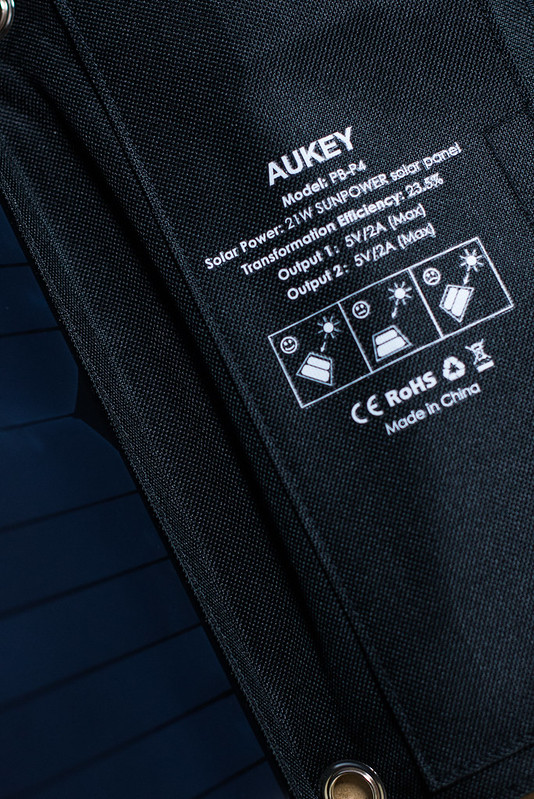
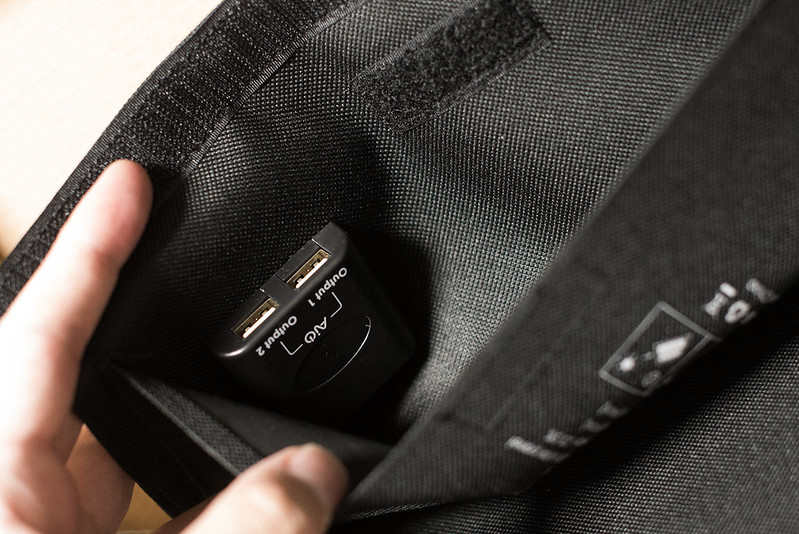
何はともあれ電源。乾電池の他にUSBの電源を確保するために購入したAnkeyのソーラーパネル。USBの5Vを2ポート出力可能なデバイス。モバイルバッテリーを繋いで日の当たるところにおいておけばよいかなと考えている。条件がよければ2.4V/Portで充電できるみたいだが、6割と考えて、1.5Ahくらいで充電できそうだ。となると20000mAhクラスのモバイルバッテリーをぶら下げておけば、発電できた電気を無駄にすることはなさそう、という皮算用をしている。大きさはA4よりも大きいので箱にいれたまま家の災害対策袋のなかに入れている。ソーラーパネルなので変な力がかかったら壊れそうな気もするので。

20160420-DSC_7123.jpg
20160420-DSC_7117.jpg
充電するアイテムはここにいれておけばあまりじゃまにならない、という作りになっている。とりあえず、USBケーブルを入れておく。

これより小さい持ち運びが簡単な奴を買う、というのも一つの手かもと考えていたのだが、あんまりしょぼいのをかっても使い物にならなさそうなのでこれにした。山登りの時など持って行くと、USB充電対応のカメラを充電できそうだし。


モバイルバッテリーは、これくらいの大きさのものをビジネスバッグに入れっぱなしにしている。外に出た時にも使えるようにだ。自分は、照明用のLEDランプがついたモバイルバッテリーを使っているけど、現行機種には見当たらなかった。そのため下記のようなUSB給電できる明かりを用意しておくのが重要だと考える。

Onite ポータブル 電球形 USB LED 電球 USB端子 ON/OFF 電源スイッチ フック付き キャンプライト アウトドア テント ランタン デスクライト ベッド 寝室 ランプ 車中泊 停電 緊急 LED 照明 ライト 省エネ 長寿命 高輝度 (電球色 5W)
この手のUSBから給電するランプを一つ持っておくのがおすすめだ。自分は外で被災したときでもモバイルバッテリーを懐中電灯にできるようにしている。いざというときに常に持ちあるいている連絡手段であるスマホを照明にするのは可能な限り避けたい。


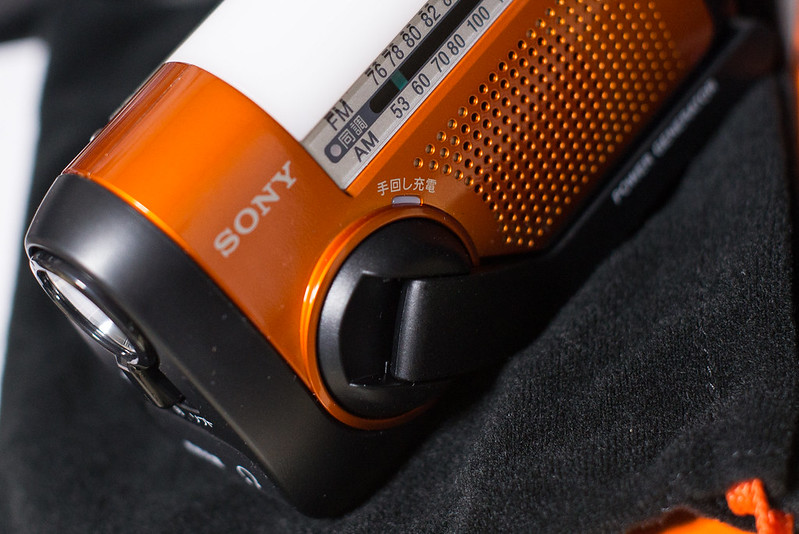
ソニーの手回し発電機付きラジオ。単三電池でも動く。スマホにラジオが付いているが例によって専用のコードが必要だったりして一度も使ったことがないし、電気も無駄に食う感じがするのでラジオは確保している。単三電池と一緒に保存しているけど、これは手回し発電でラジオがきけて照明にもなるやつだ。
20160420-DSC_7128.jpg

はではでな見た目だが防災用品としてはこんなもんだろう。

照明の部分をソーラーパネルに変えたやつもある。ただしこれくらいのサイズのソーラーパネルはあんまり意味は無いと思っている。これのポイントは、ソニーのラジオだから結構綺麗に入りそうってことと、防災グッズだから丈夫なこと、電池でも手回し発電でも使える懐中電灯、というあたりだ。ちなみにソフトライトは、読書の明かりには弱すぎるけど、狭いところで常夜灯にするのであれば十分なあかるさだ。


エマージェンシーブランケット。これも部屋に転がしている。結構温かいしやすいので幾つか持っておくとよい。長期戦には無理だけど一晩二晩なら十分に暖かく過ごすことができる。ビニールのかっぱも持っておくと良いと思う。防寒にはまず防風が効果的だからだ。
キャプテンスタッグ 寝袋 シュラフ フォルノ封筒型シュラフ800 ダークネイビー [最低使用温度12度] M-3473
寝袋もあると温かい。ただし山登りやキャンプの趣味がないのであれば、安い封筒型の化繊のやつをを一つ持っておく程度で十分だと思う。冬山に登るわけではないので、風よけなどがあればエマージェンシーブランケットや服を着こむことでなんとかなる。雨が降っていなければ服を着て、寝袋に入り、ブランケットやかっぱで風を防げばキャンプの経験だと温かい。何日か耐え忍べば十分に避難所に行けるだろうと読んでいる。

水は、酒の割り水などにするためにAmazonでペットボトルの水を買っている。2L x6あれば十分だがそれ以上をストックして普段から飲んでいる。重いしアマゾンでのまとめ買いがおすすめだ。保存用とかあるけど、普段から飲んでおけば賞味期限なんて気にならない。
[2CS] キリン アルカリイオンの水 (2L×6本)×2箱
キリン Volvic(ボルヴィック) 500ml×24本 [正規輸入品]
外出先でペットボトルの水を買うことがある人は、500mLの水をまとめて買っておくのがおすすめだ。一本あたりの値段は70円とか探せばもっと安くなるので、節約にもなるし、備蓄にもなる。酒とかも買い置きしておくと、ビールくらいなら非常食になるかも。

保存食については、米やスパゲティ、インスタントの袋麺などを多めにストックしているのだが、缶詰やえいようかんみたいなものを買ったほうがいいのかもしれない。スパゲティは下のような大きな単位で買って、常に開けてないのが一袋ある状態にしている。スパゲティ水たくさん使うから、というが慣れれば最低限の水で作れる。お米をたく感じにしている。缶詰やお菓子についてはあまりストックを置いていないので、今後の検討課題だろうか。
バリラ No.5 スパゲッティー 5kg [並行輸入品]
井村屋 えいようかん 5本

火。キャンプする人ならそのストーブの燃料を多めにストックでいいかもだが、ホワイトガソリンは長期保存できないイメージがある。普通のガソリンが使えるやつであれば、車やバイクから抜き取りつつ、割と早い段階で配給がスタートするのでは?と思うのだがどうだろう。キャンプ用のガスボンベを使うやつ、新品一つと半端な残り物を残しておけば十分だろう。なにも持っていない人、焚き火なんてハイレベルなことは考えずにカセットコンロとボンベを買うのをおすすめする。キャンプ用は運びやすさを考えていたりで不安定だったりする。カセットコンロが使いやすいし普段から鍋なんかしてつかっておけば、いざというときも困らない。 まぁ、とりあえず人口密集地に住んでいるので、火は自前で用意せずとも避難所にいけばなんとかなるだろうとは思っている。

まだ買っていないけど、買ったほうがいいのか悩んでいるものに非常用トイレがある。1つか2つ、買っておいたほうがいいのだろうか。それなりにまちなかで一人暮らしなので割りとすぐに救助が来る前提の計画を立てているけど。

これらのものを一つの袋にまとめている。この袋は、登山バッグに入るサイズのものなのでいざというときは、この袋を登山バッグに入れるだけで移動ができるようになる。これぐらい準備しておけば、ものすごく困るということはないのかなと期待している。

まぁ、お気楽に直ちに死ぬことはない、みたいなポリシーで動いている。常備薬なんかも買い置きをしてひとまとまりにしているし、ビタミン剤なんかは普段から飲んでいるのでそれで生き延びられるだろうという甘えた考えだ。

2016年3月18日金曜日

新しいau Wifi, 実際にPCで接続してみた。

前の続き

環境としては、au wifiだけではなくWi2PremiumがSSIDとして見ているところ。Macアドレスを登録したLet’s note RZ4だと、Wifiで接続するだけで自動的にオンラインになる。実際のところは、ログインページにつなごうとして、表示される前に接続が完了される、という雰囲気になる。

Macアドレス登録を行えば、かなり快適に使用できる。というのも、この手のWifiスポットは繋いでみて実際に性能が出ないというケースが大変腹立たしいのだが、簡単に繋がるのでつながらなかった場合もしゃあないねと諦められるのだ。MACアドレス認証にしたら、現実的に使えるWifiスポットになるとおもう。auのLTEプランで、容量を選んで契約する奴は、これが別料金になる。容量あたりのコストと考えると、LTEフラットのほうがよい。NGBプランの利点は余った高速通信分をわけ合えたりすることだけど、これは一人暮らしだとあんまり意味ないしな。マルチデバイスでWifiスポットを使える利点は結構大きいので可能な限り今のプランを継続していきたいtところだ。

wi2-001

インターネットに繋いだ状態でwi2のようなキーワードで検索、マイページにアクセスする。このログインIDはauから登録したときに発行される。ここでMACアドレス登録を選択する。


wi2-003

MACアドレスをコロン区切りで入力する。MACアドレスを調べる方法はいろいろあるけどコマンドラインからipconfig /allで調べるのがらくじゃないだろうか。今時のPCはアダプタがおおいから面倒っちゃ面倒だけど。

2016年2月8日月曜日

最近のCeleron/カメクラとしてサブノートに求めるCPUってどんなものだろうか。

旅行中に写真の一時保存先や速攻でFlickrにアップロードしたいときなんかは、やっぱりスマホでぽちぽちじゃなくてPCでぐりぐりやりたいと思う。そういう用途でVivotabみたいなしょぼいタブレットを使おうとすると結構面倒だったりする。

たとえばだけど、デジタル一眼の写真のバックアップ先としては、激安タブレットはいまいちなのだ。64GBのSDカードなんかを準備していくのであっというまに埋まってしまう。でも外付けHDDを使おうにも、バスパワーで動かせない。それなら安いサブノートと外付けHDDを用意するほうが簡便な気がしてくる。どうせホテルか喫茶店でしか使わないとなるとバックパックかキャリーバッグに詰め込めばいいので1.5㎏くらいまでは許容できる、気がする。

そんな目線で最近のPC事情をみていると、Celeron搭載のPCがわりといい感じに見えてくるんだが、いまのラップトップ向け省電力CeleronってAtomと同じアーキテクチャっぽいんだよな。最近のCPU事情は一時期みたいにフォローしていなかったのでよくわからなくなっている。

ちょいと調べてみると、Surface3(ちっちゃいほう)のCherry Trailと同じ世代で、デスクトップ/ラップトップ向けのCeleron/PentiumブランドのほうがTDPが高いので、きっとCherry Trailよりも性能がちょっといいくらいだろうと推測できる。Cherry Trailのレビュー(というかSurface3のレビュー)はあちこちに転がっているので、参考にすると、なかなか悪くなさそうである。MicrosoftもOSを軽く作ってくれるようになったので、この手のしょぼしょぼ格安PCもサブノートとして用途を限定すれば十分に使えそうだ。

となると、Tabletで明らかにボトルネックになっているeMMCが搭載されたPCではなく普通のSSDが搭載され、メモリは最低4GB、このあたりが要求仕様になりそう。そしてできれば、SSDはM.2でもSATAでもいいけど取り外しが簡単なやつであってほしい、こんな感じだ。

Core mが搭載されたLet's note RZを使った感じだと、Celeronでも我慢しながらであればなんとでもなりそうだ。むしろメモリが8GBあれば、RZよりも快適かもなとおもった。ただ、1kg切る重さのPCを触ってしまうと殆どのPCが重くてうんざりするのかもしれない。

2016年2月2日火曜日

2015夏の鉄道旅行/自分向けメモ

2015年の夏は、週末パスと18きっぷをつかって旅行をした。
週末パスはJR東日本の仙台あたりまで、18きっぷで帰ってきた。
週末パスは、8730円のJRの乗車券になる1泊2日の乗り放題チケットで、特急券などを買えば新幹線や特急電車に乗ることができる。18きっぷとちがって特急電車や新幹線に乗ることができるので、新幹線を使って移動したのち普通電車でちょこちょこ移動する、といった旅行をターゲットにしていると思う。ポイントは、特急券を買えば新幹線に乗れることだ。また東京ー仙台のような長距離を往復するだけで元がとれたりする。注意することとして、このチケットは前日に買わないといけない。このハードルが設定されている理由がよくわからないが、思い立って旅に出る、というスタイルでは使いにくいのが残念だ。

一方18きっぷは普通電車や快速電車のような追加料金が必要ない列車にしかのれない。そのため、距離を稼ぎたい場合には東海道線のような電車がある路線でないといけない。逆に東北本線のような細切れになっている路線は、乗り換えが頻発して結構かったるい。
この手の乗り放題チケットは、やはり途中下車が楽しい。窓の外をながめてぶらりと降りられるくらいの適当なスケジュールがよい。

以下、移動ルート。
Day 1(週末パス)
千葉→総武線→東京→常磐線・特急→いわき→山田線→郡山→東北新幹線→仙台
ホテル:Holiday inn Sendai
いわきを観光するのであれば、車がほしいかも。あと、郡山観光はできなかった。

Day 2(週末パス)
仙台→仙石線→松島→仙石線→石巻→仙石線→仙台
ホテル:東横イン

Day 3(18きっぷ)
仙台→東北本線→東京→総武線→千葉
在来線で仙台-東京は乗り換えが多くてだるい。

Day 4(18きっぷ)
千葉→総武線→東京→東海道線→熱海→東海道線→三島→修善寺→三島→富士→富士宮→西富士宮→身延→甲府
ホテル:ワシントンプラザホテル(Hop and Herbsが近い。)

Day 5(18きっぷ)
甲府→河口湖→富士→大月→高尾→千葉
富士桜高原ビールを飲みそこねた。

Day 6(18きっぷ)
千葉→東京→大宮→川越→市ヶ谷→千葉
川越のCOEDOビールの店は、なかなかおもしろい。

2016年1月20日水曜日

Let’s note RZの気に喰わないところ

貧乏なワタシ的には、高いかね払って買ったRZだがちょいちょい残念に思うことがある。Let’s note RZ4は、仕事で使っている、経費で購入したLet’s note SX3と比べると作りが安っぽいところがある。結局のところは部品を減らしてコストを下げる目的でこのようになっているのかなと思う。
HDDのアクセスランプが省略されている。
SSDであれば確かにいらないのかもしれないけど、いまなんで待たされているのかを知りたい時に、ボトルネックはストレージであることが多いから、アクセスランプがあるだけで大分ストレスが減るような気がする。HDDがBTOオプションにないRZなので省略されたのだろうけど、あってもいいともうのだ。
キーボードのカチャカチャ音が結構する。
これは特にRZがひどい。キーボードのストロークが浅いから他のキーボードのノリで叩きすぎてうるさいのかもしれないけど、気をつけて優しく叩こうとしても結構大きな音がでる。VAIO S11の静かなキーボードはかなりよかった。新幹線のなかや飛行機のなかなど公共の場で使うときに気を使ってしまうくらいにはガチャガチャうるさいキーボードだ。コンパクトなキーボードは意識しないと爪でタイプしてしまい大きな音が出がちなのでせめてキーボード自体は静かに動いてほしい。
メモリのオプションがボリすぎ
メモリはスロットがあるわけでなくオンボード、SSDはM.2接続。それならメインメモリ8GBでSSD128GBのオプションも設定してほしい。やはりメモリ4GBはいろいろと気を使わないといけないところがでてくる。まぁ、これに関しては商売なんだろうとは思うが、4GB, SSD 128GBと8GB, SSD 256GBの価格差が結構ひどいと思う。
mem
Google Chromeのようなメモリをたくさんつかうブラウザをつかうと、すぐにこの有様である。メモリ4GBはどう考えても少ないと思う。
有線LANポート位置が良くない。
繋ぎっぱなしで使用するポートはできるだけ奥のほう、一時的につかうポートは手前の方にあるほうが使いやすいと思う。USBに関して言えば、左側のポートが中頃、右側に2ポート手前にあるので、じゃまになりそうなものやマウスは左側に接続すれば、おそらくUSBメモリなんかは手前でもそれほど邪魔にはならないだろう。電源も右奥にあるので邪魔にならない(以前のLet’s noteでは左側真ん中に電源ポートがあったので、これは使いにくかった)。LANポートは右側手前にある。LANケーブルは硬いのが多いので個々にあると非常に使いにくいのだ。
排気口が格好悪い
SX3は本体左手にある排気口の部分にプラスチックのメッシュがついているのだが、RZ4は本体後ろにある排気口は普通にマグネシウムの本体に穴が開いているだけで、放熱フィンが丸見えになっている。これはSZ5も同じ使用になっていて部品を一つ減らしているみたいなんだけど、なんか安っぽくて良くない。あと、かばんの入れ方も気を使うのであんまり好みでない。

2015年12月31日木曜日

グラフのデザインなど/Google Spreadsheetを使ってみて

Let's noteのセットアップを実家でしたのだが、Officeを入れるのを忘れててOpen OfficeもJavaランタイムがインストールされるのが嫌だったのでGoogle Spreadsheetでグラフの作成などをしてみた。

Google Spreadsheet自体は何度も使ったことはあったのだがグラフ機能はあまり使ったことがなかったのだ。適当にいじりまわして、とりあえず出来上がったのであとはフォントサイズや配置などを、となってつまった。適当にいじりまわした結果できないのかなという結論になり、なんて機能が少ないんだとおもった。

その後ちょっと考えたのだが、もしかしたらこれで十分だしむしろ仕事のことを考えるとその方が良いのかもしれないとおもった。
というのも、普段仕事の中でグラフの色やフォントサイズの修正などにかけている時間を他のことに使えるのだ。もちろん自分でお気に入りのデザインをつくって登録してもいいのだろう。しかし、アプリケーションとしてそれらの機能は使わなくても問題ないような綺麗なグラフをデフォルトで作り出せるようにしてくれれば、むしろ細かい調整をして失敗してブサイクな3Dグラフなどが生み出される不幸がなくなるのではないかと。

学会発表なんかでもアメリカ人なんかは綺麗にデザインされたものか、Excel標準のグラフかと二極化しているイメージがある。内部向けの資料作成のときには、見た目なんて気にしないし、変なオリジナリティなんて出さないためにも、機能が少ないやつってのもいいのかもしれない。
2015年11月21日土曜日

千葉駅近辺のスターバックス情報

千葉駅近辺には大きなところでオーロラモールの1Fとセンシティの下の二か所がメジャーなスターバックスだろう。これのオーロラモールの下のほうは騒がしくてよくない。また、奥のほうだとWifiもつかみがわるい。センシティのほうは客がおおくて座れないことが多々あるが(そして並んでまでスタバで時間を使おうとは思わないが)、読書やいろいろな時間つぶしには、オーロラモールのほうが便利やな。

2015年11月17日火曜日

ヒトも水の上を走ることができる。ただし低重力環境下では

重力が少ない環境では、ヒトも水のうえで走ることができるのではないか?という仮説をもとに実験してみた、という論文。


水上を走るトカゲのモデルは、人間にも適応できるという結論づけている。つまり人間も水のうえを走ることができる。重力がすくなければ。ほんとかいな。

2015年11月15日日曜日

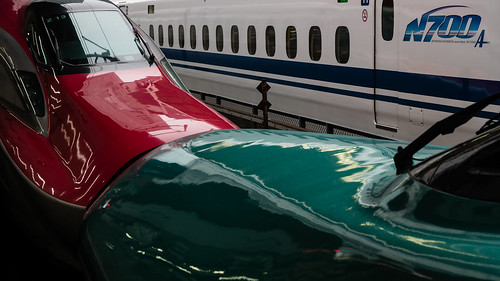
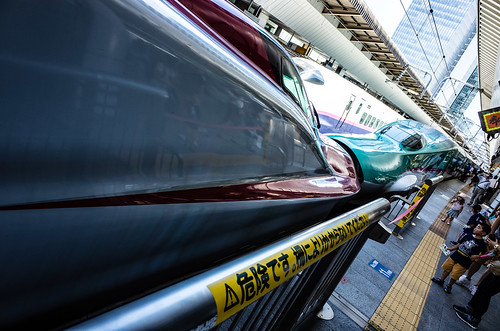
はやぶさ+こまち=かっこいい!

新幹線は東海道のほうが便利だけど、東京駅のホームに立つと、東日本のほうがおもしろい。はやぶさはそんなにかっこいいと思っていなかったけど、あかいこまちと連結しているときは本当にフォトジェニックだと思う。

実際に、こどもやおとながスマホでパシャパシャしているシーンは、東海道新幹線よりも頻繁にみられる。

R0010071

20150121-P1210271.jpg

寄っても引いてもかっこいい。ぴかぴかが生える電車だと思う。

MAXじゃないときややまびこ、あさまに使われる電車はなんの面白みもない形しているけど、せめてカラーリングぐらいはかっこつけないと、やまびこやこまちに食われちゃうだろうなぁ。

2015年11月14日土曜日

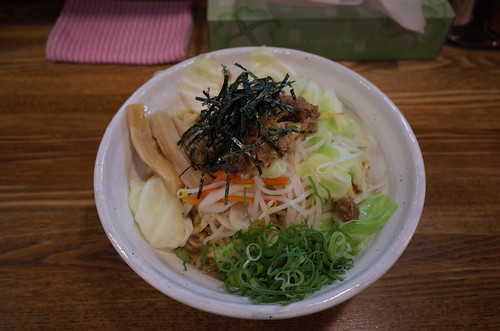
油そばって和風ペペロンチーノか?

関東に住み始めて4年だ。初めは許せなかったつけ麺もものによってはいいかなと思えるようになってきたが、油そばはいまいちうまさがわからないと思っていた。小麦の麺と適当なたれをどんぶりに入れて、安上がりな食べ物だなと思っていた。それにぐちゃぐちゃに混ぜて具と麺と絡み合った、均一な味になったものを食べるのが辛いのだ。かといって、ラー油やら酢をざぶざぶかけるのも、お店に対する冒涜のような気がしてあまり好きじゃない。


R0010944

そんな油そばを今日食べていてふと思ったんだが、油そばは考え方としてペペロンチーノに近いのではないかと思ってきた。どちらも小麦の麺を油とゆで汁と塩分で作ったソースに絡めたものだ。

今まで自分はぐちゃぐちゃに混ぜて食べるのが好きじゃないから、食べながら混ぜていたけど、油そばは和風ペペロンチーノ仮説を正しいと仮定するとこの食べ方は間違っていて、、ゆでたて熱々の麺とたれをサーブされたらよくかき混ぜないといけないということになる。多くの油そばの店では、どんぶりにたれ→麺→具の順番で取り寄せている。しかし具までのったどんぶりの中できれいに混ぜるのは結構難しく、こぼしそうだ。麺をどんぶりに入れたらすぐにかき混ぜて、そのうえで具をのせてサーブしたほうがおいしくただけるのではないか。そういうオプションも用意してほしい、ちょうど丸亀製麺の釜玉うどんのように。

2015年10月29日木曜日

Vivotab note 8 + Windows 10/ USB LANアダプタの利用

Insider Previewを使っていたわけではないが、トラブルは生じないだろうというよみで強制アップグレードを実施した。

以下、メモ。どうしても有線LANを使いたいタイミングがあったので家に転がっていた、Macbook Air用に購入した有線LANアダプタをインストールした。ドライバが自動で当たらなかったため、手動でのドライバの更新を実施。ユーティリティをインストールしたくなかったため、メーカーのサイトからダウンロードしたユーティリティのインストーラー(自己展開形式)をWindowsのドライバ更新機能に検索させることでドライバだけあてた。シンプルな機械だと、たいていこれでうまくいく気がする。
というわけで、メーカーサイトではWindows10対応がうたわれていないBuffaloのアダプタはどうやら使えるようです。

バッファロー、LUA3-U2-AGT
メーカーサイトからダウンロードできるドライバはユーティリティとセットになっている。もちろんそんなソフトはいらないので、ダウンロードしたユーティリティのインストーラを展開して適当にWindowsのインストーラを適応すれば、ドライバがインストールされます。
メーカー製PCもそうだけど、下手なメーカー製ユーティリティよりも最近のWindowsのほうが使いやすいからね。多分ドライバ事態もUSB-LANのチップはそんなに種類はないから適当に書き換えればメーカーが対応してくれなくなっても使えるようになるケースは多いんだろうね。

しかし、有線LANで接続するのであれば、GigabitEthでつなぎたいから、これからかうならUSB3.0がいいんだろうね。