QuietComfort20をずっと使っていたけど、最近コードのべたべたとか、ケーブルが絡まったりが非常に気になるので、ワイヤレスヘッドフォンが欲しかった。
アップルのAirPodsのようなスタイルはなくす自身があったのと、ヘッドフォンの充電に気を取られるのがいやだったら、ネックバンドスタイルのものを選択。
ノイズキャンセルは必須の人間なので、BOSEの似たようなやつかこれの2択で、こちらを選択。
QC20との比較|使い勝手:
Bluetoothは嫌がるひとはかなり嫌がるけど、個人的には十二分に使えるように思う。コードがないだけでかなり快適。適当にカバンに放り込んでもぐちゃぐちゃに絡まって使う気が起きない、ということもない。P20 Liteとの接続は若干怪しいのかとぎれとぎれになることがあるが、許容できる範囲である。
電池の持ち:
丸一日は持つのだけど、もう少し持ってほしさはある。旅行なんかの時には、ホテルで充電が必要だ。ただ、そうはいってもmicroUSBで充電できるので、そう無茶な要求ではない。iOS文化圏とか、USB-C文化圏では大変かもしれないけど、まだ当分の間microUSBはなくならないだろう。
イヤーピース:
これは圧倒的にQC20がよかった。もちろんソニーのが悪いわけではないんだけど、QC20のほうが自然に収まる感じがある。
ノイズキャンセル:
QC20のほうが静かになる。ただしソニーのほうが自然と全体の音量が下がる感じだ。QC20は割と周りの人たちの話し声も消してしまうから、声をかけられても気が付かなったりするけど、ソニーのものは人の声はあまり消さない味付けみたい。
ただ、WI-1000Xは、ハウジングの出来がわるいのか、風が吹いていると風切り音が入ることが多々ある。手で覆うと消えるから、マイクが消し切れていないのか、形が悪いのか。好みはあると思うけど、ノイズキャンセルの性能としてはどちらも十分な領域に達していると思う。
ただし、アプリで状態を察してノイズキャンセルの効き方を切り替える機能、もっと自然に切り替えてくれないと違和感しかなくてかえって気持ちが悪いぞ。
Googleアシスタント機能:
実は結構使ってみたかったんだけど、うまく接続できず、現在のところ使えていない。無常にも"The google assistant is not connected."と告げられるのみである。
しかしこの音声で状態を伝えてくれる機能が結構おもしろくて、"battery level, High!"のテンションの高さがちょっとツボ。
総評としては非常におすすめである。とくに電車通勤とか飛行機移動が多いひとにはQOL改善効果が半端ないので、是非とも買うべきだ。
2018年8月12日日曜日

Huawei P20 lite/au 買った
水分と長く使い続けていた、Xperia Z Ultraから機種変更で購入した。ヨドバシで買ったので3万2000円ほど払ってポイントが10パーセントつく。
安物なりのところ(エッヂが手に触るところはきにいらない。特にカメラ回りがひどい。)はあるけど、指紋認証が非常にスピーディだったりゲームはしないから性能不足を感じる場面も少なかったりテザリング運用でも電池のヘリが穏やかなあたりは非常に望ましい性能であったりする。
おサイフケータイ・防水・ワンセグなどは搭載されていないのでそういった機能を要求する場合には、全然だめかもしれないが、そうでないならこれで十分な使いやすさだ。NFCすらついていないあたり、本当に安物という感じはある。
充電は本体付属の充電器を使うと高速充電が可能だが、それ以外ではいろいろと複雑な動きをするみたいである。
これはクアルコムのQuick Chargeに対応しないでHuawei独自の充電形式を採用しているからとのことだ。とりあえずPowerIQの充電器を使うとそれなりに高速充電できるらしいが、いろいろと面倒くさい条件があるようで、うちにあるものでは特に高速充電されている感じはしない。鞄に純正充電器とケーブルを入れっぱなしにして緊急回避用途に使うことにして普段はのんびり充電するしかないのかもしれない。
秋葉原で買った怪しい電力計で調べた限り、PowerIQ対応の充電器で、5V 1.5Aくらい、普通のUSBポートで5V 1.2Aくらい、流れているようだからとりあえずといった感じで使うには十分な性能のようだ。
今回のラーニングとしては、auショップで買うよりもヨドバシで買った方が店員さんの無駄なおすすめがない、ということくらいだ。
安物なりのところ(エッヂが手に触るところはきにいらない。特にカメラ回りがひどい。)はあるけど、指紋認証が非常にスピーディだったりゲームはしないから性能不足を感じる場面も少なかったりテザリング運用でも電池のヘリが穏やかなあたりは非常に望ましい性能であったりする。
おサイフケータイ・防水・ワンセグなどは搭載されていないのでそういった機能を要求する場合には、全然だめかもしれないが、そうでないならこれで十分な使いやすさだ。NFCすらついていないあたり、本当に安物という感じはある。
充電は本体付属の充電器を使うと高速充電が可能だが、それ以外ではいろいろと複雑な動きをするみたいである。
これはクアルコムのQuick Chargeに対応しないでHuawei独自の充電形式を採用しているからとのことだ。とりあえずPowerIQの充電器を使うとそれなりに高速充電できるらしいが、いろいろと面倒くさい条件があるようで、うちにあるものでは特に高速充電されている感じはしない。鞄に純正充電器とケーブルを入れっぱなしにして緊急回避用途に使うことにして普段はのんびり充電するしかないのかもしれない。
秋葉原で買った怪しい電力計で調べた限り、PowerIQ対応の充電器で、5V 1.5Aくらい、普通のUSBポートで5V 1.2Aくらい、流れているようだからとりあえずといった感じで使うには十分な性能のようだ。
今回のラーニングとしては、auショップで買うよりもヨドバシで買った方が店員さんの無駄なおすすめがない、ということくらいだ。
2018年7月23日月曜日
web日記
Core i9搭載のMacBook Proは「CPU本来の性能を引き出せない」と酷評される - GIGAZINE
まあねって感じだ。ゲーミングPCに使うようなCPUをMacbook Proくらいの筐体で冷やすことができるようにするのはなかなか難しいと思う。
まあねって感じだ。ゲーミングPCに使うようなCPUをMacbook Proくらいの筐体で冷やすことができるようにするのはなかなか難しいと思う。
【ニュースの視点】日本の「Surface Go」は、なぜ64,800円なのか? - PC Watch
これの火消しはかなり大変そう。本来設定すべきオプションを設定しないで余計なおまけをつけているんだよね。オフィスをセットで売ってほしいという需要が多いというのはよくわかるけど、オンライン限定とか販路限定でいいからほんったいだけのオプションを用意すればいいのに。
これの火消しはかなり大変そう。本来設定すべきオプションを設定しないで余計なおまけをつけているんだよね。オフィスをセットで売ってほしいという需要が多いというのはよくわかるけど、オンライン限定とか販路限定でいいからほんったいだけのオプションを用意すればいいのに。
【山田祥平のRe:config.sys】USB Type-Cディスプレイ、その技あり一本 - PC Watch
普通によさそう。USB-Cで充電+ディスプレイ接続+ドックみたいな使い方ができるような感じだ。給電可能だと本当に最後の一本だけで済ませることになるからね。
普通によさそう。USB-Cで充電+ディスプレイ接続+ドックみたいな使い方ができるような感じだ。給電可能だと本当に最後の一本だけで済ませることになるからね。
ファーウェイのnova liteとP10 liteがAndroid 8.0にバージョンアップ - ケータイ Watch
P20 Liteも更新されるみたい。”更新ファイルのサイズは約524MB。”ってのはびびる。Googleのセキュリティパッチとのことだが。
P20 Liteも更新されるみたい。”更新ファイルのサイズは約524MB。”ってのはびびる。Googleのセキュリティパッチとのことだが。
「エアコンの効きがイマイチ」と思ったら、チェックしたい「室外機」のポイント2つ - 家電 Watch
日陰にするのと、風が抜けるようにするのは本当に効くらしい。自分はそれに加えて室外機にちょぼちょぼ水をかけてみたりしている。その瞬間だけ冷える気がするけど、推奨はできない。
日陰にするのと、風が抜けるようにするのは本当に効くらしい。自分はそれに加えて室外機にちょぼちょぼ水をかけてみたりしている。その瞬間だけ冷える気がするけど、推奨はできない。
はたらく細胞BLACK
アニメになっているやつのスピンオフみたい。名前だけでも面白そうw
新しいのが出ていた。絵はちょい昔風の気がするけど、普通に面白い。
Amazonベーシックのリーガルパッド。オフィスデポのと変わらないぺろぺろの紙質。机においておいてわしわしつかうのにちょうどいい。ちょっと考え事したりのときに図を描いたりするのに最適である。前はうらがみとか使っていたけど、情報漏洩とか気にしないといけないからね。
仕事の時のメモについては、すべてを一つのノートに放り込んでいたんだけど、ちょっと考え事するときのメモ書きとか、他の人に説明するための図とか、パワポのシナリオ考えるための、とかまでノートに書きだすと、ノートの消費が激しくてよくなかった。わら半紙の束みたいな扱いにできる紙切れがあるととてもはかどる。
2018年7月11日水曜日
最近読んだ本
最近読んだ本などをば。全部kindleのやつ。最近紙の本を買ってもあんまり読んでないかも。積んどく山と鞄の奥底で日々の筋トレの材料になってる。
「可愛ければ変態でも好きなってくれますか?」
はいはいラブコメラブコメ、って感じ。もっとやばい度し難さかと思ったけど、まぁ変態ってくらいだった。なにも難しいことはない、知性をゼロにして千葉東京間でよめるライトノベルって感じ。サクッと。
「あつまれ!ふしぎ研究部」
いつものオチが微妙な感じは相変わらず。
「かくしごと」「スタジオパルプ」
はいはい久米田久米田。かくしごとは一体何重の意味を含ませているのかということと、久米田先生もうこの芸風だけで一生食っていけそうねってところが面白ポイント。
「すべての仕事を紙1枚にまとめてしまう整理術」
同じことまとめるならシンプルにできたほうがいいよね、ということを具体的にどうするか?それをまとめた本。めいろま氏がやたら勧めていたので買ってみたが、整頓するための原理原則を説明するというよりかは、具体的な整理の方法を説明した本だった。まぁ普通。
「めしにしましょう」
ブログ原作漫画(てきとう)
絵はうまそうじゃないけど、文章読んでいたらうまそうな気がしてくる不思議。ストーリーは別にないが、既刊もおすすめ。
「可愛ければ変態でも好きなってくれますか?」
はいはいラブコメラブコメ、って感じ。もっとやばい度し難さかと思ったけど、まぁ変態ってくらいだった。なにも難しいことはない、知性をゼロにして千葉東京間でよめるライトノベルって感じ。サクッと。
「あつまれ!ふしぎ研究部」
いつものオチが微妙な感じは相変わらず。
「かくしごと」「スタジオパルプ」
はいはい久米田久米田。かくしごとは一体何重の意味を含ませているのかということと、久米田先生もうこの芸風だけで一生食っていけそうねってところが面白ポイント。
「すべての仕事を紙1枚にまとめてしまう整理術」
同じことまとめるならシンプルにできたほうがいいよね、ということを具体的にどうするか?それをまとめた本。めいろま氏がやたら勧めていたので買ってみたが、整頓するための原理原則を説明するというよりかは、具体的な整理の方法を説明した本だった。まぁ普通。
「めしにしましょう」
ブログ原作漫画(てきとう)
絵はうまそうじゃないけど、文章読んでいたらうまそうな気がしてくる不思議。ストーリーは別にないが、既刊もおすすめ。
2018年7月8日日曜日
Surface Pro4 m3 model買った。
秋葉原バイモアで、Surface Pro4 m3 modelのオフィスなし法人向けバージョンが安く売られていたので購入した。 Akiba watchにでていたので、自分が買うタイミングでほかに3台ほど売れていった。翌週にはなくなっていたので、もりもり捌けたんだろうなと思う。
次のモデルが出ているけど、まぁまぁ悪くないのではないかと思う。 キックスタンドは、膝のうえで使うには不安定感があるけど、よほどひどい揺れの中じゃなければ、何とかなりそう。 128GBモデルということでとりあえず同容量のSDカードも追加した。
電車のなかで使ってみての印象だけど、総武線グリーン車の中だとちょっとでかすぎる印象だ。無理やり使うこともできるけど、不安定だからちょっと不安を感じる位置取りで気が散るし、前の人が机を倒すと厳しいだろう。なので、特急電車でも机が狭い電車では、膝のうえで使わざるを得なくなりそうだ。移動中にがっつりと使えるデバイスというわけではないな。
キーボード。この手のやつのなかでは評判がいいけど、あくまで普通のカバーにキーボードを組み合わせた製品としては優秀である、といった印象だ。Thinkpadよりマシだけど、若干カチャカチャ音が気になるのと、明らかに剛性が足りなくてたわむから妙に力を入れてしまうあたりが若干気になる。ばねの力も結構強いのか、指が付かれる感じはする。しかし、縁ギリギリまでつかったフルサイズのキーボードなので、フットプリントが変わらないThinkpad X260よりも(サイズの面では)まともなキーボードだったりする。赤いぽっちがついているともっとよかったんだけどな。すべてはThinkpad Tabletが高すぎるのがいけない。
ペン。ペン自体はさておいて、本体の縁にくっつくやつがとても便利。なんでiPadがこうなっていないかが謎だし、もうマジックテープでもつけてしまおうかと思うくらいかくあるべし感がある。電池が必要とか、見た目がダサいとか、Apple Pencilより行けていない部分もあるけど、重量のバランスやノックしたときの動作など、結構好みの機能がある。Onenoteを使うんだったら、こっちかなという印象だ。結構投資したけど、iPadはインプットツールになってしまうかもしれない。
重さ。結構重い。正直、手で持って使おうという軽さではないし、Let's note RZ4よりも明らかに重たい。鞄に入れても感じる重さが変わるに十分な差だ。またこれは仕方がないんだけど、ちょっと蓋を閉めずにスリープさせないで短い距離を持ち運ぶ、みたいなシチュエーションでつらさがある。Thinkpadなんかだと液晶側を持たれて可哀想に、って扱いを受けることがあるけど、Surfaceだとそうするとキーボードがぶらぶらなって邪魔だし、逆にキーボード側をもつと今度は本体側がぶらぶらすることになる。外れそうで怖い。
性能。個人的にはCore mの設計思想は好きだけど、性能はあんまり信じていなくて、実際これもメモリは少ないし控え目に言っても快適に動く性能ではないように思う。実際Windows updateなんかには非常に時間がかかる。ただ、RZよりもずいぶんと快適な感じはする。一世代新しくはなっているけど、そんなに差もないと思われるのでPCIeのSSDとSATAの性能の違いかなと考えている。どうしてもWindows Updateが走るとしんどいし、地味にアプリケーションのインストールのタイミングなんかはアンチマルウェアソフトが走る関係もあってレスポンスが悪くなる。そういった作業は仕事をしていないタイミングで片づけて置けるような運用をすると案外悪くない。
使用感、という意味では言うほど悪くなかったりする。Yogabookの時に感じたが、よいインプットデバイスはパソコンの操作のストレスが減るのでフィーリングとしての性能が高まるといってもいいのかもしれない。
インターフェース。USB-Cだともう少しドッグとか使えて可用性アップだったけど、こればかりは仕方がない。充電ポートに接続する純正のデバイスなんかを買うといいのかもしれないけど、かなりいい値段するし、そこまでするほどかな、とは思う。気軽に持ち出すには、結構重いし。あと、SDカードスロットは欲しかった…。
総評。
Core mはメインPCにはつらい。これをメインPCとして扱うつもりなら少なくともCore i5+メモリ8GBのモデルにするべきである。そしてその性能をThinkpadで達成しようと思ったらそんなにコストはかからなかったりする。となるとやっぱりペンが欲しいとか、画面だけで使うとか、指でつんつんしたいとか、そういうった用途に向いているのかなと思っている。
実際テレカンでホワイトボード替わりに使うのはかなりはかどるのだ。
次のモデルが出ているけど、まぁまぁ悪くないのではないかと思う。 キックスタンドは、膝のうえで使うには不安定感があるけど、よほどひどい揺れの中じゃなければ、何とかなりそう。 128GBモデルということでとりあえず同容量のSDカードも追加した。
電車のなかで使ってみての印象だけど、総武線グリーン車の中だとちょっとでかすぎる印象だ。無理やり使うこともできるけど、不安定だからちょっと不安を感じる位置取りで気が散るし、前の人が机を倒すと厳しいだろう。なので、特急電車でも机が狭い電車では、膝のうえで使わざるを得なくなりそうだ。移動中にがっつりと使えるデバイスというわけではないな。
 |
| キックスタンドで自立するからキーボードがテーブルからはみ出しても問題ないといえば問題ない。そうはいってもパームレストに力をかけられない感じとか、微妙な使いずらさは感じるし、重さ的に落としたりしたら一発で壊れそうな印象があるボディ。 |
キーボード。この手のやつのなかでは評判がいいけど、あくまで普通のカバーにキーボードを組み合わせた製品としては優秀である、といった印象だ。Thinkpadよりマシだけど、若干カチャカチャ音が気になるのと、明らかに剛性が足りなくてたわむから妙に力を入れてしまうあたりが若干気になる。ばねの力も結構強いのか、指が付かれる感じはする。しかし、縁ギリギリまでつかったフルサイズのキーボードなので、フットプリントが変わらないThinkpad X260よりも(サイズの面では)まともなキーボードだったりする。赤いぽっちがついているともっとよかったんだけどな。すべてはThinkpad Tabletが高すぎるのがいけない。
ペン。ペン自体はさておいて、本体の縁にくっつくやつがとても便利。なんでiPadがこうなっていないかが謎だし、もうマジックテープでもつけてしまおうかと思うくらいかくあるべし感がある。電池が必要とか、見た目がダサいとか、Apple Pencilより行けていない部分もあるけど、重量のバランスやノックしたときの動作など、結構好みの機能がある。Onenoteを使うんだったら、こっちかなという印象だ。結構投資したけど、iPadはインプットツールになってしまうかもしれない。
 |
| こんな感じでマグネットでくっつく。結構強力なので、鞄のなかでいつもまにか外れていたといったことは今のところ経験していない。 |
重さ。結構重い。正直、手で持って使おうという軽さではないし、Let's note RZ4よりも明らかに重たい。鞄に入れても感じる重さが変わるに十分な差だ。またこれは仕方がないんだけど、ちょっと蓋を閉めずにスリープさせないで短い距離を持ち運ぶ、みたいなシチュエーションでつらさがある。Thinkpadなんかだと液晶側を持たれて可哀想に、って扱いを受けることがあるけど、Surfaceだとそうするとキーボードがぶらぶらなって邪魔だし、逆にキーボード側をもつと今度は本体側がぶらぶらすることになる。外れそうで怖い。
性能。個人的にはCore mの設計思想は好きだけど、性能はあんまり信じていなくて、実際これもメモリは少ないし控え目に言っても快適に動く性能ではないように思う。実際Windows updateなんかには非常に時間がかかる。ただ、RZよりもずいぶんと快適な感じはする。一世代新しくはなっているけど、そんなに差もないと思われるのでPCIeのSSDとSATAの性能の違いかなと考えている。どうしてもWindows Updateが走るとしんどいし、地味にアプリケーションのインストールのタイミングなんかはアンチマルウェアソフトが走る関係もあってレスポンスが悪くなる。そういった作業は仕事をしていないタイミングで片づけて置けるような運用をすると案外悪くない。
使用感、という意味では言うほど悪くなかったりする。Yogabookの時に感じたが、よいインプットデバイスはパソコンの操作のストレスが減るのでフィーリングとしての性能が高まるといってもいいのかもしれない。
インターフェース。USB-Cだともう少しドッグとか使えて可用性アップだったけど、こればかりは仕方がない。充電ポートに接続する純正のデバイスなんかを買うといいのかもしれないけど、かなりいい値段するし、そこまでするほどかな、とは思う。気軽に持ち出すには、結構重いし。あと、SDカードスロットは欲しかった…。
総評。
Core mはメインPCにはつらい。これをメインPCとして扱うつもりなら少なくともCore i5+メモリ8GBのモデルにするべきである。そしてその性能をThinkpadで達成しようと思ったらそんなにコストはかからなかったりする。となるとやっぱりペンが欲しいとか、画面だけで使うとか、指でつんつんしたいとか、そういうった用途に向いているのかなと思っている。
実際テレカンでホワイトボード替わりに使うのはかなりはかどるのだ。
2018年7月5日木曜日
自作PCの更新
自作PCのアップデートを行った。
とりあえずお手軽モードだ。
CPU
Core i5-6500 → Core i7-7700K
SkylakeからKabylakeだ。Coffeelakeがすでに出ていて、コア数が増えているから、コスパが悪いアップグレードかもしれないけど、投資金額は少なくて済む。正直現状そこまでしんどくはないのだ。
メモリは48GBにアップデート済みだし、あとはOSをインストールしているドライブをNVMeにしてみたりするといいかもしれないが、今の時点で十分に早いように感じている。あんまりシャットダウンしないから、メインメモリのキャッシュがよく聞いているのかもしれない。
UEFIを更新し、ふたを開けて、CPUファンをはずし、CPUを付け替えて、元通りにするだけの簡単なお仕事。再起動したら普通に起動した。もう少しドラマが欲しかった。
次いでに記憶域スペース用のHDDを追加した。
H170のSATAポートはうまっていたので、秋葉原のドスパラで適当に購入。玄人志向もおなじSATAチップを積んだ製品が二つあったけど、違いが判らないので安い方を選んだ。パッケージには3TB対応とか書いてあるけど、関係ないだろうし、と4TBのハードディスクをバイモアで購入。サクッと接続、サクッと認識。特にドライバなども入れていない。
4TBのハードディスク2台を記憶域スペースに追加、とりあえず最適化をかけつつ、STEAMゲームがSSDを圧迫しているので、STEAMのライブラリ用に新たな記憶域を作成した。あまり双方向ミラーにする必要性も感じないけど、とりあえず。
前回組んだ時は、3TBくらいが容量単価が安い感じであった。今回は4TBだ。2プラッタモデルくらいがコスパいいのだろうか?HDDの背の高さが低めになるから、冷却的には若干の安心感。
WindowsがOSをインストールするときにどの程度CPUにあわせて最適化されているのか知らないけど、特にトラブルもなく元気に動いている。記憶域の最適化やらなんやらと合わせて何度か再起動してからベンチマークかけてみるか。
とりあえずお手軽モードだ。
CPU
Core i5-6500 → Core i7-7700K
SkylakeからKabylakeだ。Coffeelakeがすでに出ていて、コア数が増えているから、コスパが悪いアップグレードかもしれないけど、投資金額は少なくて済む。正直現状そこまでしんどくはないのだ。
メモリは48GBにアップデート済みだし、あとはOSをインストールしているドライブをNVMeにしてみたりするといいかもしれないが、今の時点で十分に早いように感じている。あんまりシャットダウンしないから、メインメモリのキャッシュがよく聞いているのかもしれない。
UEFIを更新し、ふたを開けて、CPUファンをはずし、CPUを付け替えて、元通りにするだけの簡単なお仕事。再起動したら普通に起動した。もう少しドラマが欲しかった。
次いでに記憶域スペース用のHDDを追加した。
H170のSATAポートはうまっていたので、秋葉原のドスパラで適当に購入。玄人志向もおなじSATAチップを積んだ製品が二つあったけど、違いが判らないので安い方を選んだ。パッケージには3TB対応とか書いてあるけど、関係ないだろうし、と4TBのハードディスクをバイモアで購入。サクッと接続、サクッと認識。特にドライバなども入れていない。
4TBのハードディスク2台を記憶域スペースに追加、とりあえず最適化をかけつつ、STEAMゲームがSSDを圧迫しているので、STEAMのライブラリ用に新たな記憶域を作成した。あまり双方向ミラーにする必要性も感じないけど、とりあえず。
前回組んだ時は、3TBくらいが容量単価が安い感じであった。今回は4TBだ。2プラッタモデルくらいがコスパいいのだろうか?HDDの背の高さが低めになるから、冷却的には若干の安心感。
WindowsがOSをインストールするときにどの程度CPUにあわせて最適化されているのか知らないけど、特にトラブルもなく元気に動いている。記憶域の最適化やらなんやらと合わせて何度か再起動してからベンチマークかけてみるか。
2018年7月2日月曜日
2018年6月25日月曜日
FlashAir plus GR
FlashAir買った。
α7 IIにwifiがついていると、よりフットワーク軽いGRのほうが写真をシェアしにくいのが気に食わなくなったからだ。かといって今更WifiのためだけにGR IIに買い換える気もないし。
割と衝動買いだけど、この手のwifiSDカードの世界もだいぶ変わったみたいだ。Eye-fiは死んだ。
Eye-fi
言わずと知れた本家大元。撮った写真を全部アップロードするスタイルで、クラウド連携で随分金取るイメージがあった。RAWファイルの転送は機種限定の機能だったりと、つまらない制限が多い印象。だいぶ前に持っていたけどSDカードとしての性能が低すぎて使い物にならなかった。
死んでFlashAir に吸収された。
FlashAir
東芝メモリ製。会社名がださい。
二番手だが、Eye-fiの転送が永遠に終わらない原因である全部転送じゃなくて、ほしい写真を選んで転送が実用的に可能。Raw + JPEG だったら、最新の画像から表示されるのでiPad 用のカードリーダーよりもスムーズに片付く。
難しいことしないで、webサーバーかWebDAV 動かしているのかな?という印象。
現代的な速度が出る4th gen. SDカードが最近出たのでこいつを購入。
PQI
なんかやばげなデバイスを作っているメーカーというイメージ。USBオーディオとかすぐ熱々になるコンパクトwifiルーターとかを作っている会社。
案の定斜め上デバイスで、SDカードはmicroSDを自分で追加購入する変換アダプタ形式で、本体はLinuxが動いているらしい。やばげなこともできそうだから楽しめる人には最高のおもちゃ。
Transcend
普通のSDカード買うときは大体ここのを買っている。でもこれも死んだのかAmazonだとまともな値段では出てこない。
自分的にはWi-Fi SDカードについては、本体もだけどソフトウェアの出来がポイントのように思う。FlashAir はiPadのアクセスポイント切り替えのためにいちいちOSの設定画面に飛ばないといけないのがよろしくない。それ以外はまぁまぁ満足。というかカメラコネクションキットよりも快適。
PQIはとりあえずつながるというレベルで玄人向けという印象。
そもそもWifi付きSDカードという物自体が隙間産業というかニッチな感じがする。うまくいかない前提でワークしたらラッキーというものかもしれない。
α7 IIにwifiがついていると、よりフットワーク軽いGRのほうが写真をシェアしにくいのが気に食わなくなったからだ。かといって今更WifiのためだけにGR IIに買い換える気もないし。
割と衝動買いだけど、この手のwifiSDカードの世界もだいぶ変わったみたいだ。Eye-fiは死んだ。
Eye-fi
言わずと知れた本家大元。撮った写真を全部アップロードするスタイルで、クラウド連携で随分金取るイメージがあった。RAWファイルの転送は機種限定の機能だったりと、つまらない制限が多い印象。だいぶ前に持っていたけどSDカードとしての性能が低すぎて使い物にならなかった。
死んでFlashAir に吸収された。
FlashAir
東芝メモリ製。会社名がださい。
二番手だが、Eye-fiの転送が永遠に終わらない原因である全部転送じゃなくて、ほしい写真を選んで転送が実用的に可能。Raw + JPEG だったら、最新の画像から表示されるのでiPad 用のカードリーダーよりもスムーズに片付く。
難しいことしないで、webサーバーかWebDAV 動かしているのかな?という印象。
現代的な速度が出る4th gen. SDカードが最近出たのでこいつを購入。
PQI
なんかやばげなデバイスを作っているメーカーというイメージ。USBオーディオとかすぐ熱々になるコンパクトwifiルーターとかを作っている会社。
案の定斜め上デバイスで、SDカードはmicroSDを自分で追加購入する変換アダプタ形式で、本体はLinuxが動いているらしい。やばげなこともできそうだから楽しめる人には最高のおもちゃ。
Transcend
普通のSDカード買うときは大体ここのを買っている。でもこれも死んだのかAmazonだとまともな値段では出てこない。
自分的にはWi-Fi SDカードについては、本体もだけどソフトウェアの出来がポイントのように思う。FlashAir はiPadのアクセスポイント切り替えのためにいちいちOSの設定画面に飛ばないといけないのがよろしくない。それ以外はまぁまぁ満足。というかカメラコネクションキットよりも快適。
PQIはとりあえずつながるというレベルで玄人向けという印象。
そもそもWifi付きSDカードという物自体が隙間産業というかニッチな感じがする。うまくいかない前提でワークしたらラッキーというものかもしれない。
2018年6月2日土曜日
IPad + Magic Keyboardはなかなかよい
iPad+Magic Keyboard環境が思っていたよりもずっと快適だった。
普段はパソコンとiPadだけを持ち歩いているけど、大したことをしない時や荷物を減らしたいときには、iPad+Magic Keyboard環境にするとそこそこ軽い上にまともなキーボードを使えるのだ。もちろんモバイル用のキーボードに比べるとカバンのなかでの座りも悪いし、カバーにならないとか、本来の用途と異なるなりの不便さはあるんだけど、結局まともなキーボードがないと不満しか感じない人種である以上、タッチパネルのキーボードで長文を書くことはしんどいのだ。
今は普段Thinkpad X260を使っているから、キーボードのピッチが異なるのでタイポも発生するけど、普段からMacを使っている人はへたにiPad用のキーボードを買うよりも素晴らしいのではないだろうか?
ただどうしても微妙にショートカットキーが異なるのは残念だ。たとえば、Command + iでカタカナに変換なんかも効かない。そして何より変換するときにtabではなくスペースなのだ。予測変換が横向きに並ぶのが気持ち悪いのよりもtabキーで変換できないことのほうが気になる。
そうは言っても、コピペは持ちろんCommand+Tabでのアプリケーション切り替えやCtrl+tabでのタブブラウザタブ切り替えなどは働くので、指でぽちぽちいじるよりもはるかに快適な環境ではある。
そうは言っても、コピペは持ちろんCommand+Tabでのアプリケーション切り替えやCtrl+tabでのタブブラウザタブ切り替えなどは働くので、指でぽちぽちいじるよりもはるかに快適な環境ではある。
2018年5月11日金曜日
2018年5月8日火曜日
2018年5月4日金曜日
2018年5月3日木曜日
KINDLE Fire HD10/Prime会員なら買い。
32GB版を購入して使っている。
でかいけど、電車で座っているときにたてもちするとちょうどよい横幅だったりする。また、論文なんかを読むのにも拡大しないで行けるくらいのサイズ間である。雑に使うKindle閲覧専用端末として非常によい。
今はiPadの安いのが出ているから、それらと競合するかと思われるけど、そうはいっても圧倒的にKindleが有利な点としては、やっぱりSDカードにKindle本を逃がせる点である。AndroidやiPadだと、SDカードに本を逃がすことができないから、いちいち管理をしないといけないんだけど、Kindleだったら容量が大きなMicro SDを買ってきて放り込んでおくことができる。非常によい。
また、Prime Videoに関してもHD8と比べるとかなりいい感じにみることができる。画面が大きいだけで、かなり印象が異なるのだ。気になるものをダウンロードしておいて、という使い方がはかどる。
個人的には、ケースとか使わずにガシガシ乱暴に使うことを推奨する。iPadなんかと比べると明らかに大きめのデザインなので、わざわざケースに入れるとかさばる。
インプットするデバイスではなくて、閲覧するためのデバイスである、ということを忘れずにいるとかなり便利なデバイスとして使えるのではないだろうか?
でかいけど、電車で座っているときにたてもちするとちょうどよい横幅だったりする。また、論文なんかを読むのにも拡大しないで行けるくらいのサイズ間である。雑に使うKindle閲覧専用端末として非常によい。
今はiPadの安いのが出ているから、それらと競合するかと思われるけど、そうはいっても圧倒的にKindleが有利な点としては、やっぱりSDカードにKindle本を逃がせる点である。AndroidやiPadだと、SDカードに本を逃がすことができないから、いちいち管理をしないといけないんだけど、Kindleだったら容量が大きなMicro SDを買ってきて放り込んでおくことができる。非常によい。
また、Prime Videoに関してもHD8と比べるとかなりいい感じにみることができる。画面が大きいだけで、かなり印象が異なるのだ。気になるものをダウンロードしておいて、という使い方がはかどる。
個人的には、ケースとか使わずにガシガシ乱暴に使うことを推奨する。iPadなんかと比べると明らかに大きめのデザインなので、わざわざケースに入れるとかさばる。
インプットするデバイスではなくて、閲覧するためのデバイスである、ということを忘れずにいるとかなり便利なデバイスとして使えるのではないだろうか?
2018年5月1日火曜日
X230+Windows10環境でスリープから復旧できないときはBIOSを初期化するといいみたい
中古でかったX230をプライベート用モバイルにしているんだけど、ちょっとアップデート。どうにもまともにスリープから復旧してくれないことが多かったんだけど、BIOSの設定を初期化したら復旧した。その時にOSに合わせた設定にする、という感じの選択肢があったので、それにすると、起動時のLenovoのロゴまで変わったけど、まともにスリープが機能するのか、バッテリーの持ちもまともな状態に。Ivybridgeとはいえ、35W仕様のCPUなので、メモリガン済み+SSDでまだまだ働けそうである。液晶がTNなのが気に食わないから、買い替えてしまおうか。純正かわからないけど、謎の補修部品はネットで手に入るし。
いま秋葉原のイオシスあたりをうろうろしていると、X230はそろそろ売り切れて、X240のリファビッシュモデルがでてくるのかな、という感じだ。X240はトラックパッドの使い心地がよくないので、スキップだな。
どちらかというと、実家のPCを置き換えたいので、Tシリーズあたりで程よいのが出てくるといいんだけど。
いま秋葉原のイオシスあたりをうろうろしていると、X230はそろそろ売り切れて、X240のリファビッシュモデルがでてくるのかな、という感じだ。X240はトラックパッドの使い心地がよくないので、スキップだな。
どちらかというと、実家のPCを置き換えたいので、Tシリーズあたりで程よいのが出てくるといいんだけど。
2018年4月30日月曜日
2017年9月21日木曜日
Kindle Fire HD8とかFire Stickかったら新しいKindle Fireが発表された。
新しいKindle Fire HD10が発表された。
今はKindle Fire HD8を通勤のおともに使っていて、なかなかいいんだが10インチ気になりますな。そのわけ。以下AmazonのHPからコピペした画像です。クリックしたら画像も大きくなりますが、リンク先がオリジナル。

dpiが上がっている。実はこれが結構大きい。dpiは画面の粒粒の密度、と読み替えらえる。数字がでかいほど、細やかになる。
これがKindleで漫画やテキストを見る人たちには影響する。
iPhone やiPadほどの画面の細やかさがあると確かにきれいなんだけど、そんなにいらないよな、とは思う。とはいっても一方Fire HD8は、漫画だととても緻密な奴だといまいち(たとえば、メイドインアビスとか。ただし往々にしてそういうのを読むには適したサイズではないので別の手段をとるのがおすすめ。クラウドリーダーとかいい感じ。)だし、すぐ慣れるとはいっても、あんまりきれいじゃないなってのがテキスト表示である。これがKindle Fire HD8のdpi189の印象である。
デスクトップパソコンのモニターや激安15インチノートPCのモニタが大体100dpiくらいで、モバイルPCのモニタが120dpiくらいである。タブレットはそれらよりもよっぽど眼球の近くで使うので粗が目立つ。
そういう観点で言えば、でかくなったのにdpiが増えた新しいKindle Fire HD10はFire HD8と少なくとも同等の品質を得られることが期待できそうである。とくに雑誌や漫画を見開きで見ようと思った場合、流石にHD8では小さいので、HD10の大きさがとても気になる。
ちなみに動画をみることを考えた場合、ほとんどの場合において、Fire HD8の細やかさで十分だし、Fire HD10にすることでデータ量が増えてかえって面倒になるような気もする。
iPad Proと比べるひとはあまりいないだろう。新しいiPadは安いし、お金を出せるならそちらが満足度高いかもしれない。勝負所は安物Android大型タブレットだろう。汎用性で言えば、素のAndroid OSが入っているものが有利だ。基本的にGoogle Playアプリは使えない前提で話を進めるべきなので。ただし、ASUSとかHuaweiの安いタブレットはFull HDではないので、液晶の細やかさはこちらが上だと思う。また、ただのandroid端末と違って、Fire HDはKindleの漫画や小説をSDカードに保存できるのも非常に大きい。値段設定も含めてきわどいところをついてきたなと思っている。試しに一台買ってみようと思う。
ただし、ジャケットを着て、電車とか通勤する勢にはFire HD8がおすすめだったりする。ジャケットのポッケに入るので。とても楽です。
ヘビーAmazonユーザー対象だけど、スマホとかの容量すぐに埋まってしまうので、Kindle端末別にもってSDカード差し込めるのを持つととても楽。Kindleユーザーはよくわかっていると思うけど、正直非常識なほど使いにくいKindleの管理画面。何も考えずひたすらDLだけできる環境を整えるならでかいSDカードを差し込んでおくのが吉。
今はKindle Fire HD8を通勤のおともに使っていて、なかなかいいんだが10インチ気になりますな。そのわけ。以下AmazonのHPからコピペした画像です。クリックしたら画像も大きくなりますが、リンク先がオリジナル。

dpiが上がっている。実はこれが結構大きい。dpiは画面の粒粒の密度、と読み替えらえる。数字がでかいほど、細やかになる。
これがKindleで漫画やテキストを見る人たちには影響する。
iPhone やiPadほどの画面の細やかさがあると確かにきれいなんだけど、そんなにいらないよな、とは思う。とはいっても一方Fire HD8は、漫画だととても緻密な奴だといまいち(たとえば、メイドインアビスとか。ただし往々にしてそういうのを読むには適したサイズではないので別の手段をとるのがおすすめ。クラウドリーダーとかいい感じ。)だし、すぐ慣れるとはいっても、あんまりきれいじゃないなってのがテキスト表示である。これがKindle Fire HD8のdpi189の印象である。
デスクトップパソコンのモニターや激安15インチノートPCのモニタが大体100dpiくらいで、モバイルPCのモニタが120dpiくらいである。タブレットはそれらよりもよっぽど眼球の近くで使うので粗が目立つ。
そういう観点で言えば、でかくなったのにdpiが増えた新しいKindle Fire HD10はFire HD8と少なくとも同等の品質を得られることが期待できそうである。とくに雑誌や漫画を見開きで見ようと思った場合、流石にHD8では小さいので、HD10の大きさがとても気になる。
ちなみに動画をみることを考えた場合、ほとんどの場合において、Fire HD8の細やかさで十分だし、Fire HD10にすることでデータ量が増えてかえって面倒になるような気もする。
iPad Proと比べるひとはあまりいないだろう。新しいiPadは安いし、お金を出せるならそちらが満足度高いかもしれない。勝負所は安物Android大型タブレットだろう。汎用性で言えば、素のAndroid OSが入っているものが有利だ。基本的にGoogle Playアプリは使えない前提で話を進めるべきなので。ただし、ASUSとかHuaweiの安いタブレットはFull HDではないので、液晶の細やかさはこちらが上だと思う。また、ただのandroid端末と違って、Fire HDはKindleの漫画や小説をSDカードに保存できるのも非常に大きい。値段設定も含めてきわどいところをついてきたなと思っている。試しに一台買ってみようと思う。
ただし、ジャケットを着て、電車とか通勤する勢にはFire HD8がおすすめだったりする。ジャケットのポッケに入るので。とても楽です。
ヘビーAmazonユーザー対象だけど、スマホとかの容量すぐに埋まってしまうので、Kindle端末別にもってSDカード差し込めるのを持つととても楽。Kindleユーザーはよくわかっていると思うけど、正直非常識なほど使いにくいKindleの管理画面。何も考えずひたすらDLだけできる環境を整えるならでかいSDカードを差し込んでおくのが吉。
2017年6月18日日曜日
α7II買うなど
今更ながらα7II買った。売れるはずだわ。
とりあえずフォーサーズは全部売ってしまった。あれはあれでいいものだと思うので、なんかあったらまた買い戻すかもなぁと。特に超望遠周りなんかは。
レンズは、50mmマクロと35mm単焦点の2本を購入。
35mmはいい写りをするわけではないけど、このサイズ感は撮影のテンポを邪魔しないのでとても良い。もう一歩よれるともっといいんだけどな、とは思うがこんなもんだろう。いまいちなところとしては、ボケが乱れるシーンが多いところがある。どちらかというとある程度絞ったかりかりの描写をさせるレンズなんだろう。そういうスタイルのレンズをフルサイズで使う必要があるかは置いといて。
写りはまぁ、普通。これツァイスのバッチを外してマイナス一万円で売ったらもう少し評価されそうだけどなぁとは思う。ただ、フルサイズズームレンズと比べると明らかに写りはいいから、適当なズームレンズ使いたいなら、高品質のがそろっているマイクロフォーサーズがおすすめかな。
50mmマクロ。よくある安普請のマクロレンズで、全体がぐりぐり繰り出すやつだから、AF遅い。こういうのこそニコンの60mmナノクリマクロみたいにAF爆速レンズにして標準レンズとしても使えるようにしてくれればよかったのに、という感じ。まぁ、写りは十分だし、ぼちぼち安いレンズなので仕方なしだけど、標準レンズ替わりにはならないのは間違いなし。これだと別に55mmゾナーとかを買いたくなる。50mmプラナーはちょっと手が出ない値段。55mmゾナーも高いけど、50mmでサクサク撮れるレンズ一本は買っておきたいしね。

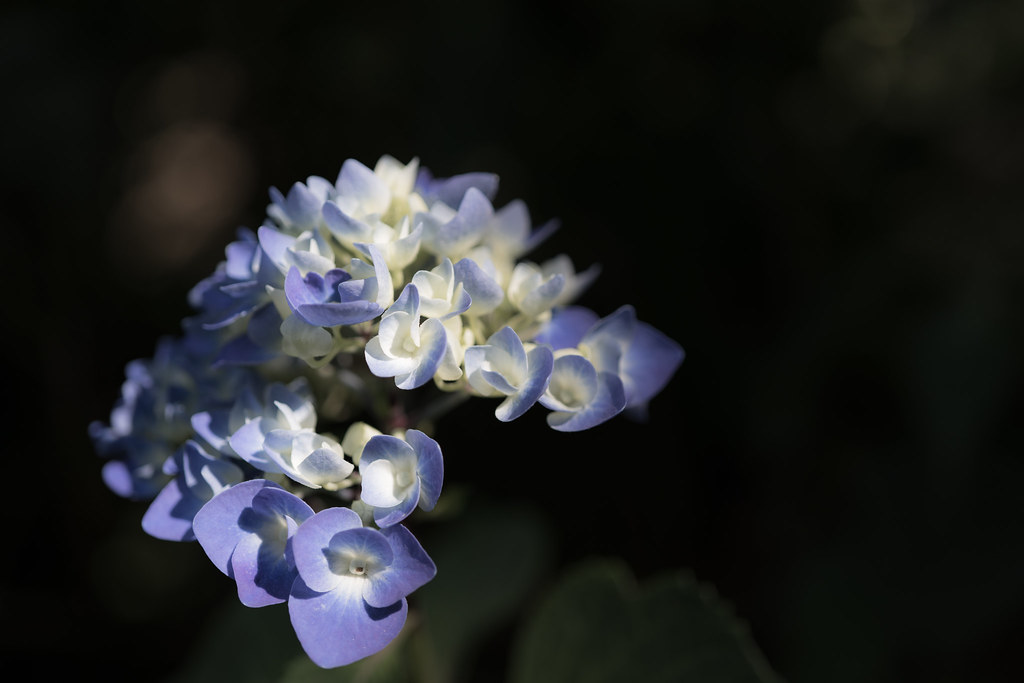
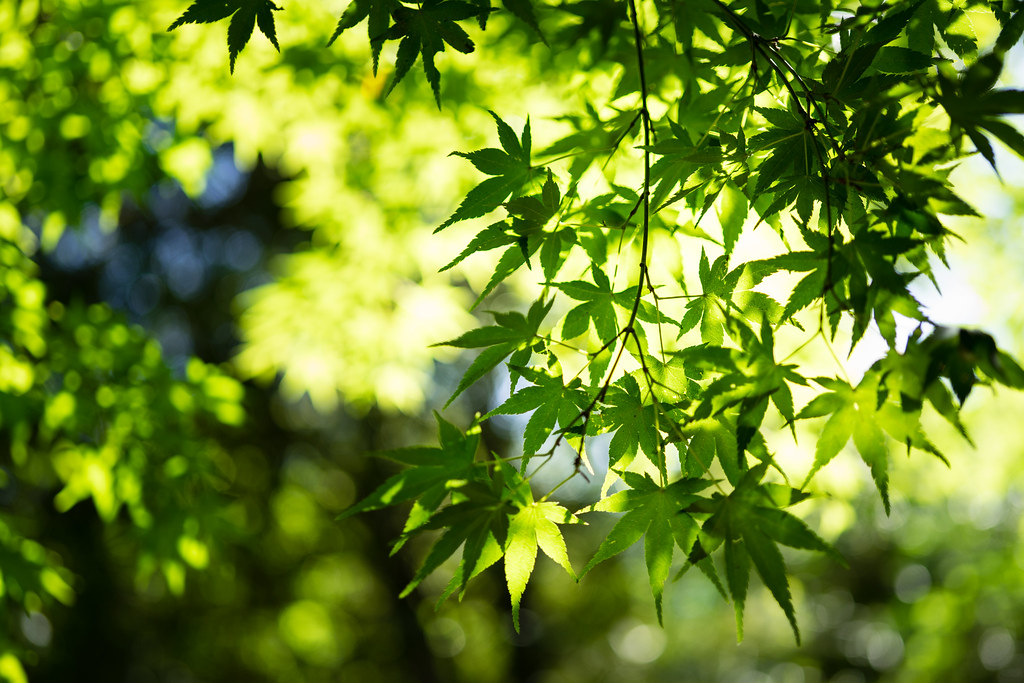
写りはまぁ、ええんじゃなかろうか。50mmマクロ、背景の整理が難しいのと、がっつり近づくと手ぶれや被写体ブレがとても気になる気がするのが。AFも遅いので揺れ動く被写体とかは、難しい。カメラを買ってもう一本試しに、と行くには難しいレンズかもしれない。初めてのカメラとしてFEはお勧めしない、というのを抜きにしても。
ボディ。100万回レビューされていると思うけど、評判通りのいいカメラだと思う。ボディは中古で買えば10万そこそこで売られているし、それくらいだったら全然ありなカメラだと思う。問題といえば、レンズが高く、中古も数が少ないことぐらいだ。レンズのコストパフォーマンスという点では、ニコンとはくらべものにならない悪さ。ただ、割とコンパクトにカメラを持ち歩けるので、散歩カメラとしては最高だ。コシナレンダーのレンズとかも探してみようかなという気持ちになる。
バッテリーの持ち。まぁよくない。ふらりと散歩くらいなら問題ないが、がっつり撮影するならバッテリーの予備購入は必須。バッテリーと充電器のセットが10000円くらいして非常に高価だけど、今時カメラらしくUSB充電なので、充電器を買うためにもひとつ購入するのがおすすめ。
フルサイズデビューにはなかなかいいのではないだろうか?とくに今までAPS-CとかMFTしか使っていなくてフルサイズ対応のレンズを持っていないのであれば。個人的には35/2.8よりも55/1.8が初めの一本にはおすすめ。ちょっと画角はせまいけど、写りはよさそうだしフルサイズ的絞りによる写りの変化とか楽しめそうな気がする。
とりあえずフォーサーズは全部売ってしまった。あれはあれでいいものだと思うので、なんかあったらまた買い戻すかもなぁと。特に超望遠周りなんかは。
レンズは、50mmマクロと35mm単焦点の2本を購入。
35mmはいい写りをするわけではないけど、このサイズ感は撮影のテンポを邪魔しないのでとても良い。もう一歩よれるともっといいんだけどな、とは思うがこんなもんだろう。いまいちなところとしては、ボケが乱れるシーンが多いところがある。どちらかというとある程度絞ったかりかりの描写をさせるレンズなんだろう。そういうスタイルのレンズをフルサイズで使う必要があるかは置いといて。
写りはまぁ、普通。これツァイスのバッチを外してマイナス一万円で売ったらもう少し評価されそうだけどなぁとは思う。ただ、フルサイズズームレンズと比べると明らかに写りはいいから、適当なズームレンズ使いたいなら、高品質のがそろっているマイクロフォーサーズがおすすめかな。
50mmマクロ。よくある安普請のマクロレンズで、全体がぐりぐり繰り出すやつだから、AF遅い。こういうのこそニコンの60mmナノクリマクロみたいにAF爆速レンズにして標準レンズとしても使えるようにしてくれればよかったのに、という感じ。まぁ、写りは十分だし、ぼちぼち安いレンズなので仕方なしだけど、標準レンズ替わりにはならないのは間違いなし。これだと別に55mmゾナーとかを買いたくなる。50mmプラナーはちょっと手が出ない値段。55mmゾナーも高いけど、50mmでサクサク撮れるレンズ一本は買っておきたいしね。
写りはまぁ、ええんじゃなかろうか。50mmマクロ、背景の整理が難しいのと、がっつり近づくと手ぶれや被写体ブレがとても気になる気がするのが。AFも遅いので揺れ動く被写体とかは、難しい。カメラを買ってもう一本試しに、と行くには難しいレンズかもしれない。初めてのカメラとしてFEはお勧めしない、というのを抜きにしても。
ボディ。100万回レビューされていると思うけど、評判通りのいいカメラだと思う。ボディは中古で買えば10万そこそこで売られているし、それくらいだったら全然ありなカメラだと思う。問題といえば、レンズが高く、中古も数が少ないことぐらいだ。レンズのコストパフォーマンスという点では、ニコンとはくらべものにならない悪さ。ただ、割とコンパクトにカメラを持ち歩けるので、散歩カメラとしては最高だ。コシナレンダーのレンズとかも探してみようかなという気持ちになる。
バッテリーの持ち。まぁよくない。ふらりと散歩くらいなら問題ないが、がっつり撮影するならバッテリーの予備購入は必須。バッテリーと充電器のセットが10000円くらいして非常に高価だけど、今時カメラらしくUSB充電なので、充電器を買うためにもひとつ購入するのがおすすめ。
フルサイズデビューにはなかなかいいのではないだろうか?とくに今までAPS-CとかMFTしか使っていなくてフルサイズ対応のレンズを持っていないのであれば。個人的には35/2.8よりも55/1.8が初めの一本にはおすすめ。ちょっと画角はせまいけど、写りはよさそうだしフルサイズ的絞りによる写りの変化とか楽しめそうな気がする。
2017年5月9日火曜日
Hi-DPIとIPS液晶について/ノートパソコンの液晶はどんなものがよいか。
Thinkpad X230を中古で買ったはなしを先日投稿したが、職場が変わって割り当てられるノートパソコンも変更になったので、その時に思ったことなどをつらつら書いてみる。
ビジネスで一般に使用されるノートパソコンだが、13.3~12.5インチ程度のものが多いと思う。TN液晶で解像度は、フルじゃないHD, 1366x768、いわゆるフルHDじゃないハイビジョンテレビと同じ解像度になっている。
WXGAは正直自作PCをするユーザーなんかにとってはかなり評判が悪い解像度だと思う。横幅の広さは中途半端なので1画面は余裕があるけど2画面並べるには狭く、縦は短い。そのためよくある格安15インチモニタ搭載PCでWXGA搭載PCとなると、かなり気が利かないビジネスだとかったるいモデル、という印象がある。もちろん老眼対応という点ではお手軽だが。
じゃあ1920x1080あればいいのかというとそうでもない。現時点ではWindowsのHi-DPI対応は非常にいまいちなので細かい調整ができないこともあり、12.5インチだと文字が小さい、という事態になりがちだ。15インチだと十分に使える、ビジネス以外の用途だと、HiDPIの恩恵が大きい、10インチ以下のタブレットだとWindowsの調整幅でもなんとかなる。しかし、ビジネスモバイルでよくあるサイズだと、使いどころが難しい。
個人的には、1600x900は12インチ程度のモバイルだとドットバイドット表示で非常に使いやすかった。Windowを二つ並べてもぼちぼち使えるだけの幅があるのだ。しかし残念ながらこの液晶が搭載されているPCは少ない。
そうはいっても、資料を見ながらのあれこれは発生するので、僕はGoogle Chromeについてそのソフト内で拡大率を90パーセントにしている。これで本文などについては横幅を確保できるので、2画面並べて仕事をできる。ただしボタンやタスクバーの高さについて可能な限り小さい設定にしたり、自動的に引っ込む設定にすることで縦幅を確保したうえでの話だ。Chromeの詳細設定でフォントサイズと拡大率の両方が設定できる。私は拡大率で設定している。なぜかというと、フォントサイズを小さくするとさすがに見づらい感じがあるからだ。この見づらさは、そもそもの解像度が足りないことに起因する。
ただし、WXGAのパソコンを使うときもすべてのアプリケーションで縮小がうまく機能するとも限らない。そもそも最近はやりの細身のフォントは縮小に耐えられないことも多い。
そこで情報を参照しながら使うようなアプリケーション以外は、タスクの切り替えショートカットをつかってカチカチ画面を切り替えながら使っている。仮想デスクトップも含めて、ショートカットを覚えておくと便利だ。
自分はAlt + Tabの切り替えとWindowsキー+Ctrl+左右の仮想デスクトップ切り替えをよく使う。
Alt+Tabは一回押すとひとつ前で使っていたWindowにフォーカスが移るので、作業をしながら見たい資料があるんだけど二つ並べるには画面が狭すぎる、というときにはかちかちスイッチしながら操作している。せわしなく見えるけど、案外平気だ。昔からあるショートカットなので、ご存知の方も多いと思う。Windows+Tabについてはマウスもしくはカーソルキーの操作が必要になるのでいまいちだと思っているがいかがだろうか?マルチボタンマウスにショートカットを割り当てたり、マウスカーソルを画面の隅に持っていた時に動作に割り当てた方が確実に便利なのにと思う。
Windowsキー+Ctrl+左右の仮想デスクトップ切り替えは人によると思うんだが、Macで仮想デスクトップをよく使っていたので、個人的にはとても便利に思っている。Windows10が便利になる一つの理由ですらある。
ビジネスで一般に使用されるノートパソコンだが、13.3~12.5インチ程度のものが多いと思う。TN液晶で解像度は、フルじゃないHD, 1366x768、いわゆるフルHDじゃないハイビジョンテレビと同じ解像度になっている。
WXGAは正直自作PCをするユーザーなんかにとってはかなり評判が悪い解像度だと思う。横幅の広さは中途半端なので1画面は余裕があるけど2画面並べるには狭く、縦は短い。そのためよくある格安15インチモニタ搭載PCでWXGA搭載PCとなると、かなり気が利かないビジネスだとかったるいモデル、という印象がある。もちろん老眼対応という点ではお手軽だが。
じゃあ1920x1080あればいいのかというとそうでもない。現時点ではWindowsのHi-DPI対応は非常にいまいちなので細かい調整ができないこともあり、12.5インチだと文字が小さい、という事態になりがちだ。15インチだと十分に使える、ビジネス以外の用途だと、HiDPIの恩恵が大きい、10インチ以下のタブレットだとWindowsの調整幅でもなんとかなる。しかし、ビジネスモバイルでよくあるサイズだと、使いどころが難しい。
個人的には、1600x900は12インチ程度のモバイルだとドットバイドット表示で非常に使いやすかった。Windowを二つ並べてもぼちぼち使えるだけの幅があるのだ。しかし残念ながらこの液晶が搭載されているPCは少ない。
個人的解決策/あるいは一つの妥協案(WXGA編)
WXGAのPCの場合、かなり妥協している。WXGAが提供できる情報量は基本的に、Windowsだと全画面表示が前提になる解像度だと思っている。そもそも複数のWindowを並べてあれこれするには狭すぎるのだ。シャノンの定理からも明らかなように、WXGA液晶で削られた情報量を取り戻すことはできない。そうはいっても、資料を見ながらのあれこれは発生するので、僕はGoogle Chromeについてそのソフト内で拡大率を90パーセントにしている。これで本文などについては横幅を確保できるので、2画面並べて仕事をできる。ただしボタンやタスクバーの高さについて可能な限り小さい設定にしたり、自動的に引っ込む設定にすることで縦幅を確保したうえでの話だ。Chromeの詳細設定でフォントサイズと拡大率の両方が設定できる。私は拡大率で設定している。なぜかというと、フォントサイズを小さくするとさすがに見づらい感じがあるからだ。この見づらさは、そもそもの解像度が足りないことに起因する。
ただし、WXGAのパソコンを使うときもすべてのアプリケーションで縮小がうまく機能するとも限らない。そもそも最近はやりの細身のフォントは縮小に耐えられないことも多い。
そこで情報を参照しながら使うようなアプリケーション以外は、タスクの切り替えショートカットをつかってカチカチ画面を切り替えながら使っている。仮想デスクトップも含めて、ショートカットを覚えておくと便利だ。
自分はAlt + Tabの切り替えとWindowsキー+Ctrl+左右の仮想デスクトップ切り替えをよく使う。
Alt+Tabは一回押すとひとつ前で使っていたWindowにフォーカスが移るので、作業をしながら見たい資料があるんだけど二つ並べるには画面が狭すぎる、というときにはかちかちスイッチしながら操作している。せわしなく見えるけど、案外平気だ。昔からあるショートカットなので、ご存知の方も多いと思う。Windows+Tabについてはマウスもしくはカーソルキーの操作が必要になるのでいまいちだと思っているがいかがだろうか?マルチボタンマウスにショートカットを割り当てたり、マウスカーソルを画面の隅に持っていた時に動作に割り当てた方が確実に便利なのにと思う。
Windowsキー+Ctrl+左右の仮想デスクトップ切り替えは人によると思うんだが、Macで仮想デスクトップをよく使っていたので、個人的にはとても便利に思っている。Windows10が便利になる一つの理由ですらある。
2017年4月4日火曜日
Excel VBAからぐぐる。
別に大したことではないんだけど、個人的メモ。 ダブルクオーテーションの使い方。Excelからアプリケーションを開く方法なんかのメモ。いくつか方法があって検索結果から情報を拾ってセルに入力する、とかもできそうな感じ。
Sub googleimfeellucky() 'I'm feeling Luckyになげる
Dim words As String
Dim url As String
Dim cmd As String
url = "explorer.exe ""http://www.google.com/search?btnI=I%27m+Feeling+Lucky&lr=lang_ja&q="
words = ActiveCell.Value
cmd = url & words & """"
Shell cmd
End Sub
登録:
投稿 (Atom)