A Randomized Trial of Intensive versus Standard Blood-Pressure Control — NEJM
高血圧の患者さん(糖尿病除く)に対して強化治療と標準治療がどちらが良いかを比較した試験。複合エンドポイント(心筋梗塞や心不全、心血管イベント由来の死亡等)で有意差ありで強化治療がいいと言っている。ACCORD試験(糖尿病患者を対象にした似た試験)とくらべてプライマリーエンドポイントで有意差が出ているけど、著者らは対象患者の違い、症例数の違いなんかが原因ではないかと議論している。
複合エンドポイントの評価ってディオバン事件で話題になったやつだけど、評価方法をいまいち理解できていない。心筋梗塞とか心不全、急性の冠動脈イベント、心血管イベントによる死亡を複合エンドポイントの要素にしているから、入院みたいなソフトなものは含まれていないと考えていいのかな。しかしそれでも、心筋梗塞、急性冠動脈イベント、卒中、あたりは95%CIに1が入ってしまっているから、降圧剤の試験ってこの手の方法を使わないと難しいのだろう。
プロトコル見ると、医療費についても評価している。強化治療群では初年度薬代や訪問回数の増加、検査の増加で費用がかさむけど、全体(6年)通してみると、結果的に安上がりになるという仮説を立てて、論文になっていないということは差がでなかったのかな。
結びでは、糖尿でない患者さんについては、血圧降下の目標は120mm Hgにしたほうが心血管イベントや死亡を抑制できるよ、糖尿のひとは別にしてね、幾つかの有害事象の数は増えるけどね、としている。
2015年11月10日火曜日

2015年11月9日月曜日
The Future of Japan's Health System — Sustaining Good Health with Equity at Low Cost — NEJM
The Future of Japan's Health System — Sustaining Good Health with Equity at Low Cost — NEJM
日本の保険制度の今後がやばい!という話。
日本の保険制度の今後がやばい!という話。
- 第二次大戦の段階で70%が保険でカバーされてたってなかなかすごい。
- 妊娠は保険でカバーされないらしい。まじか。
- お年寄りに手厚いカバーはあるけど、赤ちゃんにたいする診察の費用は自己負担額が多いらしい。これは保険制度が人口が増える時代に作られたことと、病気を治すことを目的にしているからだろうね。
「AMDの8コアCPUは実際は4コアだ」としてCPU大手のAMDが誇大広告で集団訴訟を提起される - GIGAZINE
「AMDの8コアCPUは実際は4コアだ」としてCPU大手のAMDが誇大広告で集団訴訟を提起される - GIGAZINE
んなあほなって感じがするけど。AMDはずっとBulldozerはコアあたりの性能を落とすって話をしていたし。
んなあほなって感じがするけど。AMDはずっとBulldozerはコアあたりの性能を落とすって話をしていたし。
なぜUniversal Mobile Keyboardがいいのか?
タブレットPCが大流行しているが、同時にタブレットPCコーナーには様々なBluetoothキーボードが並んでいるあたり、みんなソフトウェアキーボードはいまいちだと思っているのだろう。個人的には、スマホと同じフリック入力が可能なキーボードが画面右下に出てくるスタイルは使いやすいとおもうのだが、いかんせんスマホでATOKのジェスチャー入力を使っているので、こんがらがるからキーボードにしている。
多分この手のデバイスを売っているメジャーどころとしてLogitechとMicrosoft、そして好きな人はLenovoとかを使っているとおもう。iOSに関しては、もっといろいろなメーカーが出しているが、それなりにこだわって購入する方々は、これらのメーカーから選択するだろう。
そして、むかしからマウスやキーボードについてとても優れたハードウェアを開発することで有名なマイクロソフトもコンスタントにモバイル用キーボードを作っている。価格帯としてはわりと高めのラインだ。
Windows Tabletでどこでも文字入力をできるようにしたいという要求仕様を考えたときにいくつかあるキーボードを比較してみよう。
文字入力をするので、ある程度キーがそろっていないといけない。変な並びもだめだ。しかし、持ち歩かなくなると必要な時に手元にないことになるので本末転倒だ。人それぞれだが、実物を使ってみないとわからないところかとおもう。自分の場合は以下のような感じだ。
逆にExcelを使うときは、ファンクションキーをよく使う。関数の再計算や絶対参照への返還なんかだ。Mac版のOfficeだと、Cmd + TなのになぜかWindowsではファンクションキーになっている。覚えにくいので変えてほしい。まあともかく、Excelを使うのであれば、僕はファンクションキーがほしい。自分がつかうアプリケーションがファンクションキーを多用するスタイルであれば、ファンクションキーがないキーボードを選ぶとつらいかもしれない。
個人的な意見だが、独立したファンクションキーがあるよりも、Fnキーと数字キーの組み合わせで入力させてくれるほうが、ほぼブラインドで入力できるので助かる。
片づけたときのコンパクトさがとてもよい。キーボードを持ち運ぶことを考えるとなかなかいい感じである。防水は必須とは思わないが、キーボードは汚くなるので、水洗いできるのは安心だ。配列も真ん中で折りたたまれるため、若干癖があるが、ほとんど普通の日本語キーボードなので、気にせずに使えるだろう。
しかし、タブレットと一緒に持ち運ぶことを考えるとすぐに気が付くが、8 ~ 10 inchのデバイスと一緒に持ち運ぶのだ。中途半端に小さくなってもあんまり意味がなく、どちらかというと薄いほうがタブレットと一緒につかんで持ち運びやすいと思う。
また、自立しないタブレットだと、別にスタンドを持ち運ぶ必要がある。タブレットの液晶は視野角広いから何とかなるとおもったが、スタンドなしはむりだ。
つまり結局のところ、これはキーボードとタブレット以外にスタンドを持ち運ぶ必要があり、収納にも工夫が必要だろうと考えられる。なのでこれを購入するのがお勧めされるケースとしては、普段はソフトウェアキーボードで文字入力まで頑張るが、時々長文を入力するときにしっかりしたキーボードを使いたい人や、スタンドとキーボードとタブレットを収納するいい感じのケースを見つけられた場合だろうか。
キーボード自体は間違いなくマイクロソフトだし使いやすいと思う。あとは持ち運ぶときとスタンドをどうするかを考える必要がある。
ちょっと前のデバイスだが、キーボード自体は、一番がっちりしているかもしれない。うえの最新機種では欠けているスタンドについてもキーボードカバーがスタンドになるようにできているため、キーボードとタブレットを持ち歩くだけでPCもどきとして使えるようになる。
配列も問題ない。というか、一番素直なJISキーボードかもしれない。
しかし、このキーボードのスタンドは、幅が狭いので膝の上で使うのは難しいだろう。また、キーボードと一体にならないので、スタンドだけでタブレットを支えることになる。不安定な場所で使うときには不安を覚えるだろう。
ある程度しっかりとしたキーボードであるので、10インチなど大きなタブレットを喫茶店など安定したところで使うことを考えるとなかなかいい感じだとおもう。まさしくそういう用途のために作られたのかもしれない。
こいつはちょっと変わっていて、3種類のデバイスとペアリングできるようになっている。それもアンドロイド、i Devices, Windowsとなっているので、いろいろなデバイスを使っていてもそんなに違和感なく操作できると思う。
ポイントとしては、iOSでは外付けキーボードをASCII配列として認識することだろう。このキーボードはほぼJIS配列だが、ASCII配列の記号がキートップに追加されていて、ごちゃごちゃうるさいが、iOSでつかうときもASCII配列を思い出しながらつかう、というような意味が分からないことをしなくて済む。
その代わり全角/半角キーがなかったり、Fnキーが右側にあったり、CmdキーとAltキーとHomeキーとCtrlキーとあって狭いうえにごちゃごちゃしている。というかiOSにかなり合わせてある気配すらある。
いろいろと変なところがあるキーボードではあるが、配列自体は使っていればなれる範囲内なので、かちゃかちゃうるさいがそれなりのスピードで入力できるようになる。
このキーボードの利点は、スタンドとキーボードが強力なマグネットでくっつくことである。何とか引っかかる、みたいな微妙なスタンドではあるが、これによりある程度の膝のうえで使うときも問題なく利用できる。ただしスタンドは本当にひっかけるだけなので、デバイスの厚みにかなり依存される。ちなみにiPad mini3は問題なかったが、Xperia Z Ultraは立てることができなかった。スタンドは外すこともできるので、スタンドだけ使用して閲覧したりも可能である。
横幅は8.9inchタブレットよりも若干長い程度である。スタンドがふたになるので、カバンのなかでかちゃかちゃなることもなく、タブレットと一緒にカバンに放り込むとして、おさまりはそれほど悪くない。ふたはほこりをよせるラバー塗装だが、おかげで滑り止めになっていると思うとあきらめるしかないのかなとは思う。
欠点としては、キーボード自体が結構重いことがあげられる。キーボードもだがカバーがおもい。これはスタンドとしての機能を重視したためだと考えているが、この辺もう一工夫ほしいと思ったところだ。
いまはこのキーボードを使っているが、少々の設定変更は必要とはいえ、Vivotab note8でがしがし文字入力をするためのキーボードとしておおむね満足している。
上にあげた三つのキーボードであるが、どれもポインティングデバイスがない。おかげでマウスを買ってみてBTの混戦で全然使い物にならずにイライラしたり、指で画面をべたべた触る羽目になる。それを解決できる、レノボのキーボードがある。
Thinkpadのキーボードだけとりだしてスタンドをくっつけた感じだ。ちなみにスタンドがない普通のpcむけThinkpad Bluetooth Keyboardは3000円ほどやすい。スタンド高い。
これは、ポインティングデバイスがくっついていて、スタンドもキーボードに固定されていて、Thinkpadのキーボードだからそうそうひどいことはない。もりもり文字入力するのであればかなり行けているだろう。これのPC版を家で使っているが、さすがThinkpadブランドというか、トラックポイントはドラッグ操作いがい非常に使いやすいデバイスである。
しかし残念ながらこれはThinkpad tabletのオプション品みたいな扱いである。いちいちケースを用意しないといけない。キーボードとタブレットがセットでしまえるケースを用意できればなかなかいい選択肢かもしれない。
赤いぽっちがないと死んでしまう勢には若干の値段の高ささえ許容できれば最高の選択肢である。赤ぽっちがすきでない人も、ほとんどのモバイルキーボードにポインティングデバイスがついていない現在、これしかないかもしれない。ただし、スタンドも別に用意したい人やSurfaceみたいなスタンドがついているタブレットを使っている場合にはPC版のほうが汎用性の面でも値段の面でもいいと思う。
多分この手のデバイスを売っているメジャーどころとしてLogitechとMicrosoft、そして好きな人はLenovoとかを使っているとおもう。iOSに関しては、もっといろいろなメーカーが出しているが、それなりにこだわって購入する方々は、これらのメーカーから選択するだろう。
そして、むかしからマウスやキーボードについてとても優れたハードウェアを開発することで有名なマイクロソフトもコンスタントにモバイル用キーボードを作っている。価格帯としてはわりと高めのラインだ。
Windows Tabletでどこでも文字入力をできるようにしたいという要求仕様を考えたときにいくつかあるキーボードを比較してみよう。
Windowsタブレットのためのキーボードどんなものがいいのか。
もちろん、デスクにすわって、大きなモニタを前にしたときはある程度大きなキーボードとマウスをつかって仕事をしているとおもうが(僕は割と小さなラップトップにマウスとモニタをつないで仕事してます。でかいキーボードは手を大きく動かす感じが得意でない)、そうではない、移動時間隙間時間喫茶店でがしがし文章を書くためのデバイスとしてのキーボードだ。文字入力をするので、ある程度キーがそろっていないといけない。変な並びもだめだ。しかし、持ち歩かなくなると必要な時に手元にないことになるので本末転倒だ。人それぞれだが、実物を使ってみないとわからないところかとおもう。自分の場合は以下のような感じだ。
日本語キーボードがいい。
確かにASCII配列のほうがキーボードショートカットをスムーズにつかえたり、配列が合理的に感じることもあるが、チルダがへんなところにあったりするのがあまりすきではない。あと致命的なのが、日本語と英語が混ざった文章を書くときだ。IMEをこまめにオンオフするときにAlt+チルダってのは押しにくい。全角/半角はなくてもいい。
いきなりこれで引っかかる人がいると思うが、全角半角は見ないとおせないので、英数やカタカナひらがなキーをIMEのオンオフに割り当てている。多分日本語を入力するときは漢字変換のために親指をスペースキーに乗せていることが多いと思うが、英数・カタカナひらがなキーはその横にあるので、見ないで押せて快適である。むしろ全角・半角キーを押すときにF1やEscを誤爆することのほうが怖い。本当はMacの日本語キーボードスタイルのほうが、いまのIMEのモードを考えなくてよくなるのでいいと思うが、残念ながらそのような設定の仕方はわからない。ファンクションキーは用途次第。なくてもいい。
一発でカタカナに変換したりするためにファンクションキーを使っているひともいるけど、Ctrl + iとかのショートカットを覚えたほうがいいと思う。ファンクションキーを使った変換は、キーボードが変わるとファンクションキーの位置を見ながら出ないと押せないので、結果的にストレスになると思う。この辺は操作に対する思想だとおもうけど、慣れてしまえば、同時押しというのはとても合理的だと思うのだ。逆にExcelを使うときは、ファンクションキーをよく使う。関数の再計算や絶対参照への返還なんかだ。Mac版のOfficeだと、Cmd + TなのになぜかWindowsではファンクションキーになっている。覚えにくいので変えてほしい。まあともかく、Excelを使うのであれば、僕はファンクションキーがほしい。自分がつかうアプリケーションがファンクションキーを多用するスタイルであれば、ファンクションキーがないキーボードを選ぶとつらいかもしれない。
個人的な意見だが、独立したファンクションキーがあるよりも、Fnキーと数字キーの組み合わせで入力させてくれるほうが、ほぼブラインドで入力できるので助かる。
トラッキングデバイスがついていてほしい。
省スペースのモバイルキーボードとしては、トラックパッドよりもトラッキングポイントのほうがいい。ただしこの要求を満たすのは、Lenovoのキーボードしかなく、とても高い。これについては僕は今のところあきらめているけど、できればつけてほしい。なぜなら、せっかく小さなタブレットを持ち歩ける時代になったのに、キーボードとタブレット本体とマウスと、あとケーブルごちゃごちゃというのはスマートじゃないと思うからだ。それならMacbook Airでも持ち運んだほうがはるかに楽だとおもう。バッテリー駆動、micro USBで充電させてくれる、充電しながら使える。
乾電池は結構おもいのでバッテリー内蔵をお勧めする。もちろんデスクに置きっぱなしにするなら、乾電池でもいいのかもしれないが、案外すぐに電池が切れるので、電池の山を築くことになる。電池を捨てるのは面倒くさいしエネループは充電しない。micro USBであれば、モバイル環境でもデスクでもすぐに充電できる。キーボードとタブレットスタンドを一体化できる。
これはタブレットスタンド側の工夫でもなんとかなるかもしれないところ。これができると膝の上で操作するときの安定感が違う。もちろんカフェでの使用のみを考えているのであれば、この限りではないが。Microsoft Universal Foldable Keyboard
片づけたときのコンパクトさがとてもよい。キーボードを持ち運ぶことを考えるとなかなかいい感じである。防水は必須とは思わないが、キーボードは汚くなるので、水洗いできるのは安心だ。配列も真ん中で折りたたまれるため、若干癖があるが、ほとんど普通の日本語キーボードなので、気にせずに使えるだろう。
しかし、タブレットと一緒に持ち運ぶことを考えるとすぐに気が付くが、8 ~ 10 inchのデバイスと一緒に持ち運ぶのだ。中途半端に小さくなってもあんまり意味がなく、どちらかというと薄いほうがタブレットと一緒につかんで持ち運びやすいと思う。
また、自立しないタブレットだと、別にスタンドを持ち運ぶ必要がある。タブレットの液晶は視野角広いから何とかなるとおもったが、スタンドなしはむりだ。
つまり結局のところ、これはキーボードとタブレット以外にスタンドを持ち運ぶ必要があり、収納にも工夫が必要だろうと考えられる。なのでこれを購入するのがお勧めされるケースとしては、普段はソフトウェアキーボードで文字入力まで頑張るが、時々長文を入力するときにしっかりしたキーボードを使いたい人や、スタンドとキーボードとタブレットを収納するいい感じのケースを見つけられた場合だろうか。
キーボード自体は間違いなくマイクロソフトだし使いやすいと思う。あとは持ち運ぶときとスタンドをどうするかを考える必要がある。
Microsoft Wedge Mobile Keyboard
ちょっと前のデバイスだが、キーボード自体は、一番がっちりしているかもしれない。うえの最新機種では欠けているスタンドについてもキーボードカバーがスタンドになるようにできているため、キーボードとタブレットを持ち歩くだけでPCもどきとして使えるようになる。
配列も問題ない。というか、一番素直なJISキーボードかもしれない。
しかし、このキーボードのスタンドは、幅が狭いので膝の上で使うのは難しいだろう。また、キーボードと一体にならないので、スタンドだけでタブレットを支えることになる。不安定な場所で使うときには不安を覚えるだろう。
ある程度しっかりとしたキーボードであるので、10インチなど大きなタブレットを喫茶店など安定したところで使うことを考えるとなかなかいい感じだとおもう。まさしくそういう用途のために作られたのかもしれない。
Microsoft Universal Mobile Keyboard
こいつはちょっと変わっていて、3種類のデバイスとペアリングできるようになっている。それもアンドロイド、i Devices, Windowsとなっているので、いろいろなデバイスを使っていてもそんなに違和感なく操作できると思う。
ポイントとしては、iOSでは外付けキーボードをASCII配列として認識することだろう。このキーボードはほぼJIS配列だが、ASCII配列の記号がキートップに追加されていて、ごちゃごちゃうるさいが、iOSでつかうときもASCII配列を思い出しながらつかう、というような意味が分からないことをしなくて済む。
その代わり全角/半角キーがなかったり、Fnキーが右側にあったり、CmdキーとAltキーとHomeキーとCtrlキーとあって狭いうえにごちゃごちゃしている。というかiOSにかなり合わせてある気配すらある。
いろいろと変なところがあるキーボードではあるが、配列自体は使っていればなれる範囲内なので、かちゃかちゃうるさいがそれなりのスピードで入力できるようになる。
このキーボードの利点は、スタンドとキーボードが強力なマグネットでくっつくことである。何とか引っかかる、みたいな微妙なスタンドではあるが、これによりある程度の膝のうえで使うときも問題なく利用できる。ただしスタンドは本当にひっかけるだけなので、デバイスの厚みにかなり依存される。ちなみにiPad mini3は問題なかったが、Xperia Z Ultraは立てることができなかった。スタンドは外すこともできるので、スタンドだけ使用して閲覧したりも可能である。
横幅は8.9inchタブレットよりも若干長い程度である。スタンドがふたになるので、カバンのなかでかちゃかちゃなることもなく、タブレットと一緒にカバンに放り込むとして、おさまりはそれほど悪くない。ふたはほこりをよせるラバー塗装だが、おかげで滑り止めになっていると思うとあきらめるしかないのかなとは思う。
欠点としては、キーボード自体が結構重いことがあげられる。キーボードもだがカバーがおもい。これはスタンドとしての機能を重視したためだと考えているが、この辺もう一工夫ほしいと思ったところだ。
いまはこのキーボードを使っているが、少々の設定変更は必要とはいえ、Vivotab note8でがしがし文字入力をするためのキーボードとしておおむね満足している。
上にあげた三つのキーボードであるが、どれもポインティングデバイスがない。おかげでマウスを買ってみてBTの混戦で全然使い物にならずにイライラしたり、指で画面をべたべた触る羽目になる。それを解決できる、レノボのキーボードがある。
Lenovo Thinkpad Tablet Keyboard
Thinkpadのキーボードだけとりだしてスタンドをくっつけた感じだ。ちなみにスタンドがない普通のpcむけThinkpad Bluetooth Keyboardは3000円ほどやすい。スタンド高い。
これは、ポインティングデバイスがくっついていて、スタンドもキーボードに固定されていて、Thinkpadのキーボードだからそうそうひどいことはない。もりもり文字入力するのであればかなり行けているだろう。これのPC版を家で使っているが、さすがThinkpadブランドというか、トラックポイントはドラッグ操作いがい非常に使いやすいデバイスである。
しかし残念ながらこれはThinkpad tabletのオプション品みたいな扱いである。いちいちケースを用意しないといけない。キーボードとタブレットがセットでしまえるケースを用意できればなかなかいい選択肢かもしれない。
赤いぽっちがないと死んでしまう勢には若干の値段の高ささえ許容できれば最高の選択肢である。赤ぽっちがすきでない人も、ほとんどのモバイルキーボードにポインティングデバイスがついていない現在、これしかないかもしれない。ただし、スタンドも別に用意したい人やSurfaceみたいなスタンドがついているタブレットを使っている場合にはPC版のほうが汎用性の面でも値段の面でもいいと思う。
ASUS Transbook t90chiが安い
Vivotab note8を買うときの対抗馬最有力候補で、値段でまけたTransbook t90chiが末期だからか投げ売りされている。3万円とちょっと。小遣いで買えるタブレット。
ASUSいわくWin10 Homeになって価格改定とある。スペックを見てみると、eMMCも64GBでCPUはBayTrail Atomだが、Cherry Trail搭載タブレットの出足があまりにも遅いし、Windows10もぼちぼち軽いので、まだまだBay Trailでも戦えると思う。
こいつは、欠点がトラッキングデバイスがない、ということぐらいなので、なれればキーボードショートカットをがりがり使えるようになるとおもう。もちろん指で画面をがしがし突っつくのもいい。いろいろとサポートするツールはネットに転がっているが、慣れでほとんど何とかなる。
Transbookもこのt90chiが選択肢に入る人は、ブログやらなんやら文字入力を目的にこの手のデバイスを探していると思う。となるとVivotab + 青歯キーボードよりもこの手の2 in 1 PCのほうが向いている。なぜなら、膝の上で使うときに、Microsoft Universal Mobile Keyboardみたいにキーボードにある程度固定されるツールを持っていたとしても、膝のうえという不安定なところで使うときには、どうしても不安な感じになってしまうからだ。Surfaceみたいなキックスタンドも、本体とキーボードが同じ面にないといけないので膝のうえで使うときは緊張して肩が凝りそうである。
Transbookのようにきちんとヒンジで固定されるデバイスだとこの心配はなくなる。がしがし遠慮なく文字入力していけばいい。(そして、むしろタブレットとしてつかうことはあんまりなくて、Vaio Pは最強だったのだとなる。)
まじめな話、お金があるなら、今ならLet’s note RZシリーズあたりが文字入力マシンとしては最強なんだろうけど、ちょっと大げさになってしまうのと、高すぎるのがたまに致命傷。
もりもり文字入力する系統の人たちむけデバイスってありそうであんまりない。サイズとしてはモニタが、9 ~ 10 inchくらいで、キーボードとトラックパットかトラックポイントあたりがついていて、メモリは4GBあれば十分で、AtomかCore mかCeleronあたりで十分で、こんな感じの要求仕様を満たすPCがあんがいないのが今日この頃。8.9inchタブレットにキーボードを組み合わせるスタイルになってしまう。まぁ、Universal Mobile Keyboardがとても使いやすいので、当分の間は、これで逃げ切れそうではある。
しかし、ASUSもマイクロソフトも、Windows10はトラッキングデバイスなしで操作できるとおもっているのだろうか。このUniversal mobile Keyboardもトラックポイントがついたら神ツールだったのにと思う。どうにもiOSサポート周りの気がするね。
肉を食う
金がないないと貧乏ったらしい生活をしていると、肉を食べないのがよくない。でも肉は高い。というわけで、肉のハナマサででかいにくを買った。
例えば豚バラ肉だと塊がでかくなるごとにグラム単価が10円安くなる感じだ。ちなみに2㎏で100円くらいだった。これよりも大きなにくは真空パックそのままでちょっと持ち帰るのには辛そうだが、バーベキューパーティなんかで庭で丸々やくと多分たのしい。
鶏肉。鶏もも肉は、小分けではなくて袋入りの二キロ真空パックが標準サイズのようだった。国産だとこれが2000円程度で、ブラジル産だと半額になる。個人的には、焼いたり煮たりするならブラジル産の臭みもそんなに気にしないでいる。料理するときはあからさまにくさい気がするが。
ホルモン、これも訳が分からないスケールで売ってある。しかし普通のスーパーで売っているにくとハナマサのようなところで売っているのが同じ下ごしらえかわからないので念のために手はださない。
牛肉、高いわりにはあんまりおいしくないイメージがあるのでかわない。うまくステーキを焼けるようになりたいので、今後買うかもしれないが。ちなみにお店だとありえないくらいの厚さ・大きさのステーキ肉が売ってたので、もりもり食べたいときはいいかもしれない。
結局今回は初回ということで、ブラジル産の鶏もも肉2キロと豚バラ肉2キロをかった。鶏もも肉は、近所のスーパーの半額くらいだ。豚バラ肉は、同じくらいで買えることもあるが、おおよそ20パーセントほど安い。
豚バラ肉は、ある程度でかい包丁を用意したほうがよい。肉の繊維を断つようにきるほうが包丁も通るきがする。1㎝くらいの厚さに切ってラップで包んで冷凍した。少しだけ塩コショウで焼いてみたが、臭みもなくうまい。カナダ産豚肉もなかなかいい。
鶏もも肉は、袋が二重になっていたが中の袋は微妙に穴が開いているようで、解凍していると肉汁がこぼれていた。今回はあらった洗面器に肉を袋ごとみれてある程度解凍するようにしたが、結構時間がかかった。秋葉原から帰り、飲み屋で飲んで帰ったのに以外と解けない。
鶏もも肉はまだ食べていないけど、これは当たりはずれがありそうな気配だ。切っているときの感覚だと結構臭みがありそうだ。これからの季節、一人鍋をはかどらせるためにぶつ切りで一塊ずつラップに包んで冷凍した。
冷凍焼けは水分が蒸発することが原因のような気がするので、ラップで個別包装したあとでジップロックで包むようにしている。まぁ、もしゃもしゃたべればすぐになくなる。
今後は、かたまりをかたまりのまま料理する方向に進めていきたい。
2015年11月5日木曜日
2015年11月4日水曜日
最近面白かったラノベ「艦これ 陽炎、抜錨します!」
艦これの駆逐艦のお話し。艦これは、一瞬で飽きてゲームとしてはあまりしらないのでキャラクターに特に思い入れなどはないんだけど、主人公の陽炎の、いわゆるヒーローものとしてライトノベルの王道的な面白さはあるとおもう。
物語のなかで、戦艦や航空母艦とくらべて、繰り返し語られる駆逐艦の種類としてのキャラクターとそれを指揮する(水雷戦隊のボスとしての)軽巡洋艦の立ち位置がなんだかおもしろくて、海兵隊のような、とおもっていたけど、下に挙げる魚雷の本や駆逐艦の本を読むと大戦中の駆逐艦に対するイメージに近いものがあるのかなと思った。魚雷という、根本的に喫水の下にぶち当たる爆弾をたくさん積んで、対戦艦などに対しては、砲撃を受けると一発で沈む可能性がありつつも、夜戦などをつかって魚雷をぶつけるために危険を顧みず近づいていく、という戦い方は、厚い装甲に守られ長距離から砲撃できる戦艦とは違ったリスクをとる戦い方だし。そして、レーダーが発展していく第二次大戦では、初戦は活躍できても徐々に魚雷をつかった戦い方ができなくなっていくという、おそらく水雷戦としての末期戦だったろうとおもうとその時代の水雷戦をするための船としての駆逐艦というのは興味深いものある。
物語のなかで、戦艦や航空母艦とくらべて、繰り返し語られる駆逐艦の種類としてのキャラクターとそれを指揮する(水雷戦隊のボスとしての)軽巡洋艦の立ち位置がなんだかおもしろくて、海兵隊のような、とおもっていたけど、下に挙げる魚雷の本や駆逐艦の本を読むと大戦中の駆逐艦に対するイメージに近いものがあるのかなと思った。魚雷という、根本的に喫水の下にぶち当たる爆弾をたくさん積んで、対戦艦などに対しては、砲撃を受けると一発で沈む可能性がありつつも、夜戦などをつかって魚雷をぶつけるために危険を顧みず近づいていく、という戦い方は、厚い装甲に守られ長距離から砲撃できる戦艦とは違ったリスクをとる戦い方だし。そして、レーダーが発展していく第二次大戦では、初戦は活躍できても徐々に魚雷をつかった戦い方ができなくなっていくという、おそらく水雷戦としての末期戦だったろうとおもうとその時代の水雷戦をするための船としての駆逐艦というのは興味深いものある。
もうExcelでガントチャート作るのはいやだ!
プロジェクトマネジメントの真似事をすることがあったり、プロジェクトマネージャーを手伝うようなポジションにいることがあるんだけど、特にマネジメントの方法を学習したり教わったりしたことがなかったので、なかなかうまく管理できていなかった。
経験の少ない人間の印象だけど、プロジェクトマネジメントって多分方法論が出来上がっていて、それを学んで進めれば結構それなりにいい感じに進めることができるのだろうと思っている。目的とか、コストも大切だけど、私がかかわっている範囲でいえば、スケジュール管理、これが一番重要で問題になっている。
ガントチャートを引いて管理することが多いのだが、多分チームで進めるプロジェクトのタイムスケジュールをしっかり管理しようと考えると、ガントチャートを書くのはプロジェクトマネージャー、というケースが多いと思う。ただこれは多分うまくいかない原因だ。一般的にプロジェクトマネージャーはプロジェクト全体のスケジュール管理はしているが、細かいところまでは管理しないと考えられるからだ。
個人的にかくあるべしってのはイメージしている。ありとあらゆる業務を業務レベルで細分化して、ガントチャートを作る。ただしプロジェクトマネージャーは個々の業務については、適当なレベルで丸めて細かいスケジュール管理はその業務を分担するスタッフにまかせてしまう。
徹底的にマネジメントする必要がないレベルの業務まで細分化してガントチャートにねじ込む理由は、細分化することでガントチャート事態が目標を達成するためのTodoリストになるからだ。MS Projectを全員が使いこなせるとは限らない。プロジェクトの構成員一人ひとりが業務のたびに終わったタスクに完了フラグをたてていくことで全体の詳細な進捗管理が可能になる。遅れているタスクの洗い出しや人が余っているところ、今後忙しくなるところも見えてくるだろう。
しかし徹底的に細かいガントチャート、もはやタスクリストというまでに細分化したほうがいいと思うが、なんてものは作るのがめんどくさい。多分標準業務手順書やマニュアル類を読み込めば、プロジェクトの大まかなタスクリストが作られると思う。これにプロジェクト固有の項目を付け加えていくのがプロジェクトマネージャーの仕事なんだろう。
そして表題のExcelでガントチャートをつくるのが嫌だというはなし。私の業界では、Excelでガントチャートをつくって会議のハンドアウトやプレゼンの資料に貼り付けるのが流行っている。これの見栄えをよくするために私の職場のプロマネはパワポと格闘している。たしかにExcelは皆が使えるので情報共有という点では非常に優れたツールであるといえる。しかし、ガントチャートをつくることの利点は個々のタスクの関連性を把握できることだとおもうのだ。タスク同士の依存関係をはっきりすることでタスクの遅れが全体に与える影響を把握することができる。つまり、ガントチャートは多くのプロジェクトで常に変わっていくものだと考えている。そう考えると、プロジェクト開始時に一度作成して、変更すると気が狂いそうになるようなExcelのガントチャートは、プロジェクト開始時の情報共有には役に立つかもしれないが、それ以後の管理という点では役に立たないというか、プロジェクトマネージャーがガントチャートのオペレータになるか、予定に合わせて無理をしないといけなくなってしまう。
個人的には、ハウスキーピングな業務もふくめてすべてタスクリストと見積もり業務時間を作成し、これをスケジューラにできれば、プロジェクト間での業務ピークの分散を図れると思うのだが、そういうのないのかな。
結論:みんなMS Projectでもなんでもいいからプロジェクト管理ソフト使えるようになろう。
Microsoft Universal Mobile KeyboardはまるでiOS用に作られているみたいだ
Winodows Tabletというか、Vivotab note用に買ったMicrosoft Universal Mobile Keyboardだけど、iPad miniでつかってみると、どうにもiOSに合わせて作られているんじゃないかってくらいとても使いやすい。もともと複数のペアリング相手を設定できるようにスイッチで切り替えられる作りになっているので、なんとなくiPad miniとペアリングしてみたが、Windowsで使っているときにこまった、日本語入力モードの切り替えがまるでMac版の日本語キーボードを使っているかのようにスペースキーの両脇にあるボタンで切り替えられる。問題は、なぜか英語キーボードと認識していることくらいだが、どうやらそれは想定内のようで、キートップには英語キーボード版の記号も表示されているので全然使いにくいといったことはない。
外出先での文字入力装置としては、これもなかなかに悪くないかもしれない。指が詰まる小さなキーボードとはいえ、 Windows tabletよりははるかに電池が持つし。思っていたよりもずっと良い買い物だったのかもしれない。
しかし、Microsoftはいいのだろうか、自社OSよりも他社のハードに合わせた仕様のkeyboardなんて売りに出してしまって。
2015年11月2日月曜日
なんかAmazonでKindle版のライトノベルが安売りしているので最近読んだラノベをば
『終末なにしてますか? 忙しいですか? 救ってもらっていいですか?』
『絶深海のソラリス 』
いつの間にかだけど、まとめ買いで今まで買ったやつと買ってないやつがわかりやすく表示されるようになっているので、Kindleでの買い物がはかどるようになった。あぶない。
ヒトは規格外の《獣》に蹂躙され、滅びた。たったひとり、数百年の眠りから覚めた青年ヴィレムを除いて。ヒトに変わって《獣》と戦うのは、死にゆく定めの少女妖精たち。青年教官と少女兵の、儚くも輝ける日々。#1から#3まで読了。売れているっぽいので買ってみたけど、いまいちピンと来なかった。
『絶深海のソラリス 』
深海に沈む都市にS.O.Sが鳴り響いた時――平和だった日常は終わりを告げる。【深海】×【絶望】戦慄の本格パニックノベルが登場。この《結末》を僕達はまだ、知らない。よくある悲劇で終わるのが毎回繰り返される系ラノベかとおもったら、2巻がかわったので2巻の終わりまでは読んでほしいとおもう。これからどうなるかきになる。
いつの間にかだけど、まとめ買いで今まで買ったやつと買ってないやつがわかりやすく表示されるようになっているので、Kindleでの買い物がはかどるようになった。あぶない。
選択することって疲れる。
なんかしんどい時は、日常の一つ一つの選択がとても疲れる気がする。着る服を選ぶこととか、今日の晩御飯の食材として豚肉を買うべきか鶏肉を買うべきかとか、のどが渇いたけどお茶にするべきか水を買うべきかとか。
気が付かないうちに同じ服を着まわしていたり、食事も家にたくさん在庫してある米やスパゲティを適当に味付けしたものに偏ってしまい、生活が全然文化的じゃないきがしてくる。部屋の掃除や洗濯についても適当になってしまう。
こういうのって普段は全然気にならないけど、元気なときでもこれらにエネルギー吸い取られているのかな?食はともかく服飾については、それほどこだわる人じゃないし、同じ物大量購入にして、(自分的にはどうでもいい部分の)選択の機会を減らす方向にしたほうが、もっと大事なところにエネルギーをつぎ込んだほうがよいのだろうか…。
気が付かないうちに同じ服を着まわしていたり、食事も家にたくさん在庫してある米やスパゲティを適当に味付けしたものに偏ってしまい、生活が全然文化的じゃないきがしてくる。部屋の掃除や洗濯についても適当になってしまう。
こういうのって普段は全然気にならないけど、元気なときでもこれらにエネルギー吸い取られているのかな?食はともかく服飾については、それほどこだわる人じゃないし、同じ物大量購入にして、(自分的にはどうでもいい部分の)選択の機会を減らす方向にしたほうが、もっと大事なところにエネルギーをつぎ込んだほうがよいのだろうか…。
2015年10月30日金曜日


2015年10月29日木曜日
Vivotab note 8 + Windows 10/ USB LANアダプタの利用
Insider Previewを使っていたわけではないが、トラブルは生じないだろうというよみで強制アップグレードを実施した。
以下、メモ。どうしても有線LANを使いたいタイミングがあったので家に転がっていた、Macbook Air用に購入した有線LANアダプタをインストールした。ドライバが自動で当たらなかったため、手動でのドライバの更新を実施。ユーティリティをインストールしたくなかったため、メーカーのサイトからダウンロードしたユーティリティのインストーラー(自己展開形式)をWindowsのドライバ更新機能に検索させることでドライバだけあてた。シンプルな機械だと、たいていこれでうまくいく気がする。
というわけで、メーカーサイトではWindows10対応がうたわれていないBuffaloのアダプタはどうやら使えるようです。
バッファロー、LUA3-U2-AGT
メーカーサイトからダウンロードできるドライバはユーティリティとセットになっている。もちろんそんなソフトはいらないので、ダウンロードしたユーティリティのインストーラを展開して適当にWindowsのインストーラを適応すれば、ドライバがインストールされます。
メーカー製PCもそうだけど、下手なメーカー製ユーティリティよりも最近のWindowsのほうが使いやすいからね。多分ドライバ事態もUSB-LANのチップはそんなに種類はないから適当に書き換えればメーカーが対応してくれなくなっても使えるようになるケースは多いんだろうね。
しかし、有線LANで接続するのであれば、GigabitEthでつなぎたいから、これからかうならUSB3.0がいいんだろうね。
以下、メモ。どうしても有線LANを使いたいタイミングがあったので家に転がっていた、Macbook Air用に購入した有線LANアダプタをインストールした。ドライバが自動で当たらなかったため、手動でのドライバの更新を実施。ユーティリティをインストールしたくなかったため、メーカーのサイトからダウンロードしたユーティリティのインストーラー(自己展開形式)をWindowsのドライバ更新機能に検索させることでドライバだけあてた。シンプルな機械だと、たいていこれでうまくいく気がする。
というわけで、メーカーサイトではWindows10対応がうたわれていないBuffaloのアダプタはどうやら使えるようです。
バッファロー、LUA3-U2-AGT
メーカーサイトからダウンロードできるドライバはユーティリティとセットになっている。もちろんそんなソフトはいらないので、ダウンロードしたユーティリティのインストーラを展開して適当にWindowsのインストーラを適応すれば、ドライバがインストールされます。
メーカー製PCもそうだけど、下手なメーカー製ユーティリティよりも最近のWindowsのほうが使いやすいからね。多分ドライバ事態もUSB-LANのチップはそんなに種類はないから適当に書き換えればメーカーが対応してくれなくなっても使えるようになるケースは多いんだろうね。
しかし、有線LANで接続するのであれば、GigabitEthでつなぎたいから、これからかうならUSB3.0がいいんだろうね。
Thinkpad X121eのバッテリー交換プログラムに当たったので申し込んだ
Thinkpadの情報収集をしていたらバッテリーのリコールに気が付いたので申し込むことにした。
PC Watch "レノボ、ThinkPad X121eなどのバッテリーを自主回収"
可能性は低いとのことだし、まぁ、燃えることもないだろうけど、せっかくバッテリーをリフレッシュしてくれるということなので活用することに。
確認ソフトウェアなどのインストールは不要でWebからバッテリーのシリアル#を入力することで確認できる。上記PC Watchのサイトの下のほうにリンクが張ってある。手動での入力画面を…から進むと、バッテリーのシリアルを求められるので、入力し、該当する場合には住所の入力フォームが表示される。また、申し込みサイトが英語オンリーだったが、そして気にせずに入力したが、どうやら日本語のサイトも出てくるようだ。
バッテリーやキーボードの交換部品がアマゾンで買えるみたいだ。何をとちくるったのか英語キーボードで買っているので、日本語キーボードに変えようかな。
Thinkpad X121e (AMD E-450 version)のWindows 10へのアップグレード
低性能PCをWindows 10にアップグレードした。メモリこそ4GBであるが、CPUの性能のしょぼさから、いろんなシチュエーションでVivotab note8よりももっさりおもたい。特にWindows Updateや検索のためのインデックス作成などが非常に負荷が高く、CPU使用率が高い状態に張り付いてしまう。
20151029 20:00追記
Windows Search Indexerが終わらないので、Windows Searchサービスを止めた。日常使用するなら検索機能は個人的に必須だが、自分のこのPCの使い方ではいらないかなと。
そんなポンコツPCではあるが、まともなキーボードがあるので、長文を打ち込む時には、Vivotabのようなタブレットよりも使いやすく、また、雑にあつかってもまあいいやと思える雰囲気なので、旅行に出かけるときなどにフォトストレージとして使用したりしている。
さてアップグレードであるが、問題なく終了した。
HDDなので空きが十分にあるので、インストールまえのHDD掃除なども不要である。一部LenovoのユーティリティがWindows10に未対応のようだが、基本的にそれらのソフトは削除しているので、あまり関係がない。
まだインストール後の最適化途中なので(これが時間がかかる)まともには使っていないが、鳥あえず、CtrlとCapsを置き換えて快適な環境になった。
20151029 20:00追記
Windows Search Indexerが終わらないので、Windows Searchサービスを止めた。日常使用するなら検索機能は個人的に必須だが、自分のこのPCの使い方ではいらないかなと。
2015年10月28日水曜日
なんでGRがいいのか?
28mm単焦点レンズをつけたコンパクトデジタルカメラといえば、GRシリーズが最もメジャーかと思う。とくにスナップ撮影という観点では、GRが圧倒的だと思っている。
GRというブランドネームで売っているところは多分にあるが、Powershotのように起動時の焦点距離を指定できるコンパクトデジカメとくらべてもGRはかなりテンポよく撮影できるイメージがある。もちろん最もテンポよく撮影できるスタイルは、一眼レフカメラを片手でぶら下げての撮影だが、GRでもオートフォーカス以外はそれに肉薄する撮影テンポを維持することができる。
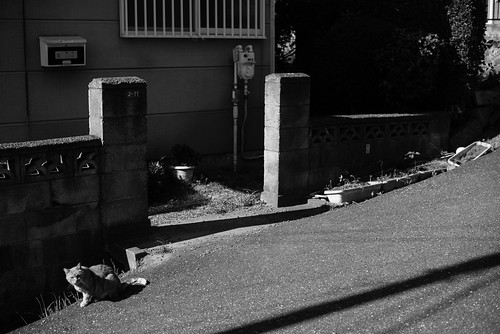
これが僕にとってなぜよいかというと、撮影スタイルとして散歩をしながらの撮影が多いが、いつも歩いているところでは、ほとんど撮影することはなくちょっといいなと思ったときに撮影する感じであるが、これが鞄の中に入っている一眼レフデジタルでは、取り出すのをやめようとなってしまう。GRであれば、ジャケットのポケットやベルトに固定したケースなどに入れることになるため、普段の散歩でも気軽に撮影できる。
この差はとても大きい。
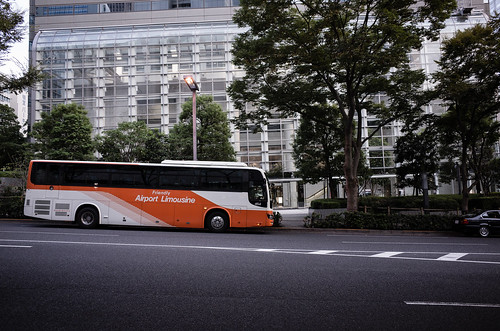
では、スマホのカメラじゃだめなのか、とも言われる。たしかに速射性、ということを考えるとGRはもう一回り小さければジーンズのポケットにも入ったのにとは思う。ただある程度のモチベーションが上がる画質で撮影したいのと、露出補正などがしにくいことなどで、結局あまり撮影しない。どちらかというとメモ目的の撮影ばかりになる。
ほかのコンデジではだめだったのかとなるが、GRと比べると起動や終了が遅いため、わざわざ撮影する、という感じになってしまうのがだめだった。GRは終了が早いので、撮影したらすぐにしまうことが可能なため、テンポよく撮影できるような気分を味わえる。高倍率ズームとかはいらないので、となるとソニーの高級コンパクトなども近いが、電源オンオフの速さという点でGRが一歩リードしている。
あとは、AFが早くなるともっと快適なんだが…。
GRはすでにAPS-Cになってから一度モデルチェンジしている。Wifi機能が追加されているのが主なトピックだ。この手のカメラだとWifiで写真を共有したくなるケースも多々あるので、Eye-fiなどを持っていなければ、こちらを買うのもよいかもしれない。
だいたい一眼レフの28mm単焦点レンズが買える程度の値段がするのでかなり強気の価格設定だとは思っている。自分は交換レンズを一本買うつもりで購入した。
GRというブランドネームで売っているところは多分にあるが、Powershotのように起動時の焦点距離を指定できるコンパクトデジカメとくらべてもGRはかなりテンポよく撮影できるイメージがある。もちろん最もテンポよく撮影できるスタイルは、一眼レフカメラを片手でぶら下げての撮影だが、GRでもオートフォーカス以外はそれに肉薄する撮影テンポを維持することができる。
これが僕にとってなぜよいかというと、撮影スタイルとして散歩をしながらの撮影が多いが、いつも歩いているところでは、ほとんど撮影することはなくちょっといいなと思ったときに撮影する感じであるが、これが鞄の中に入っている一眼レフデジタルでは、取り出すのをやめようとなってしまう。GRであれば、ジャケットのポケットやベルトに固定したケースなどに入れることになるため、普段の散歩でも気軽に撮影できる。
この差はとても大きい。
では、スマホのカメラじゃだめなのか、とも言われる。たしかに速射性、ということを考えるとGRはもう一回り小さければジーンズのポケットにも入ったのにとは思う。ただある程度のモチベーションが上がる画質で撮影したいのと、露出補正などがしにくいことなどで、結局あまり撮影しない。どちらかというとメモ目的の撮影ばかりになる。
ほかのコンデジではだめだったのかとなるが、GRと比べると起動や終了が遅いため、わざわざ撮影する、という感じになってしまうのがだめだった。GRは終了が早いので、撮影したらすぐにしまうことが可能なため、テンポよく撮影できるような気分を味わえる。高倍率ズームとかはいらないので、となるとソニーの高級コンパクトなども近いが、電源オンオフの速さという点でGRが一歩リードしている。
あとは、AFが早くなるともっと快適なんだが…。
GRはすでにAPS-Cになってから一度モデルチェンジしている。Wifi機能が追加されているのが主なトピックだ。この手のカメラだとWifiで写真を共有したくなるケースも多々あるので、Eye-fiなどを持っていなければ、こちらを買うのもよいかもしれない。
だいたい一眼レフの28mm単焦点レンズが買える程度の値段がするのでかなり強気の価格設定だとは思っている。自分は交換レンズを一本買うつもりで購入した。
2015年9月30日水曜日
北陸へのアクセスについて
最近富山金沢への用事が多いので、北陸方面への交通手段について比較してみる。
Willer Express
ぼくはここ使ってる。ここから予約してくれるとぼくがうれしい→
週末土日の観光→往路夜行バス復路新幹線
金曜夜に夜行バスで北陸に上陸し、日曜夜の新幹線で帰るスタイル。これが一番体力と料金と時間効率がいいとおもう。
夜行バスの問題点として、北陸→都内とみたときに、到着が6:30ごろであることだ。それから家に帰ってシャワー浴びて職場へ、というのはさすがにしんどい。そのため、復路に新幹線を使うことで、北陸での滞在時間は短くなるが、翌日への影響を最小限にできる。
往復夜行バス→新幹線の片道分以下の料金で北陸ー首都圏を往復することが可能なうえ、宿泊費も浮く。翌日の用事を考えて選択するのがよいかともう。
北陸新幹線
東京-金沢:14000円くらい
所要時間:2.5hくらい
最近できたばかりで東京・上野・大宮へアクセスがよければかなり便利な交通手段といえる。手荷物検査や予約もなければ、満席で乗れないということもない。東京駅で駅弁をかってお酒を飲みながらだらだらうとうとしていると、富山金沢に到着する、という感じだ。
所要時間:2.5hくらい
最近できたばかりで東京・上野・大宮へアクセスがよければかなり便利な交通手段といえる。手荷物検査や予約もなければ、満席で乗れないということもない。東京駅で駅弁をかってお酒を飲みながらだらだらうとうとしていると、富山金沢に到着する、という感じだ。
しかし、実はそんなに素早い交通手段ではなく、金沢までかがやきで2.5hかかる。また、値段も飛行機の旅割などと比較すると、もちろん当日購入できるという大きな利点があるのだが、特別安いとも言えない。
また、移動中にできることが意外と少ない。上越新幹線のようにトンネルが多く、ケータイの電波が入らないのだ。そのため、案外仕事時間にしにくかったりする。
あと地味に本数が少ない。東京まで行く電車が日中一時間に一本になってしまう。東海道新幹線のノリで駅にいくと結構待たされるときがある。
なにも考えたくないときに選ぶと楽な選択肢だと思う。
飛行機
正規運賃:28000円ほど
特割:12000円~16000円
旅割21:10000円~13000円
航空便所要時間:1h
リムジンバス(富山空港-富山駅):410円、20分
リムジンバス(小松空港-金沢駅):1000円ほど。40分
リムジンバス(能登空港ー金沢駅):2000円ほど。遠い
富山空港は富山市内へのアクセスが非常によい。小松空港のアクセスはいまいちではあるが、まはふつうの地方空港のノリでいればよいかと。能登空港は金沢へのアクセスと考えると推奨できないが、能登半島の観光ついてと考えると便利にみえる。
羽田空港へのアクセスがいい人にとっては、かなり有益な交通手段と思える。混雑するシーズンでなければ、離陸の20minまえに空港についていれば十分に乗れる。空港での余裕をどの程度もつかにもよるが、到着空港ではリムジンバスは待たずに乗れるため、富山駅へのアクセスを考えると、富山空港が一番はやいかもしれない。費用については、ANAの旅割を使えれば新幹線と変わらない程度に縮められる。
ちなみに小松空港であれば、JALが飛んでいるのでSkyNext機材を選べば、機内インターネットが使える。離陸後15分後くらいから着陸5分前くらいなので、実際に使える時間はお察しだが。
羽田空港へのアクセスがいい人にとっては、かなり有益な交通手段と思える。混雑するシーズンでなければ、離陸の20minまえに空港についていれば十分に乗れる。空港での余裕をどの程度もつかにもよるが、到着空港ではリムジンバスは待たずに乗れるため、富山駅へのアクセスを考えると、富山空港が一番はやいかもしれない。費用については、ANAの旅割を使えれば新幹線と変わらない程度に縮められる。
ちなみに小松空港であれば、JALが飛んでいるのでSkyNext機材を選べば、機内インターネットが使える。離陸後15分後くらいから着陸5分前くらいなので、実際に使える時間はお察しだが。
人それぞれだが、私は新幹線でじっと2時間以上過ごすよりも飛行機をつかって、間間に乗り換えがあったとしてもじっとしている時間が短いほうが快適に感じる。
早いうちから予定を立てて、スケジュール通りに動き、乗り換えが苦でない人にとっては第一選択になるとおもうが、いかがだろうか。
高速バス
所要時間:深夜発翌朝着
費用(4列):2500円程度
費用(3列):6500円ほど
安いのと案外有用であると最近感じている。東京駅始発のかがやきが金沢に着く時間は、夜行バスが金沢駅に到着する時間とそれほど変わらない。東京駅始発の新幹線に乗るためには、ほとんどの人にとって5時台の電車に乗らないといけないだろうし、結構つかれる。朝の航空便は論外だ。比較して高速バスでは、23時頃に新宿住友ビルにたどり着けばよく、仕事が終わってからでも余裕をもって移動できる。また、到着してからお風呂にはいれるプランを選んでおけば、すっきりと活動を開始できる。金沢駅にはアパホテルにエキスパがあるので、ウィラーなどでセットを選ぶとよい。
北陸から東京に移動する場合には、新宿に6:30に到着するため、新幹線よりも2時間ほど早く都内にたどり着くことができる。
もちろん高速バスなので、新幹線や飛行機とくらべると定時制という観点から疑問符が付く。遅れるときは盛大におくれそうだ。しかし、少々おくれてもまあいいかと思える場合には第一選択しに上がってくるのではないだろうか。たとえば、金曜の夜まで仕事をして帰りに使うなどである。金沢駅の東京行き最終の新幹線は、2100ごろなので、それ以上遅くまで飲んでから、帰るケースなどではよいかもしれない。
費用(4列):2500円程度
費用(3列):6500円ほど
安いのと案外有用であると最近感じている。東京駅始発のかがやきが金沢に着く時間は、夜行バスが金沢駅に到着する時間とそれほど変わらない。東京駅始発の新幹線に乗るためには、ほとんどの人にとって5時台の電車に乗らないといけないだろうし、結構つかれる。朝の航空便は論外だ。比較して高速バスでは、23時頃に新宿住友ビルにたどり着けばよく、仕事が終わってからでも余裕をもって移動できる。また、到着してからお風呂にはいれるプランを選んでおけば、すっきりと活動を開始できる。金沢駅にはアパホテルにエキスパがあるので、ウィラーなどでセットを選ぶとよい。
北陸から東京に移動する場合には、新宿に6:30に到着するため、新幹線よりも2時間ほど早く都内にたどり着くことができる。
もちろん高速バスなので、新幹線や飛行機とくらべると定時制という観点から疑問符が付く。遅れるときは盛大におくれそうだ。しかし、少々おくれてもまあいいかと思える場合には第一選択しに上がってくるのではないだろうか。たとえば、金曜の夜まで仕事をして帰りに使うなどである。金沢駅の東京行き最終の新幹線は、2100ごろなので、それ以上遅くまで飲んでから、帰るケースなどではよいかもしれない。
北陸東京便は多いようでサービスエリアには、いろいろな会社のバスが止まっている。より取り見取りだ。個人的には4列シートはつらいので3列シートにするようにしているが、4列シートも隣が開いてさえいれば幅的には結構楽そうだと思っている。
耳栓はなんだか苦しいので、ノイズキャンセルヘッドフォンだ。僕はBoseのQuietComfort20をつかっている。快適だ。これは特に音楽を流さないでもノイズキャンセル機能が働くため、デジタル耳栓として活躍することが多い。また、アイマスクをしている人も多いが、僕はあまり気にならない。あかりについては、ブランケットや上着などをかぶってしまっている。
Willer Express
ぼくはここ使ってる。ここから予約してくれるとぼくがうれしい→
じゃあ実際にどのようにいくか?
午後から仕事の場合→新幹線 or 飛行機、費用は職場もちなので。週末土日の観光→往路夜行バス復路新幹線
金曜夜に夜行バスで北陸に上陸し、日曜夜の新幹線で帰るスタイル。これが一番体力と料金と時間効率がいいとおもう。
夜行バスの問題点として、北陸→都内とみたときに、到着が6:30ごろであることだ。それから家に帰ってシャワー浴びて職場へ、というのはさすがにしんどい。そのため、復路に新幹線を使うことで、北陸での滞在時間は短くなるが、翌日への影響を最小限にできる。
往復夜行バス→新幹線の片道分以下の料金で北陸ー首都圏を往復することが可能なうえ、宿泊費も浮く。翌日の用事を考えて選択するのがよいかともう。
2015年9月27日日曜日
Vivotab note8をWindows10にした
Vivotab
note8をwindows10にアップグレードして使っている。タブレットモードとデスクトップモードが明示的に分けられたwindows10はタブレットPCのためのOSとしてWindows8.1よりも優れていると感じる。
インストール
予約していたが、いつダウンロードされるかわからないので強制的にアップグレードを実行した。ファイルのダウンロードインストーラーの進捗を見ていると、eMMCの性能はこの手の低価格タブレットのボトルネックになっているだろう。
インストール時にはこれまでの設定を残さないようにした。大したソフトウェアもインストールしていなかったのと、もとより低性能なpcなので、なるたけクリーンな環境で使い始めたかったからだ。
インストールが完了してからも一時は最適化などで作業が進んでいるだろうから、1日ほど放置していた。
インストール自体にはおそらくそれほど待ち時間がないが、ユーザーの応答を待つ時間があるので、無駄に時間がかかる。たかがアップグレードごときのためにPCのmあえで待ちぼうけはしたくない。
Windows98のころと比べるとつきっきりで次へボタンを押さないといけない程度は減ったが、マイクロソフトは今後は、最初か最後にまとめてダイアログメッセージや個人の設定を済ませられるようにしてほしい。
ブラウザ
Edge、IEのブランドを捨て去る勇気すごい。ちょっと使った限りでは、タブレット用のブラウザとしてはchromeよりも使いやすいと感じる。メモリが少ないタブレットだからか時々クラッシュするのと、bloggerなど時々フル機能対応していないサイトがあるが、そのうちに改善するだろう。
スタートメニュー
新しいスタートメニュー、かくあるべしとまでは思わないが、使いやすいのではないだろうか。もとより昔からそんなにスタートメニュー使っていなかった気がする。
タスクバー
タブレットPCを使っているときにスタートボタンを押しにくいが、普通のタブレットPCはハードウェアキーが存在するし、問題にならないのだろうか。横向きにしているときにタスクバーが縦型になるのは気が利いていてよい。しかし、ソフトウェアキーボードを引っ張り出すと時計やらが隠れてしまうのがいただけない。また、電波状況やバッテリーのアイコンがタップするには小さすぎる。これらの情報は、アクションセンター引っ張り出したときに表示してくれてもいいとおもう。
全体の感想
Windows8.1よりもいい感じ。ほかの環境が許せばさっさとアップグレードするのが吉ではないかな。
2015年9月25日金曜日
いまさらGRこうた
GRを買った。フジヤカメラで新品を購入。28mmの単焦点レンズを買いたかったからだ。
最初は、28mm/2.8D, 28mm/1.8G, 14mm/2.5Gあたりを候補に挙げて比較していたけども、 見比べてたらGRいいのではと。
最初は、28mm/2.8D, 28mm/1.8G, 14mm/2.5Gあたりを候補に挙げて比較していたけども、 見比べてたらGRいいのではと。
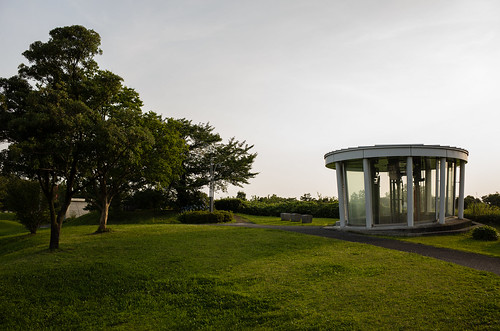
取り出して、構えて撮影が早いカメラ。露出補正なども右手だけでできる。しまうのも早い。電源オフに時間がかからない。たとえばパナのGX7は電源オンから撮影可能になるまでがながい。というか、GX7は露出補正などの操作もすべてがもっさりしてる。アニメーションなどのUIが原因かGX8でもこの傾向は改善していない。
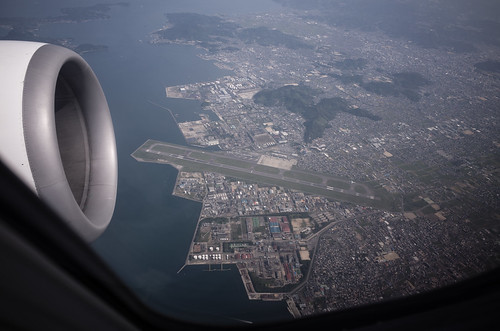
ネガティブなポイントとしては、AFがある。あっていないときとか、暗いと迷うことがある。これはセンサーサイズが大きくなったこともあるだろう。パナソニックとくらべるとレンズの駆動も遅く感じる。
ただしAFの遅さは十二分に許容範囲内ではある。そして、スナップショットフォーカス機能を使えば、パンフォーカスチックに撮影することも可能だ。
ただしAFの遅さは十二分に許容範囲内ではある。そして、スナップショットフォーカス機能を使えば、パンフォーカスチックに撮影することも可能だ。
ぼくは撮り方として一眼レフであれば電源を入れた状態で持ち歩く。これがマイクロフォーサーズであれば、液晶はEVFが付きっぱなしになるため、電池の持ちが気になり、いちいち電源のオンオフが生じる。これがじれったく感じ、とくに撮影可能になるのに時間がかかるGX7ではいらいらする。
これにくらべるとGRはレンズの繰り出しもはやいので、ポケットから取り出して撮影までがスムーズである。今まで使っていたコンデジ(Canon Powershot S95)とくらべてもスムーズである。
これにくらべるとGRはレンズの繰り出しもはやいので、ポケットから取り出して撮影までがスムーズである。今まで使っていたコンデジ(Canon Powershot S95)とくらべてもスムーズである。
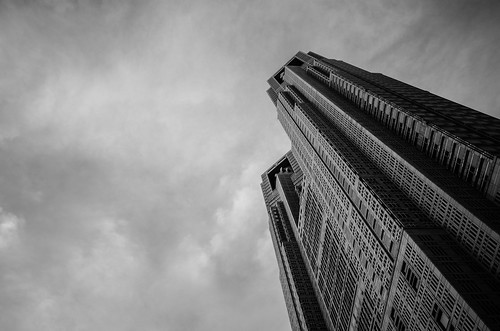
撮れる写真事態は、28mmなので意識して工夫しないとつまらない写真を量産してしまうが、ストレスなくシャッターを切ることができるカメラ。当分の間メインカメラになりそうです。
登録:
投稿 (Atom)