2015年12月31日木曜日
グラフのデザインなど/Google Spreadsheetを使ってみて
2015年12月30日水曜日
Let's note RZ4を購入した/とりあえずSSDの交換
あちこちのレビューなどを見ていると、SSDはコネクタがM.2で通信規格がSATAのものをチョイスする必要があるらしい。Transcendのものをヨドバシで購入した。交換後のSSDはTranscendのTS512GMT800というものだ。多分普通のMLCなデバイスであると思う。とくにTranscendである理由はなくて、このPCを5年は使うつもりなので一度交換するかもしれないので、最高性能ものを求めているというわけではない。
交換後のSpeedtest結果をいかに示す。
PCIe接続のならもっと早いのかもだが、ReadもWriteも非常に早い。以下のグラフは、変更前のSSDとの比較だ。

小さくて見難いが、ブルーが変更前、オレンジが変更後、濃い色がRead、薄い色がWriteだ。Readについては、4Kアクセスだけ遅いがWriteについては変更後に早くなっている。HDDなPCとくらべても写真の取り込みなど非常にスピーディな気がする。あと、Google Spreadsheetでつくってみたが、いまいちぎりぎりにつめたグラフを作るのが難しい。
TranscendのSSDは3年もしくはTranscendのHPからダウンロードできるユーティリティ、SSD Scopeの寿命インジケータが0%になるまでのどちらか早い方までサポートしてくれるそうだ。まぁ、個人的にはHDDも5年交換なしってのはちょっと怖いので、分解しやすいLet's noteであれば2年ほどたったあたりで一度交換すれば、このPCの寿命までは使い切れるかもなと思っている。
データシート眺めたりすると、動作温度が、0℃~70℃で驚いた。氷点下はあんまりなさそうだが最高温度が思ったより引っかかりそうだなと思った。今時のデスクトップPCにはM.2コネクタが付いていることが多いが、配置によっては熱風でやられてしまいそうだ。というかSSDに負荷かけたときの発熱ってどんなもんなんだろうか。Core mのLet's noteでは気にすることはなさそうな問題だが。
Let's noteのSSDについて、MLCやTLCを採用していることを不満に思う層がいるみたいだが、昔のならともかく今のであればMLCでも3年はメーカーが保証してくれるみたいだし、SLCで容量がすくないものをかつかつで使うよりもMLCやTLCの潤沢な容量を代替セクタとして使いながら利用するほうがコストパフォーマンスがいいんじゃないかなと思っている。結構ハードにつかうとしても、よほどの環境ではなければ、普通は2年は持つのではないかと。そういうわけで個人的には極端に安物でなければ、何選んでもいいでしょという派だったりするのだ。
[自分用メモ]Speedtestについて
Q32T1とか何かいなと思っていたら、QueueとThreadのことだった。書き込み命令とかのことだろうね。
2015年12月4日金曜日
Panasonic 45-175mm G X VARIO PZ ASPH. Power OIS買った
マイクロフォーサーズのレンズを整理した。
12-35mm F2.8 売却
45-175mm 購入
現在所有のマイクロフォーサーズにつながるレンズは、以下の通りだ。
- Samyang Fish-eye
- Zuiko Digital 14-54 II
- 45-175mm PZ zoom
- 100-300mm
上記の4本だ。偏りが激しい。
結局のところ、僕の用途では、標準ズームレンズの使用頻度は著しく低い。結婚式ぐらいだ。その結婚式では、12-35mmは明るさはとても便利なのだが、長さが足りない。むしろ35-100mm F2.8が活躍するだろう。(カメラマンでもないのにフルサイズ70-200mm F2.8は無粋だ。)そして標準ズームよりも50mm単焦点や28mmのGRが使い勝手がよく感じるのだ。
100-300は飛行機撮影や紅葉撮影に大活躍するレンズだ。だが、とくに飛行機撮影でAFスピードや開放でのコントラストに不満を持つことがある。実際のところ羽田では、換算600mm必要になるケースは少ないので、わりと写りの評判がよくて安い45-175をいれた次第だ。
このレンズは、ダブルズームの高いほうのレンズだが写りの評判のわりに値段が妙に安い気がする。アマゾンで新品が2万円しない。特にシルバーが投げ売られている。これはキットレンズの片割れを通販で売りさばいているようだが、まぁ、保証書もあるし箱いらないから気にしない。この値段で買えるのであればリセールバリューも期待できない。これで写りがいい感じであれば、旅行のお伴ズームレンズになりそうだ。
値段が第一の選択理由なのだが、AFも240fpsだし、一応Xレンズだ。Xブランド安売りしすぎだろう。パワーズームはいまいちかもと思ったが、普通のスタイルでズームすることが可能だ。オリンパスのパワーズーム標準レンズ(12-50)と違って、メカでのズーム機構はなさそうだが機敏な動きで違和感は無視できる程度しかない。
このズームレンジが飛行機撮影でいい感じであれば、オリンパスの40-150 F2.8を買うのもよいかもしれない。あのレンズはボケはあんまりきれいではないがピントが合う面の立ち上がりがとてもいい感じがする。
肌寒くなってきたので、澄んだ空気の中撮影ができそうだ。ともかく、今度羽田で撮影してみよう。
2015年12月3日木曜日
理想論ばかりいう人
うちの上司は割とそういう気がある人だ。
リソースは限られているし、大事なイベントもあるのに、確かにトラブったら面倒なことになるとはいえ、確実ではないにせよドキュメンテーションで抑えられる仕事に対していちいちたくさん人を動かして抑える必要があるのかわからないから、それは無駄だしもう少し先方を信じましょうまず大丈夫ですよと伝えても、わかってもらえない。
そりゃああなたの言う通りにすると恰好はつくんだけど、恰好しかつかないし、ほとんどのプロジェクトでは効果が上がるとしても今やっているプロジェクトでは、効果は限定的だ。大げさに言って。僕は効果はないと思っている。
しかし、まあ、銭と人と時間が無限にあるとか、スタッフがそのプロジェクトにしかかかわっていない状態であれば、上司が言っていることは正しくて、そんな風に進められればいいねって案なんだけど、実際には、とくに人と時間が限られるケースにおいて、そんなに人を動かさなくても済むお仕事のためにわざわざ人を西へ東へさせてスタンプラリーさせるのはナンセンスだと思うのだ。
だから、代替案として、郵送とか電話とかいろいろつかって片づける案を提案してもダメみたいだ。どうにも全国行脚がしたみたいだ。銭があれば勝手にやってくれと言っちゃうところだが、そういうわけにもいかないので、人を動かす場合と書類と郵便局やクロネコヤマトのひとに動いてもらうような、コストが1/100くらいになり、ほかのプロジェクトにも影響が出ない仕組みを提案してもどうやら通用しないみたいだ。ほんとこういうの相手するのめんどくさい。
人月で考えたり、エフォート管理ができない職場ってこれだからやだね。
2015年12月2日水曜日
モバイルキーボードとBluetoothの残念さ
最近モバイルキーボードにおけるbluetoothに起因するチャタリングに悩まされることがおおい。結局のところ有線接続が向いているのかもしれないし、そもそもそれならちぎれる必要ないよなって話になり、Let's note RZ最強説が盛り上がってくる残念さ。このような需要ってあんまりないんだろうか?スターバックスでどやリング勢はMacbookがつよいのかもしれないけど、みんなではないだろうに。がしがしテキスト打ち込む用途を考えるとしょぼいパソコンでまともなキーボードのほうが使える残念さ。スムーズにつながるときはとても便利なんだけどねぇBluetoothキーボード。
電池は十分に持つのでバッテリーを気にする必要はなく、時々気が向いたときに充電する程度でOK、ほとんどのデバイスがBluetoothのアダプタを持っている現状、たいていのデバイスに対してあまり気にせず接続することも可能。なのにもったいない。
Transfer jetって通信規格あるけど、あれってHUDとかのモードはないのかな。ASUSのTransbookみたいな取り外すスタイルのデバイスとか、無線機の位置をある程度指定できるデバイスであれば、全然使えそうな気がするんだけどな。
とまれ、Vivotabをつかっていて最も感じる残念さは、スペック的なしょぼさなどではなくて、Bluetoothのいまいちなときのとことん使えなさだ。やっぱりがしがし文字を打ち込むデバイスとしてラップトップもしくはモバイルPCがほしい勢としては、タブレットとして電車のなかで若干使いやすいとか、気軽に取り出しやすいみたいな、わりと重要じゃない用途についてはさっぱりあきらめてまともなキーボードを求めたほうがハッピーになれそうな気がする。Transbook T300Chiとかアウトレットでかなり安くなっているけど、あれでは結局要求仕様を満たさないのだろう。
2015年11月24日火曜日
テキスト入力マシンとしてのWindows PCについて
最近はVivotab note8にMicrosoft Universal Mobile Keyboardをつけてテキスト入力マシンにしている。おおむね満足だが、やはりBluetoothは、Wifiがあふれた環境では不安定なるようだ。となるとキーボードが固定されているほうがよくなり、そもそも2 in 1 スタイルである必要性もうすれる。
どういった機能が求められるかというと、まともなキーボード、それなりのCPU性能、メモリは4GBほどほしい、SSDで128GBほど、バッテリは実働7時間ほど、それ以下であるならMicro USBとモバイルバッテリーで充電で来てほしい、これくらいだ。
なんだかんだで、Let’s note RZシリーズの型落ちを購入するのがいい気がしてきた。10万ちょっとで買えるでしょう。Lenovoとちがってパナソニックはキーボードだけ買ったりできないから、中古は難しいな。あの手のPCは下手したらキーボードが酷使されてヘロヘロになっていそうだし。
いまの環境でがしがしつかっていておもうのが、キーボードと本体が分かれる必要性はほとんどないということと、10インチ以下のサイズがほしいということだ。ASUS Transbook T90Chiとかはかなりいい線ついているが、もう少しメモリをおごってほしいと感じるだろうなとおもう。また、キーボードと本体が分かれる設計のために全体の重さはましてしまっているだろうとか考えるとやっぱり分かれない構造でいいのにと思う。液晶のサイズとして8.9インチは小さいといわることも多いが、慣れで何とかなる範囲だ。
ほとんどの安いAtom機がメモリ2GBだが、これは通常のウェブブラウジングをしていてもメモリがあふれかえる程度の大きさだと思う。eMMCとなりHDDにくらべてはましな環境だから何とかなっているだけであって。タブブラウザを使いながら同時に5つ程度しかウェブサイトを開かないのであれば、あまりPCを使う必然性もないだろうに。
自分的には、文献をみたりウェブサイトを参照し、Evernoteのメモを見ながら文書をかければよいのだが、結構重たい作業になるのかもしれないとおもってきた。特にウェブブラウジングは度し難い重さだ。
2015年11月21日土曜日
千葉駅近辺のスターバックス情報
千葉駅近辺には大きなところでオーロラモールの1Fとセンシティの下の二か所がメジャーなスターバックスだろう。これのオーロラモールの下のほうは騒がしくてよくない。また、奥のほうだとWifiもつかみがわるい。センシティのほうは客がおおくて座れないことが多々あるが(そして並んでまでスタバで時間を使おうとは思わないが)、読書やいろいろな時間つぶしには、オーロラモールのほうが便利やな。
au Wifi接続ツールがWindows 10にアップデートしてから使えなくなったっぽい
Vivotab note8では割と頻繁にau WifiツールつかってWifi乞食をしていたんだけど、Windows10にアップデートしたあたりからトラブルが多かった。具体的にはChrome巻き込んでクラッシュしたり、やたらそこにないはずのSSIDを表示したりと。
それでいろいろと調べたところどうにも対応していないっぽい。動作もなんか複雑なことをしているっぽいし、みためもダサいのでいい加減つくりかえるか方法をかえるかしないとだめだろうね。
ソフトバンクのWifiスポットみたいに勝手につなぎにいって、君には権限がないよと怒るのもどうかとおもうが。
invicta ソプラ購入/ビジネスバッグの更新
社会人になってから適当に購入したAce生産のマンダリナダックブランドのショルダーバッグを使ってきた。とても使い心地がいい感じだったが3年もつかうといろいろとやれてきたので新たに同じスタイルの一回り大きいものを購入すると一瞬で腰痛と頭痛に悩まされたのでリュックサックに変更することにした。
ただでさえ荷物がおおい仕事であるうえに、カメラなどもよくばっていれるためにショルダーだとどうしても肩や腰に来る。あと、斜め掛けもよくないらしい。
いろいろと見比べた結果、インビクタ ソプラの25Lバージョンを購入した。またACEのカバンだ。ブラックを買ったが実はあんまり黒くなく、グレーという感じだ。また、ビジネスバッグにありがちなナイロンなどではなく若干むらがあり繊維感も出ているのであんまりbusinessっぽくないというコメントをもらったりもしている。
大きく2つに分かれている。背中側と外側に分かれているため、A4以上の大きさの書類を入れたりする際も余裕がある。しかし、上下ではなく前後で分かれているため、下のほうに荷物が偏りがちだ。これはよくないので、バッグインバッグを適当に見繕うつもりだ。
背中側の部屋はPCやタブレットを入れられることを想定しているようだ。ボールペンを差し込んだりするスペースも用意されている。PCもしくはタブレット用のスペースもあるがこれはあまり大きくない。Let’s note SX3がぎりぎり入る感じなので、Macbookを持ち歩いている人などは別の薄手なソフトケースなどを用意して入れるのがいいだろう。8inchタブレットだとキーボードをいれてもすかすかだ。背中側の部屋自体は十分に15inchくらいのPCも入りそうなスペースがある。
メインの部屋は大きな一部屋になっている。一泊ぐらいであれば、十分に入るのでスタッフバッグなどに着替えをいれて底のほうに詰めてしまえばよい。通常の通勤で使うには、少々大きすぎるかもしれないが、それほど不便になる大きさではない。
左右にペットボトルを入れられるようなポケットがあるが、長さが微妙なので、短めの折り畳み傘しかはいらない。これに入るサイズの折り畳み傘を探したいところ。あとは旅行などのときはモバイルバッテリーを入れておいてもよさそうだ。
リュックサックのうえのほうにはハンドルになるひもがついているが、これはバッグの前と後ろ両方についているため、短い距離の移動であればきちんと蓋をせずともハンドルをもって運べるので快適である。
リュックサックとしては、まともな山登りリュックサックとは比べ物にならない使い勝手である。ベルトの調整なども長さくらいしか変えられない。正直背中も蒸れる。だがこれまでのショルダーバッグにくらべるとかなり肩がこらなくなった。これで頭痛も減ればいいけど。
2015年11月17日火曜日
ヒトも水の上を走ることができる。ただし低重力環境下では
水上を走るトカゲのモデルは、人間にも適応できるという結論づけている。つまり人間も水のうえを走ることができる。重力がすくなければ。ほんとかいな。
2015年11月16日月曜日
かけそばを駅で食べる。
立ち食いソバが駅のホームにあるの、あまり九州で見かけない文化だ。福岡では、駅のホームにラーメン屋さんやうどん屋さんがよくあるというわけではない。ないことはないが。
蒸してあったりする麺をさっとお湯で温めて出すスタイルなので、商品が一瞬で出てくる。電車を待つわずかな時間に食べられる。これは、江戸っ子がせっかちだからとか考えてきたけど、そばだからできるスタイルなのかも知れないと思ってきた。
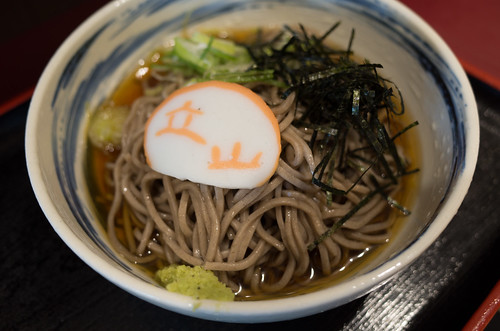
富山駅の立山そば。ぶっかけスタイルは素早く食べるのに適する。
まずラーメンはかけそばに比べるとスローフードだ。博多とんこつで細めんを硬めで頼んでもゆで時間が30秒も!かかる。一般に固めの麺が好まれるのでゆでおくことはできない。関東のラーメンは、具も多くて高価なのでキャラが合わない気がするのを無視しても、博多のラーメンとちがって一気にすする感じではなく、実際にラーメン屋さんの回転も悪いとおもう。
蒸したうどんでも同じことができそうだが、大阪や福岡では、ゆでたての柔らかい麺が好まれる。讃岐では言わずもがなで、柔らかい麺が嫌われる。それに麺が太い分ゆで時間もかかりそうだ。
一方そばは、こだわるなら盛りそばなのに立ち食いは基本的にかけそばなのもなにかあるけど、麺が細くてすぐに温まりそうだ。盛りそばだと温めた後冷やす時間と手間がかかるので、すぐに食べる、という要求を満たせない。
もちろんぶっかけスタイルは、すぐに食べることができるのでトータル食するのにかかる時間は短いかもしれない。しかし、冷凍めんを使っているタイプのお店を除き、立ち食いソバのぼそぼそとした麺とぶっかけスタイルの愛称はわるい。ぶっかけスタイルはこしのある麺でないとおいしくはいただけないだろう。
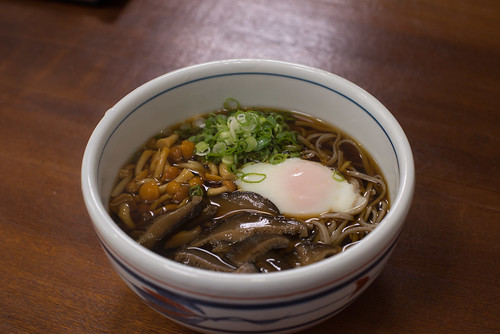
修善寺駅のそば。シイタケと温玉トッピング。甘くにつけられたシイタケがうまい。
つゆも関連があるかもしれない。関東のそばのだしは、もりそばのつけだれはだしの香りが豊かだけどかけそばのだしは関西風とくらべても香りが弱い。さらにかけそばはつゆを熱々で出すので正直細かい味や香りは分からない。
トッピングもいろいろとある。修善寺駅のえきそばは注文するとこちらが想定する以上のトッピングが乗ってくる。なめこを頼んだつもりはなかった。立ち食いソバのキャラクタをかんがえると、トッピングは卵くらいにしたいものだ。西日本人的には、天かすには金は払う気はない。
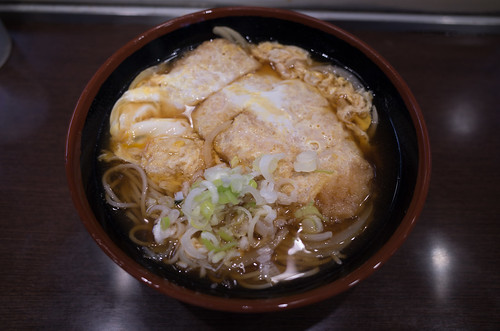
ちょっときをてらったトッピングもある。かつとじ、唐揚げなんかだ。これらは、単品がどかんと乗っているからか、見た目が貧乏くさいので立ち食いソバの色にあっているとおもう。
ただ、立ち食いソバはかけそばこそが本命であり、トッピングもせいぜい卵ぐらいが最適なのではないか。300円もしないくらいのそばを一気にすする。これこそが立ち食いソバであると。そんな仮説を提唱したいところだ。
東海道新幹線のホームにも駅そばはある。ビジネス客を詰め込む使用の東海道にあるのがみそ。かつとじはすこし高いが、うまい。そしてこの貧相な見た目。まさしく立ち食いソバ。
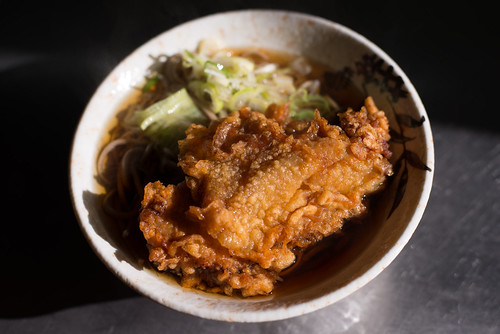
小渕沢駅の駅そば。冷えた鶏むね肉の唐揚げとそばとは全然合わない気がするけど、味じゃないのだ。みんなそばに乗った唐揚げを食べているのではなくて、かけそばと唐揚げを食べるのだ。たぶん。
2015年11月15日日曜日
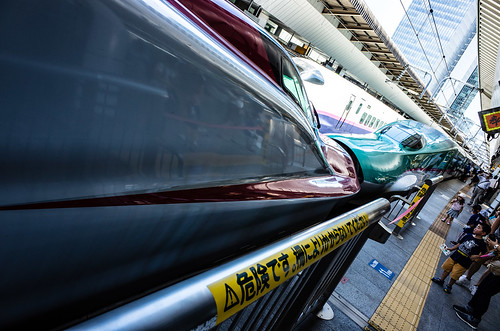
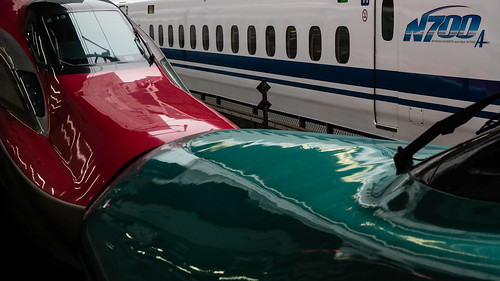
はやぶさ+こまち=かっこいい!
新幹線は東海道のほうが便利だけど、東京駅のホームに立つと、東日本のほうがおもしろい。はやぶさはそんなにかっこいいと思っていなかったけど、あかいこまちと連結しているときは本当にフォトジェニックだと思う。
実際に、こどもやおとながスマホでパシャパシャしているシーンは、東海道新幹線よりも頻繁にみられる。
寄っても引いてもかっこいい。ぴかぴかが生える電車だと思う。
MAXじゃないときややまびこ、あさまに使われる電車はなんの面白みもない形しているけど、せめてカラーリングぐらいはかっこつけないと、やまびこやこまちに食われちゃうだろうなぁ。
2015年11月14日土曜日
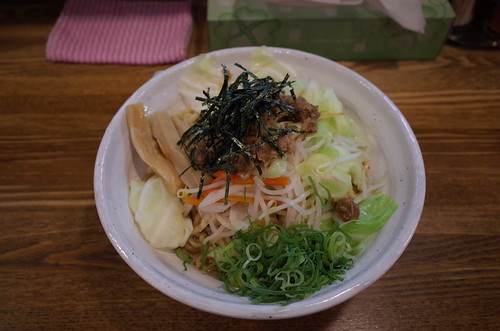
油そばって和風ペペロンチーノか?
関東に住み始めて4年だ。初めは許せなかったつけ麺もものによってはいいかなと思えるようになってきたが、油そばはいまいちうまさがわからないと思っていた。小麦の麺と適当なたれをどんぶりに入れて、安上がりな食べ物だなと思っていた。それにぐちゃぐちゃに混ぜて具と麺と絡み合った、均一な味になったものを食べるのが辛いのだ。かといって、ラー油やら酢をざぶざぶかけるのも、お店に対する冒涜のような気がしてあまり好きじゃない。
そんな油そばを今日食べていてふと思ったんだが、油そばは考え方としてペペロンチーノに近いのではないかと思ってきた。どちらも小麦の麺を油とゆで汁と塩分で作ったソースに絡めたものだ。
今まで自分はぐちゃぐちゃに混ぜて食べるのが好きじゃないから、食べながら混ぜていたけど、油そばは和風ペペロンチーノ仮説を正しいと仮定するとこの食べ方は間違っていて、、ゆでたて熱々の麺とたれをサーブされたらよくかき混ぜないといけないということになる。多くの油そばの店では、どんぶりにたれ→麺→具の順番で取り寄せている。しかし具までのったどんぶりの中できれいに混ぜるのは結構難しく、こぼしそうだ。麺をどんぶりに入れたらすぐにかき混ぜて、そのうえで具をのせてサーブしたほうがおいしくただけるのではないか。そういうオプションも用意してほしい、ちょうど丸亀製麺の釜玉うどんのように。
Vivotab note8をWindows10 build1511にアップデートした。
普通のWindows Updateかと思いきや、なかなかの大物が降ってきていた。実行すると、10分ほど時間がかかると警告が出たが、実際にはそれ以上の時間がかかった。これは、Cドライブの空き容量が足りずに、前のバージョンをSDカードに保存するように設定したからかもしれない。ともあれ、仕事で使っているPCでこのレベルで時間がかかるとクレームが出るだろうな。
OSとしては、OSXのようにメモリを圧縮するようになったそうなので、常に2GBのメモリをぱちぱちで運用していたのが改善されるとうれしい。
また、標準のメールアプリも、メールの件数が多い時に同期の途中でクラッシュが頻発していたのが改善されれば、もっといい感じに使えるかも。
最大化していないアクティブウインドウが微妙に青でふちどりされるようになったのかな?アクティブウインドウを明示するやり方としては筋がよくないと思うが、わかりにくいというクレームが多かったのだろうか?
OSのアップデートがこまめに入るのは、仕事で使うPCでなければ、そんなに嫌とは思わないタイプだ。実際仕事で使うPCはWindows8.1だが、10の方が使いやすいと思うのよね。いじり倒す方向でいたい。
2015年11月10日火曜日
A Randomized Trial of Intensive versus Standard Blood-Pressure Control — NEJM
高血圧の患者さん(糖尿病除く)に対して強化治療と標準治療がどちらが良いかを比較した試験。複合エンドポイント(心筋梗塞や心不全、心血管イベント由来の死亡等)で有意差ありで強化治療がいいと言っている。ACCORD試験(糖尿病患者を対象にした似た試験)とくらべてプライマリーエンドポイントで有意差が出ているけど、著者らは対象患者の違い、症例数の違いなんかが原因ではないかと議論している。
複合エンドポイントの評価ってディオバン事件で話題になったやつだけど、評価方法をいまいち理解できていない。心筋梗塞とか心不全、急性の冠動脈イベント、心血管イベントによる死亡を複合エンドポイントの要素にしているから、入院みたいなソフトなものは含まれていないと考えていいのかな。しかしそれでも、心筋梗塞、急性冠動脈イベント、卒中、あたりは95%CIに1が入ってしまっているから、降圧剤の試験ってこの手の方法を使わないと難しいのだろう。
プロトコル見ると、医療費についても評価している。強化治療群では初年度薬代や訪問回数の増加、検査の増加で費用がかさむけど、全体(6年)通してみると、結果的に安上がりになるという仮説を立てて、論文になっていないということは差がでなかったのかな。
結びでは、糖尿でない患者さんについては、血圧降下の目標は120mm Hgにしたほうが心血管イベントや死亡を抑制できるよ、糖尿のひとは別にしてね、幾つかの有害事象の数は増えるけどね、としている。
2015年11月9日月曜日
The Future of Japan's Health System — Sustaining Good Health with Equity at Low Cost — NEJM
日本の保険制度の今後がやばい!という話。
- 第二次大戦の段階で70%が保険でカバーされてたってなかなかすごい。
- 妊娠は保険でカバーされないらしい。まじか。
- お年寄りに手厚いカバーはあるけど、赤ちゃんにたいする診察の費用は自己負担額が多いらしい。これは保険制度が人口が増える時代に作られたことと、病気を治すことを目的にしているからだろうね。
「AMDの8コアCPUは実際は4コアだ」としてCPU大手のAMDが誇大広告で集団訴訟を提起される - GIGAZINE
んなあほなって感じがするけど。AMDはずっとBulldozerはコアあたりの性能を落とすって話をしていたし。
なぜUniversal Mobile Keyboardがいいのか?
多分この手のデバイスを売っているメジャーどころとしてLogitechとMicrosoft、そして好きな人はLenovoとかを使っているとおもう。iOSに関しては、もっといろいろなメーカーが出しているが、それなりにこだわって購入する方々は、これらのメーカーから選択するだろう。
そして、むかしからマウスやキーボードについてとても優れたハードウェアを開発することで有名なマイクロソフトもコンスタントにモバイル用キーボードを作っている。価格帯としてはわりと高めのラインだ。
Windows Tabletでどこでも文字入力をできるようにしたいという要求仕様を考えたときにいくつかあるキーボードを比較してみよう。
Windowsタブレットのためのキーボードどんなものがいいのか。
もちろん、デスクにすわって、大きなモニタを前にしたときはある程度大きなキーボードとマウスをつかって仕事をしているとおもうが(僕は割と小さなラップトップにマウスとモニタをつないで仕事してます。でかいキーボードは手を大きく動かす感じが得意でない)、そうではない、移動時間隙間時間喫茶店でがしがし文章を書くためのデバイスとしてのキーボードだ。文字入力をするので、ある程度キーがそろっていないといけない。変な並びもだめだ。しかし、持ち歩かなくなると必要な時に手元にないことになるので本末転倒だ。人それぞれだが、実物を使ってみないとわからないところかとおもう。自分の場合は以下のような感じだ。
日本語キーボードがいい。
確かにASCII配列のほうがキーボードショートカットをスムーズにつかえたり、配列が合理的に感じることもあるが、チルダがへんなところにあったりするのがあまりすきではない。あと致命的なのが、日本語と英語が混ざった文章を書くときだ。IMEをこまめにオンオフするときにAlt+チルダってのは押しにくい。全角/半角はなくてもいい。
いきなりこれで引っかかる人がいると思うが、全角半角は見ないとおせないので、英数やカタカナひらがなキーをIMEのオンオフに割り当てている。多分日本語を入力するときは漢字変換のために親指をスペースキーに乗せていることが多いと思うが、英数・カタカナひらがなキーはその横にあるので、見ないで押せて快適である。むしろ全角・半角キーを押すときにF1やEscを誤爆することのほうが怖い。本当はMacの日本語キーボードスタイルのほうが、いまのIMEのモードを考えなくてよくなるのでいいと思うが、残念ながらそのような設定の仕方はわからない。ファンクションキーは用途次第。なくてもいい。
一発でカタカナに変換したりするためにファンクションキーを使っているひともいるけど、Ctrl + iとかのショートカットを覚えたほうがいいと思う。ファンクションキーを使った変換は、キーボードが変わるとファンクションキーの位置を見ながら出ないと押せないので、結果的にストレスになると思う。この辺は操作に対する思想だとおもうけど、慣れてしまえば、同時押しというのはとても合理的だと思うのだ。逆にExcelを使うときは、ファンクションキーをよく使う。関数の再計算や絶対参照への返還なんかだ。Mac版のOfficeだと、Cmd + TなのになぜかWindowsではファンクションキーになっている。覚えにくいので変えてほしい。まあともかく、Excelを使うのであれば、僕はファンクションキーがほしい。自分がつかうアプリケーションがファンクションキーを多用するスタイルであれば、ファンクションキーがないキーボードを選ぶとつらいかもしれない。
個人的な意見だが、独立したファンクションキーがあるよりも、Fnキーと数字キーの組み合わせで入力させてくれるほうが、ほぼブラインドで入力できるので助かる。
トラッキングデバイスがついていてほしい。
省スペースのモバイルキーボードとしては、トラックパッドよりもトラッキングポイントのほうがいい。ただしこの要求を満たすのは、Lenovoのキーボードしかなく、とても高い。これについては僕は今のところあきらめているけど、できればつけてほしい。なぜなら、せっかく小さなタブレットを持ち歩ける時代になったのに、キーボードとタブレット本体とマウスと、あとケーブルごちゃごちゃというのはスマートじゃないと思うからだ。それならMacbook Airでも持ち運んだほうがはるかに楽だとおもう。バッテリー駆動、micro USBで充電させてくれる、充電しながら使える。
乾電池は結構おもいのでバッテリー内蔵をお勧めする。もちろんデスクに置きっぱなしにするなら、乾電池でもいいのかもしれないが、案外すぐに電池が切れるので、電池の山を築くことになる。電池を捨てるのは面倒くさいしエネループは充電しない。micro USBであれば、モバイル環境でもデスクでもすぐに充電できる。キーボードとタブレットスタンドを一体化できる。
これはタブレットスタンド側の工夫でもなんとかなるかもしれないところ。これができると膝の上で操作するときの安定感が違う。もちろんカフェでの使用のみを考えているのであれば、この限りではないが。Microsoft Universal Foldable Keyboard
片づけたときのコンパクトさがとてもよい。キーボードを持ち運ぶことを考えるとなかなかいい感じである。防水は必須とは思わないが、キーボードは汚くなるので、水洗いできるのは安心だ。配列も真ん中で折りたたまれるため、若干癖があるが、ほとんど普通の日本語キーボードなので、気にせずに使えるだろう。
しかし、タブレットと一緒に持ち運ぶことを考えるとすぐに気が付くが、8 ~ 10 inchのデバイスと一緒に持ち運ぶのだ。中途半端に小さくなってもあんまり意味がなく、どちらかというと薄いほうがタブレットと一緒につかんで持ち運びやすいと思う。
また、自立しないタブレットだと、別にスタンドを持ち運ぶ必要がある。タブレットの液晶は視野角広いから何とかなるとおもったが、スタンドなしはむりだ。
つまり結局のところ、これはキーボードとタブレット以外にスタンドを持ち運ぶ必要があり、収納にも工夫が必要だろうと考えられる。なのでこれを購入するのがお勧めされるケースとしては、普段はソフトウェアキーボードで文字入力まで頑張るが、時々長文を入力するときにしっかりしたキーボードを使いたい人や、スタンドとキーボードとタブレットを収納するいい感じのケースを見つけられた場合だろうか。
キーボード自体は間違いなくマイクロソフトだし使いやすいと思う。あとは持ち運ぶときとスタンドをどうするかを考える必要がある。
Microsoft Wedge Mobile Keyboard
ちょっと前のデバイスだが、キーボード自体は、一番がっちりしているかもしれない。うえの最新機種では欠けているスタンドについてもキーボードカバーがスタンドになるようにできているため、キーボードとタブレットを持ち歩くだけでPCもどきとして使えるようになる。
配列も問題ない。というか、一番素直なJISキーボードかもしれない。
しかし、このキーボードのスタンドは、幅が狭いので膝の上で使うのは難しいだろう。また、キーボードと一体にならないので、スタンドだけでタブレットを支えることになる。不安定な場所で使うときには不安を覚えるだろう。
ある程度しっかりとしたキーボードであるので、10インチなど大きなタブレットを喫茶店など安定したところで使うことを考えるとなかなかいい感じだとおもう。まさしくそういう用途のために作られたのかもしれない。
Microsoft Universal Mobile Keyboard
こいつはちょっと変わっていて、3種類のデバイスとペアリングできるようになっている。それもアンドロイド、i Devices, Windowsとなっているので、いろいろなデバイスを使っていてもそんなに違和感なく操作できると思う。
ポイントとしては、iOSでは外付けキーボードをASCII配列として認識することだろう。このキーボードはほぼJIS配列だが、ASCII配列の記号がキートップに追加されていて、ごちゃごちゃうるさいが、iOSでつかうときもASCII配列を思い出しながらつかう、というような意味が分からないことをしなくて済む。
その代わり全角/半角キーがなかったり、Fnキーが右側にあったり、CmdキーとAltキーとHomeキーとCtrlキーとあって狭いうえにごちゃごちゃしている。というかiOSにかなり合わせてある気配すらある。
いろいろと変なところがあるキーボードではあるが、配列自体は使っていればなれる範囲内なので、かちゃかちゃうるさいがそれなりのスピードで入力できるようになる。
このキーボードの利点は、スタンドとキーボードが強力なマグネットでくっつくことである。何とか引っかかる、みたいな微妙なスタンドではあるが、これによりある程度の膝のうえで使うときも問題なく利用できる。ただしスタンドは本当にひっかけるだけなので、デバイスの厚みにかなり依存される。ちなみにiPad mini3は問題なかったが、Xperia Z Ultraは立てることができなかった。スタンドは外すこともできるので、スタンドだけ使用して閲覧したりも可能である。
横幅は8.9inchタブレットよりも若干長い程度である。スタンドがふたになるので、カバンのなかでかちゃかちゃなることもなく、タブレットと一緒にカバンに放り込むとして、おさまりはそれほど悪くない。ふたはほこりをよせるラバー塗装だが、おかげで滑り止めになっていると思うとあきらめるしかないのかなとは思う。
欠点としては、キーボード自体が結構重いことがあげられる。キーボードもだがカバーがおもい。これはスタンドとしての機能を重視したためだと考えているが、この辺もう一工夫ほしいと思ったところだ。
いまはこのキーボードを使っているが、少々の設定変更は必要とはいえ、Vivotab note8でがしがし文字入力をするためのキーボードとしておおむね満足している。
上にあげた三つのキーボードであるが、どれもポインティングデバイスがない。おかげでマウスを買ってみてBTの混戦で全然使い物にならずにイライラしたり、指で画面をべたべた触る羽目になる。それを解決できる、レノボのキーボードがある。
Lenovo Thinkpad Tablet Keyboard
Thinkpadのキーボードだけとりだしてスタンドをくっつけた感じだ。ちなみにスタンドがない普通のpcむけThinkpad Bluetooth Keyboardは3000円ほどやすい。スタンド高い。
これは、ポインティングデバイスがくっついていて、スタンドもキーボードに固定されていて、Thinkpadのキーボードだからそうそうひどいことはない。もりもり文字入力するのであればかなり行けているだろう。これのPC版を家で使っているが、さすがThinkpadブランドというか、トラックポイントはドラッグ操作いがい非常に使いやすいデバイスである。
しかし残念ながらこれはThinkpad tabletのオプション品みたいな扱いである。いちいちケースを用意しないといけない。キーボードとタブレットがセットでしまえるケースを用意できればなかなかいい選択肢かもしれない。
赤いぽっちがないと死んでしまう勢には若干の値段の高ささえ許容できれば最高の選択肢である。赤ぽっちがすきでない人も、ほとんどのモバイルキーボードにポインティングデバイスがついていない現在、これしかないかもしれない。ただし、スタンドも別に用意したい人やSurfaceみたいなスタンドがついているタブレットを使っている場合にはPC版のほうが汎用性の面でも値段の面でもいいと思う。
ASUS Transbook t90chiが安い
Vivotab note8を買うときの対抗馬最有力候補で、値段でまけたTransbook t90chiが末期だからか投げ売りされている。3万円とちょっと。小遣いで買えるタブレット。
ASUSいわくWin10 Homeになって価格改定とある。スペックを見てみると、eMMCも64GBでCPUはBayTrail Atomだが、Cherry Trail搭載タブレットの出足があまりにも遅いし、Windows10もぼちぼち軽いので、まだまだBay Trailでも戦えると思う。
こいつは、欠点がトラッキングデバイスがない、ということぐらいなので、なれればキーボードショートカットをがりがり使えるようになるとおもう。もちろん指で画面をがしがし突っつくのもいい。いろいろとサポートするツールはネットに転がっているが、慣れでほとんど何とかなる。
Transbookもこのt90chiが選択肢に入る人は、ブログやらなんやら文字入力を目的にこの手のデバイスを探していると思う。となるとVivotab + 青歯キーボードよりもこの手の2 in 1 PCのほうが向いている。なぜなら、膝の上で使うときに、Microsoft Universal Mobile Keyboardみたいにキーボードにある程度固定されるツールを持っていたとしても、膝のうえという不安定なところで使うときには、どうしても不安な感じになってしまうからだ。Surfaceみたいなキックスタンドも、本体とキーボードが同じ面にないといけないので膝のうえで使うときは緊張して肩が凝りそうである。
Transbookのようにきちんとヒンジで固定されるデバイスだとこの心配はなくなる。がしがし遠慮なく文字入力していけばいい。(そして、むしろタブレットとしてつかうことはあんまりなくて、Vaio Pは最強だったのだとなる。)
まじめな話、お金があるなら、今ならLet’s note RZシリーズあたりが文字入力マシンとしては最強なんだろうけど、ちょっと大げさになってしまうのと、高すぎるのがたまに致命傷。
もりもり文字入力する系統の人たちむけデバイスってありそうであんまりない。サイズとしてはモニタが、9 ~ 10 inchくらいで、キーボードとトラックパットかトラックポイントあたりがついていて、メモリは4GBあれば十分で、AtomかCore mかCeleronあたりで十分で、こんな感じの要求仕様を満たすPCがあんがいないのが今日この頃。8.9inchタブレットにキーボードを組み合わせるスタイルになってしまう。まぁ、Universal Mobile Keyboardがとても使いやすいので、当分の間は、これで逃げ切れそうではある。
しかし、ASUSもマイクロソフトも、Windows10はトラッキングデバイスなしで操作できるとおもっているのだろうか。このUniversal mobile Keyboardもトラックポイントがついたら神ツールだったのにと思う。どうにもiOSサポート周りの気がするね。
肉を食う
金がないないと貧乏ったらしい生活をしていると、肉を食べないのがよくない。でも肉は高い。というわけで、肉のハナマサででかいにくを買った。
例えば豚バラ肉だと塊がでかくなるごとにグラム単価が10円安くなる感じだ。ちなみに2㎏で100円くらいだった。これよりも大きなにくは真空パックそのままでちょっと持ち帰るのには辛そうだが、バーベキューパーティなんかで庭で丸々やくと多分たのしい。
鶏肉。鶏もも肉は、小分けではなくて袋入りの二キロ真空パックが標準サイズのようだった。国産だとこれが2000円程度で、ブラジル産だと半額になる。個人的には、焼いたり煮たりするならブラジル産の臭みもそんなに気にしないでいる。料理するときはあからさまにくさい気がするが。
ホルモン、これも訳が分からないスケールで売ってある。しかし普通のスーパーで売っているにくとハナマサのようなところで売っているのが同じ下ごしらえかわからないので念のために手はださない。
牛肉、高いわりにはあんまりおいしくないイメージがあるのでかわない。うまくステーキを焼けるようになりたいので、今後買うかもしれないが。ちなみにお店だとありえないくらいの厚さ・大きさのステーキ肉が売ってたので、もりもり食べたいときはいいかもしれない。
結局今回は初回ということで、ブラジル産の鶏もも肉2キロと豚バラ肉2キロをかった。鶏もも肉は、近所のスーパーの半額くらいだ。豚バラ肉は、同じくらいで買えることもあるが、おおよそ20パーセントほど安い。
豚バラ肉は、ある程度でかい包丁を用意したほうがよい。肉の繊維を断つようにきるほうが包丁も通るきがする。1㎝くらいの厚さに切ってラップで包んで冷凍した。少しだけ塩コショウで焼いてみたが、臭みもなくうまい。カナダ産豚肉もなかなかいい。
鶏もも肉は、袋が二重になっていたが中の袋は微妙に穴が開いているようで、解凍していると肉汁がこぼれていた。今回はあらった洗面器に肉を袋ごとみれてある程度解凍するようにしたが、結構時間がかかった。秋葉原から帰り、飲み屋で飲んで帰ったのに以外と解けない。
鶏もも肉はまだ食べていないけど、これは当たりはずれがありそうな気配だ。切っているときの感覚だと結構臭みがありそうだ。これからの季節、一人鍋をはかどらせるためにぶつ切りで一塊ずつラップに包んで冷凍した。
冷凍焼けは水分が蒸発することが原因のような気がするので、ラップで個別包装したあとでジップロックで包むようにしている。まぁ、もしゃもしゃたべればすぐになくなる。
今後は、かたまりをかたまりのまま料理する方向に進めていきたい。