2016年7月3日日曜日
The Elders Scroll Online買ってみた。/ESO
MMOをやってみたかったので買ってみた。DVDで買ってみたけど、パッケージは意味が無いのでオンラインでコードを買うでもSteamで買うでもいいかもしれない。Amazonでオンラインコード買えるしSteamだとキャンペーンもあるかもしれない。
流れとしては、DMMでSteamみたいなクライアントをダウンロードし、アカウントを作って、コードを入力してアクティベーションしてからファイルをダウンロードする流れだ。
ファイルのダウンロードがかったるいのでメディアつきを買ってみたのだけど、DVDが一枚なので今時のゲームがダウンロードできるはずがないね。
インストールフォルダには80GBの空きが要求される。ダウンロードされるファイルは、47GBほどで正直WiMAX2+の環境なのでちょっとねぇという感じだ。とりあえずSSDの領域にダウンロードしてみる。

2016年7月2日土曜日
SanDisk Ultra 64GB/USBメモリスピードテスト
職場でのWindows10への移行作業を行うときに、どうしてもEndpoint ProtectionとかOfficeなどのインストーラーを持ち歩かないと行けないんだけど、バッファローのとくにスピードを売りにしていないUSBメモリだと書き込みが遅すぎてイライラしたので、秋葉原で速そうなUSBメモリを買ってきた。
本当はSanDisk Extremeあたりを買おうかなと思っていたんだけど、パッケージ間違いでUltraだ。でも間違いなく今まで使っていたやつよりも早そうなので、まあいいかと思うことに。
パッケージには、Read 100MB/s, WriteはUSB2.0(=4MB/s)の10倍速いと書いてあるけど、exFATでフォーマットしたあとはもう少し早かった。フォーマット後は57.8GBくらい使える。

-----------------------------------------------------------------------
CrystalDiskMark 5.1.2 x64 (C) 2007-2016 hiyohiyo
Crystal Dew World : http://crystalmark.info/
-----------------------------------------------------------------------
* MB/s = 1,000,000 bytes/s [SATA/600 = 600,000,000 bytes/s]
* KB = 1000 bytes, KiB = 1024 bytes
Sequential Read (Q= 32,T= 1) : 128.721 MB/s
Sequential Write (Q= 32,T= 1) : 51.204 MB/s
Random Read 4KiB (Q= 32,T= 1) : 5.226 MB/s [ 1275.9 IOPS]
Random Write 4KiB (Q= 32,T= 1) : 1.937 MB/s [ 472.9 IOPS]
Sequential Read (T= 1) : 142.405 MB/s
Sequential Write (T= 1) : 65.435 MB/s
Random Read 4KiB (Q= 1,T= 1) : 4.937 MB/s [ 1205.3 IOPS]
Random Write 4KiB (Q= 1,T= 1) : 1.865 MB/s [ 455.3 IOPS]
Test : 1024 MiB [G: 0.0% (0.0/57.8 GiB)] (x5) [Interval=5 sec]
Date : 2016/07/02 17:58:14
OS : Windows 10 [10.0 Build 10586] (x64)
ちなみに秋葉原では倍くらいの値段だったけど、パチモノ掴まされるよりかはマシかなと思っている。
2016年7月1日金曜日
Polarisすごそうじゃない。
【後藤弘茂のWeekly海外ニュース】FinFET時代のAMDのGPU「Polaris」アーキテクチャ - PC Watch
ゲームをするためのアクセラレーターとしてGPUを考えたときには、ソフトウェアの最適化が進んでいるnVidiaのほうがよいかなと思うのだけど、ハードウェアとしてはAMDのGPUのほうがおもしろい。GPGPUとしてまともに使えるようにというよりもAPUを視野に入れた開発なんじゃないかと思っている。
要するに今のエントリーグレードにCPUっぽい動きをできるGPUとデュアルコアくらいのCPUをぶち込んで、普段はGPUのほとんどを計算に回す、という使い方ができるぐらい複雑な計算ができるくらいを短期的な目標に、将来的にはCPUとして振る舞えるGPUあたりまでいくと面白い。
もちろんソフトウェアがGPUに合わせてくれればいいんだろうけど、Cell B.E.の例を見ていると、マルチスレッドプログラミングは難しいのかなというのもあるし、ある程度GPUが流行ったとしてもこれまで積み重ねられてきたコードが走らないと厳しいだろうから、GPUがOSからみてCPUを同じようみ見えるようにする必要があるけど。Crusoeのコードモーフィングみたいな。
ゲームをするためのアクセラレーターとしてGPUを考えたときには、ソフトウェアの最適化が進んでいるnVidiaのほうがよいかなと思うのだけど、ハードウェアとしてはAMDのGPUのほうがおもしろい。GPGPUとしてまともに使えるようにというよりもAPUを視野に入れた開発なんじゃないかと思っている。
要するに今のエントリーグレードにCPUっぽい動きをできるGPUとデュアルコアくらいのCPUをぶち込んで、普段はGPUのほとんどを計算に回す、という使い方ができるぐらい複雑な計算ができるくらいを短期的な目標に、将来的にはCPUとして振る舞えるGPUあたりまでいくと面白い。
もちろんソフトウェアがGPUに合わせてくれればいいんだろうけど、Cell B.E.の例を見ていると、マルチスレッドプログラミングは難しいのかなというのもあるし、ある程度GPUが流行ったとしてもこれまで積み重ねられてきたコードが走らないと厳しいだろうから、GPUがOSからみてCPUを同じようみ見えるようにする必要があるけど。Crusoeのコードモーフィングみたいな。
2016年6月22日水曜日
[メモ]Schannelのエラー/Win7イベントログ
お勉強メモ
突然フリーズするPCがあり(割と新しいラップトップ)、イベントログを見ているとものすごい数のエラー・重大・警告の嵐。一つずつ見て調べていったのでそのメモを残しておく。
ソース:Schannel
イベントID:36887
AlertDesc:40
見てみるとSSL/TLS関係らしい。たぶんIEの設定がらみでありフリーズには関係なさそう。AlertDesc 40となっていて、この数字がエラーコードっぽいので調べてみる。
Schannelのエラー - †MASAYOSHI†のオンラインメモ帳
SSL/TLS Alert Protocol & the Alert Codes | Unleashed
この辺が参考になった。というかまんまの情報が載っていた。(しかしマイクロソフトのオフィシャルな情報はこれでいいんかね。わからん。)
AlertDesc 40は"handshake_failure"とのことなので、SSL/TLSの設定をみているとTLS1.1, 1.2が無効になっていた。その理由を聞いてみて問題なければ有効にしたらいいのかも。
しかしSSLは最新ぽい3.0の使用は非推奨になっているけど、TLSはいいんかね?
突然フリーズするPCがあり(割と新しいラップトップ)、イベントログを見ているとものすごい数のエラー・重大・警告の嵐。一つずつ見て調べていったのでそのメモを残しておく。
ソース:Schannel
イベントID:36887
AlertDesc:40
見てみるとSSL/TLS関係らしい。たぶんIEの設定がらみでありフリーズには関係なさそう。AlertDesc 40となっていて、この数字がエラーコードっぽいので調べてみる。
Schannelのエラー - †MASAYOSHI†のオンラインメモ帳
SSL/TLS Alert Protocol & the Alert Codes | Unleashed
この辺が参考になった。というかまんまの情報が載っていた。(しかしマイクロソフトのオフィシャルな情報はこれでいいんかね。わからん。)
AlertDesc 40は"handshake_failure"とのことなので、SSL/TLSの設定をみているとTLS1.1, 1.2が無効になっていた。その理由を聞いてみて問題なければ有効にしたらいいのかも。
しかしSSLは最新ぽい3.0の使用は非推奨になっているけど、TLSはいいんかね?
2016年6月21日火曜日
素人IT担当が個人的に考えている事務さん用PCの購入要件7つ
Windows10へのアップグレード作業とか、しょもないトラブル対応をしているうちに思った、事務さんのPC購入要件について、つらつらとまとめてみた。本職エンジニアさんのようにノウハウがあるわけではないんだけどという感じだが、買った段階で5年程度使うことを要件にしている。
AMDについては使用経験がないので何とも言えない。
また、ラップトップであれば、バッテリーがついている。これは一番容量が小さくてもかまわない。電源容量が超えてしまいそうなときにACアダプタを切断してもらえば、ピークカットが可能である。テンキーをほしがる人には適当にUSB接続のものを配っておけばよい。
ただ、15インチのラップトップ一台だけ、モニターは配布できない、という感じであればむしろフルHDのモニタをつけたデスクトップPCがいいように思える。停電なんてめったにないので。
====
こんな感じ。あとは個人的には、ラップトップだと各種ポートがPCの背面についているのは嫌だとか一応VGAポートがないとプロジェクター対応できないとか細かい要件はあるかもしれないが、なんとかなる。
1. Core i3, i5あたりにする。
さすがにPentiumとかCeleronはかわいそうだと思う。というのもあまりPCが得意ではないひとは環境にごみがたまるのか使うごとに動作が緩慢になるため、購入時にある程度スペックの余裕を見積もっておくのがよいと考えるためだ。Windows7では特にWindows Updateを行うときにCPU性能が効いているような感じがした。AMDについては使用経験がないので何とも言えない。
2. メモリは8GBはほしい。
事務さんの業務において4GBあれば十分であるケースが多いのだが、昨今のメモリ安とウェブブラウザのメモリ消費を考えると8GBつんでおくのが良いと考えている。値段はそれほど変わらない。3. SSDにする
起動・シャットダウン・アプリケーションの起動などありとあらゆる操作のスピードが速くなる。128GBあれば十分なのでHDDではなくSSDにしておく。メインのストレージ容量を小さくしておくことで、自発的なごみファイル削除・ファイルサーバーへのデータ保存を促すことができ、個々のPCのバックアップの手間が省けるということもある。4. ラップトップ+フルHDモニタ、もしくはデスクトップPC+フルHDモニタ
デスクの広さにも依るが、できればラップトップに外付けディスプレイという構成にしたい。ディスプレイの広さは作業効率に直接影響する。また、マルチディスプレイにすることで、ウィンドウを常に最大化して使う人でも参照用と作業用のような使い分けをしてくれるので、印刷を減らせる。また、ラップトップであれば、バッテリーがついている。これは一番容量が小さくてもかまわない。電源容量が超えてしまいそうなときにACアダプタを切断してもらえば、ピークカットが可能である。テンキーをほしがる人には適当にUSB接続のものを配っておけばよい。
ただ、15インチのラップトップ一台だけ、モニターは配布できない、という感じであればむしろフルHDのモニタをつけたデスクトップPCがいいように思える。停電なんてめったにないので。
5. とくに問題がなければWindows10 64bitにする。
仕事のスタンダードは、Windows7かもしれないが、今後を考えると、プリインストールで新しいもののほうがよい。アップグレードは面倒くさいしトラブルが発生した場合のコストを考えるとなおさらだ。もちろん社内のシステムなどが対応していることが前提だが。6. DVD-Rドライブはまだ必要。
いわゆるマルチドライブはまだあったほうがよい。バックアップなどで使用するためだ。リテラシーが高い部署であれば、USB接続タイプを一つ転がしておくでも対応してくれるだろうが。7. 信頼できるメーカーというよりも信頼できる代理店が得意なメーカーにする
モバイルであればほぼパナソニックとレノボの一騎打ちになりそうだが、上記の要件で考えると、Dell, HP, Lenovo, Toshibaあたりのデスクノートの安いやつを買うことになる。そうなると中身はそれほど変わらないので代理店が得意なメーカーにすると修理対応が早かったり安かったりと利点が多い。とくに初期不良対応など。Lenovoはマニュアル類がウェブに公開されているが、いちいち分解対応なんてやってられないので。====
こんな感じ。あとは個人的には、ラップトップだと各種ポートがPCの背面についているのは嫌だとか一応VGAポートがないとプロジェクター対応できないとか細かい要件はあるかもしれないが、なんとかなる。
2016年6月19日日曜日
CPUファンとケースファン変えた
自作PC, CPUファン(純正)が大変うるさいのでヒートシンクごと社外品に交換して黙らせることにした。
CPU: Core i5 6500
Case: Fractal Design Defing R5
GPU: Gigabyte Geforce GTX970
ケースがでかいので基本的にはそれほどうるさくない構成のはずだが、インテル純正のCPUファンは直径が小さいことと回転数が2600rpm程度あることもあって、結構騒々しく、全開で回っていると微妙に甲高い音で非常に耳障りなのだ。この暑い時期にCPUから暑苦しい音が吹き出す現状が許せなかった。
買ったCPUファンは、秋葉原のTsukumo ex.で店員さんに相談して無難そうなやつを選択した。名前ははっちゃけているけど、どれも似たような構造なので大きな差はあるまい。店員さんもケースの蓋を開けた時の見た目が違うくらいと言っていた。あとマザーボードのPCIeスロットの配置で使えるクーラーに制限がかかることがあるようだ。グラボをのせるPCIe x16のスロットが一番CPUスロット側だと干渉しやすいとのことなので、今後マザーボードを買うことがあったら気にかけておこうと思った。
CPUファンはファンを2つ取り付けることもできる。風量が増えそうだが、まぁ、オーバークロックするわけでもないしと追加のファンは購入していない。ケースファンは、これまで12cmファンをケースに3つ取り付けているので、3つとも14cmファンに交換するついでにPWM制御に変えてしまおうということで選択した。安いやつだ。
中が埃だらけになるのはいやなので、吸気ファン2つ排気ファン一つの構成で動かしていたんだけど、どうやらこれまで背面につけていた排気ファンが回転数の割にパワーがあるようで、底のフィルターに埃がついていた。とりあえず背面のみ新たなケースファンに変更700-1200rpmぐらいで回すことができるファンだが、全開で回すとあまり高音ではないけど、あんまり好ましくない感じの音がする。ただし12cmファンと比べると回転数のわりには風量があるので、ゆるゆる回して使うつもりだ。いい感じなので、そのうちフロントファンも交換する予定である。吐き出している風の勢いを見るに、14cmファンであればもう少し回転数を落とせるのがあるといいかもしれない。
CPUファンだが、定番なので語り尽くされているだろうけど、Skylake対応なのかLGA1511用のアルミワッシャーが追加で入っていた。これの取り付け方がなんかいまいちで自分がこれまで出会ったことがないワッシャーの取り付け方だった。普通はドライバーでネジとワッシャーを指で抑えながらはめるものだと思っていたのだが・・・。バラバラの部品を適切に組み立てながら、なのでめんどくさくはあるが、難しくはない。
結果。Asrockユーティリティの仕組みをいまいち理解指定なかったので手こずりはしたが、ひえひえだ。あまり見やすいデータではないが、OCCTで負荷をかけた時の温度が60度ほどだったのが48度程度に減少した。CPUファン、ケースファンの回転数を落として運用している。

Before。大体60度くらいで飽和するよう。

After。48度くらいか。CPUファンも全力で回さなくて良くなるので大分静かだ。
2016年6月13日月曜日
Windows10アップグレード即死亡懸案
本日のWindows10へのアップグレード時に即死したこと。
予防策:Administratorで普段使っている場合には、AdministratorsのIDを作ってこちらで作業する。
幸いなことに、ほかのローカルユーザー(管理者権限を持つ)のパスワードを適当に打ち込んだら当たったので、それでログイン後Administratorを有効にしておいた。
Windows10ではビルドインAdministratorが初期設定で無効化されているので、これ以外のIDを把握してログインできる状態にしておかなければ、アップグレード後即つんでしまうようだ。
あと、Windows10はAdministratorでログインしているとEdgeが使えない。これはすなわちビルドインPDFビューアが使えないということなので、やはりセオリー通りにAdministratorsグループの別IDを作っておくのがよさそうだ。
- 元はWindows7 Professional、ローカルのアカウントで使用。
- 普段使っている人はAdministratorでログイン(だれだこのPCをセットアップしたやつは!)
- ほかのユーザーIDを知っている人はいない
- Administratorでアップグレードインストール
- Win10アップグレード後にAdministratorが見えずログインできない
予防策:Administratorで普段使っている場合には、AdministratorsのIDを作ってこちらで作業する。
幸いなことに、ほかのローカルユーザー(管理者権限を持つ)のパスワードを適当に打ち込んだら当たったので、それでログイン後Administratorを有効にしておいた。
Windows10ではビルドインAdministratorが初期設定で無効化されているので、これ以外のIDを把握してログインできる状態にしておかなければ、アップグレード後即つんでしまうようだ。
あと、Windows10はAdministratorでログインしているとEdgeが使えない。これはすなわちビルドインPDFビューアが使えないということなので、やはりセオリー通りにAdministratorsグループの別IDを作っておくのがよさそうだ。
2016年6月10日金曜日
HP Compaq Pro 6300 All-in-one もWindows10にアップグレード/クリーンインストールしてみた
またまた職場PCのアップグレード。
これはWin10には公式には対応していないので深くは言及しないし責任も取れない。
ドライバ・ユーティリティ類はWEBサイトにWin8.1バージョンが公開されているので、おそらくこれでインストールできるとは思うのだが全部windows updateから適応する形で。
Core i3 3220 (Haswell世代), メモリ8GB, Windows7 Pro 32bitからのアップグレードインストールである。メモリは増設した。
まずいったんWindows Updateからアップグレードインストールを行った。特にトラブルなし。その後クリーンインストールして、64bitバージョンにしている。
ドライバ類はすべてWindows Updateからインストールさせたけど、デバイスマネージャーで不明なデバイスなどは出ていない。また、HPのユーティリティは非常にリソースを食うイメージがあるのでインストールはしていない。
特にトラブルもなさそうだ。
これはWin10には公式には対応していないので深くは言及しないし責任も取れない。
ドライバ・ユーティリティ類はWEBサイトにWin8.1バージョンが公開されているので、おそらくこれでインストールできるとは思うのだが全部windows updateから適応する形で。
Core i3 3220 (Haswell世代), メモリ8GB, Windows7 Pro 32bitからのアップグレードインストールである。メモリは増設した。
まずいったんWindows Updateからアップグレードインストールを行った。特にトラブルなし。その後クリーンインストールして、64bitバージョンにしている。
ドライバ類はすべてWindows Updateからインストールさせたけど、デバイスマネージャーで不明なデバイスなどは出ていない。また、HPのユーティリティは非常にリソースを食うイメージがあるのでインストールはしていない。
特にトラブルもなさそうだ。
HP Probook 6570bにWindows10をアップグレードインストール/クリーンインストールした
Windows10アップグレード/クリーンインストール報告。簡単に。
HW的にもトラブルが起こりようがないが、問題なく完了した。ただし、スマートカードと指紋認証については確認を行っていない。
いろいろなドライバはWindows Updateですべてきれいに当たったが、一点だけ若干の問題が。
スタートメニューなど若干かくかくする感じがあったが、グラフィックのプロパティをみるとリフレッシュレートが40pに設定されていた。60pに変更してもとのぬるぬるに。
HPのホームページで問題ないと言っているPCなのでこんなもんか。
HW的にもトラブルが起こりようがないが、問題なく完了した。ただし、スマートカードと指紋認証については確認を行っていない。
いろいろなドライバはWindows Updateですべてきれいに当たったが、一点だけ若干の問題が。
スタートメニューなど若干かくかくする感じがあったが、グラフィックのプロパティをみるとリフレッシュレートが40pに設定されていた。60pに変更してもとのぬるぬるに。
HPのホームページで問題ないと言っているPCなのでこんなもんか。
2016年6月7日火曜日
Let's note RZ4にwin10をクリーンインストールした。
以前アップグレードでWin8からWin10にしていたのだけど、仕事で複数台のPCにインストールする機会があったのでクリーンインストールとアップグレードインストールを比較したところ、クリーンインストールのほうが快適だったので、Let's note RZ4もクリーンインストールしてみることにした。
Point!
まぁ、Windows7とWindows8の差が原因だろうし、あんまり期待はしていなかったんだけど、ウイルスバスタークラウドがうざすぎたというのもある。ああいうのアンインストールしてもきれいに消えてはくれないし、いろいろと設定をした環境でもないからサクッとクリーンインストールして一層しようという考えである。
インストール途中でWindows Updateが走るが、とりあえず無視できるようにスタンドアロンで実行した。
クリーンインストールの途中でSSDをフォーマットしたりHomeかProかを選んだりプロダクトキーを入力したりすることがある。一度Windows10にアップグレードインストールしているので、プロダクトキーは入力せずにインストールを進めると、インストール後ネットワークにつないだ時にライセンス認証される。
PanasonicはWebサイトにアップグレード情報を公開していて手順書も公開されている。それに従い各種ドライバのインストールを行う。初回は、utilフォルダのバックアップを忘れていたのでいきなり躓いたが、これらは初回導入ドライバということでダウンロードできるので、こちらを利用する。
インターネットにつないでいるとチップセットドライバよりも先にグラフィックドライバなどがあたり少し気持ち悪いので、手順書通りに実行した。
アップグレードインストールでも問題なく動いていた環境。特にトラブルもなくスムーズに導入も完了した。普段はメモリ8GBや16GBのPCを使っているので、性能差は体感できないというか常にメモリが足りない雰囲気だけど、余計なツール類も一層できたのでなんとなく気分がいい。
まぁ何にせよWindows98のころに比べるとOSのインストールも簡単になった。
Point!
- メーカー出荷のWin8.1環境でSSDをフォーマットする前にutilフォルダをコピーしておく必要がある。忘れた場合はPanasonicのWebサイトからダウンロードできるがファイルサイズが大きくてだるい。
- メーカーサイトのクリーンインストール手順書は細かく読まないといけない。サイレントインストールが可能なようになっているが、実行ファイルからインストールしたりバッチファイルからインストールしたり大変めんどくさい
- パナソニック推奨はWindows Updateよりも前にメーカードライバのインストールである。そのためインストール時はオフラインを推奨。
まぁ、Windows7とWindows8の差が原因だろうし、あんまり期待はしていなかったんだけど、ウイルスバスタークラウドがうざすぎたというのもある。ああいうのアンインストールしてもきれいに消えてはくれないし、いろいろと設定をした環境でもないからサクッとクリーンインストールして一層しようという考えである。
インストール途中でWindows Updateが走るが、とりあえず無視できるようにスタンドアロンで実行した。
- Win10のインストールUSBメディアを作成
- Win8.1環境でのドライバをバックアップ(C直下のutilフォルダをコピーしておく)
- USBメモリをPCにさす
- リブート
- F2押しっぱなしにしてUEFI画面に(古き良きBIOS感のある画面だった)
- ブート先をUSBデバイスにする(USBメモリの個体を認識しているので間違いはない)
- インストーラー起動、64bitを選択
- SSDの中身をすべて消してインストール
クリーンインストールの途中でSSDをフォーマットしたりHomeかProかを選んだりプロダクトキーを入力したりすることがある。一度Windows10にアップグレードインストールしているので、プロダクトキーは入力せずにインストールを進めると、インストール後ネットワークにつないだ時にライセンス認証される。
PanasonicはWebサイトにアップグレード情報を公開していて手順書も公開されている。それに従い各種ドライバのインストールを行う。初回は、utilフォルダのバックアップを忘れていたのでいきなり躓いたが、これらは初回導入ドライバということでダウンロードできるので、こちらを利用する。
インターネットにつないでいるとチップセットドライバよりも先にグラフィックドライバなどがあたり少し気持ち悪いので、手順書通りに実行した。
アップグレードインストールでも問題なく動いていた環境。特にトラブルもなくスムーズに導入も完了した。普段はメモリ8GBや16GBのPCを使っているので、性能差は体感できないというか常にメモリが足りない雰囲気だけど、余計なツール類も一層できたのでなんとなく気分がいい。
まぁ何にせよWindows98のころに比べるとOSのインストールも簡単になった。
2016年5月23日月曜日
Web日記/Fallout4たのしい
鈴木淳也の「Windowsフロントライン」:新世代ブラウザ戦争 「Edge」登場も「Chrome」はシェア1位へ (1/3) - ITmedia PC USER
ブラウザシェアは一社が高くなるからトラブルになる。適度にばらけるのがありがたい。そしていつまでもIEじゃないとだめ、という文化を許さないようにしないと。
まぁ、業務アプリであれば、環境を特定することで(検証の手間を減らして)安くあげることは考えられるんだけど、限度があるよね。個人的には、ベンダーさんも思想を持ってほしい。ユーザーが値段値段いうのがあれなのはわかるけど、プロなんだし。
古田雄介のアキバPickUp!:最強レベルの高品質HDD“金キャビ”がデビュー (1/4) - ITmedia PC USER
WD Gold、まぁ現実には名前商品よね。個人的には、HDDを大量購入するのであれば、買った直後にがりがり負荷をかけてぶっ壊れたやつは新品交換という条件で購入したいな。すぐ死ぬ期を超えればそこそこ持つ印象あるので。というかデータセンター向けでもパッケージはおんなじなのね。
交換レンズ百景:マイクロフォーサーズで常用しやすい標準ズーム――パナソニック「LUMIX G VARIO 12-60mm / F3.5-5.6 ASPH. / POWER O.I.S.」 (1/2) - ITmedia LifeStyle
F8まで絞ってシャープとか、マイクロフォーサーズあんまり使わないひとが試しているのかよほどしょぼいのか。12-60mm/F3.5-5.6は、たとえばF2.8-4とかだとすごくハッピーだったけど、それはともかく使いやすそうなレンズなので、要検討。14-140mmは便利だけど、画質はそれなりなので。
【「ガールズ&パンツァー」好きなら「World of Tanks」に来い!】「ガールズ&パンツァー」好きなら「World of Tanks」に来い! - GAME Watch
ライターの愛を感じる。
【Amazon.co.jp限定】フィリップス 電動歯ブラシ ソニッケアー ダイヤモンドクリーン ピンク HX9302/61
ソニケアータイムセールしてる。フィリップスの高級電動歯ブラシ。2000円くらいの安いのからアップグレードしたけどものすごく快適。消耗品もまとめ買いしないと割高なものだけど、快適さを考えれば全然ありだと思う。おすすめ。
アウトドアや災害時に役立つAC・DC・USB出力対応のポータブル電源 - 家電 Watch
でかいモバイルバッテリー。まぁ、モバイルは無理だろうけど。こういうのって普段いかにして使うかだとおもうんだけど、例えばUPSになったりピークカットできる機能があったりするといいのに。いま電力会社もピークの電力消費量で契約される金額を変えるプランを出してきているから、全社的に導入して電力消費量が増えて来たら、消費電力が低いデバイスは管理者側から強制的にバッテリー駆動へ移行、みたいなの。結構需要あるのでは?スマートグリッドまでいかなくとも職場であればLANかWifiで簡単につながるわけだし。
最近Fallout4をしてる。
ブラウザシェアは一社が高くなるからトラブルになる。適度にばらけるのがありがたい。そしていつまでもIEじゃないとだめ、という文化を許さないようにしないと。
まぁ、業務アプリであれば、環境を特定することで(検証の手間を減らして)安くあげることは考えられるんだけど、限度があるよね。個人的には、ベンダーさんも思想を持ってほしい。ユーザーが値段値段いうのがあれなのはわかるけど、プロなんだし。
古田雄介のアキバPickUp!:最強レベルの高品質HDD“金キャビ”がデビュー (1/4) - ITmedia PC USER
WD Gold、まぁ現実には名前商品よね。個人的には、HDDを大量購入するのであれば、買った直後にがりがり負荷をかけてぶっ壊れたやつは新品交換という条件で購入したいな。すぐ死ぬ期を超えればそこそこ持つ印象あるので。というかデータセンター向けでもパッケージはおんなじなのね。
交換レンズ百景:マイクロフォーサーズで常用しやすい標準ズーム――パナソニック「LUMIX G VARIO 12-60mm / F3.5-5.6 ASPH. / POWER O.I.S.」 (1/2) - ITmedia LifeStyle
F8まで絞ってシャープとか、マイクロフォーサーズあんまり使わないひとが試しているのかよほどしょぼいのか。12-60mm/F3.5-5.6は、たとえばF2.8-4とかだとすごくハッピーだったけど、それはともかく使いやすそうなレンズなので、要検討。14-140mmは便利だけど、画質はそれなりなので。
【「ガールズ&パンツァー」好きなら「World of Tanks」に来い!】「ガールズ&パンツァー」好きなら「World of Tanks」に来い! - GAME Watch
ライターの愛を感じる。
【Amazon.co.jp限定】フィリップス 電動歯ブラシ ソニッケアー ダイヤモンドクリーン ピンク HX9302/61
ソニケアータイムセールしてる。フィリップスの高級電動歯ブラシ。2000円くらいの安いのからアップグレードしたけどものすごく快適。消耗品もまとめ買いしないと割高なものだけど、快適さを考えれば全然ありだと思う。おすすめ。
アウトドアや災害時に役立つAC・DC・USB出力対応のポータブル電源 - 家電 Watch
でかいモバイルバッテリー。まぁ、モバイルは無理だろうけど。こういうのって普段いかにして使うかだとおもうんだけど、例えばUPSになったりピークカットできる機能があったりするといいのに。いま電力会社もピークの電力消費量で契約される金額を変えるプランを出してきているから、全社的に導入して電力消費量が増えて来たら、消費電力が低いデバイスは管理者側から強制的にバッテリー駆動へ移行、みたいなの。結構需要あるのでは?スマートグリッドまでいかなくとも職場であればLANかWifiで簡単につながるわけだし。
最近Fallout4をしてる。
Thinkpad E520をWindows7 32bitからWindows10 64bitにアップグレードした
業務で行った作業だが、一応役に立つ人もいるかもしれないので。ただしきれいには取りまとめてはいない。
条件
インストールするWindows10
Windows10 Pro, 64bit ver1511 (USBメディアからインストール)
USBメモリのインストールメディアを作成する際に、言語と32bit, or 64bitの確認はあるのだが、HomeかProかの確認はない。この確認は、OSのインストール途中で尋ねられる。複数台アップグレードする予定があるので、日本語かつ32bit and 64bitのインストールメディアを作成した。
少し古いので、LenovoのWindows10対応リストからは外れているが、Windows8.1には対応しているようで、ドライバ類も提供されている。また、Sandybridge世代をWindows10が未対応ということもないだろうということでアップデートインストールを一台、クリーンインストールを一台検討した。
32bitに依存するなにかを使用するわけではないのに32bitバージョンがインストールされているというのも気に食わないので、特に問題が起こらなければ、クリーンインストールを行い64bit、UEFIモードでのセットアップを行うつもりだ。
USBメモリからのアップデートインストールはとくにややこしいことも起こらず完了した。ただし当然ながら、このままでは32bitかつMBRから起動するレガシー環境である。さらっと触って問題がなさそうなのでWin10をクリーンインストールする。
USBメモリのインストーラーからbootすると、まず64bitか32bitかを聞かれる。
クリーンインストールについては、あちこちに情報があるUSBメモリの作成をおこなって、それからブートする形で実行した。WindowsのインストーラーはまずHDDのフォーマットなどを行う場合に詳細インストール画面に入るイメージがあったがそのような面倒な操作は必要なく、とりあえずインストールへ進むことでHDDのフォーマットなども可能のようだ。
HDDにはいろいろとパーティションがあるが、Lenovoのリカバリパーティションもふくめてすべてを削除した。MBR環境が残っているとUEFIを有効にしていてもOSのインストーラーがインストールを止めるためだ。何も考えずにすべてのパーティションを削除し、インストールを進めるとよい。勝手に適切にパーティションを切ってくれる。もちろんバックアップを取ったうえでだ。
UEFIだが変更するのは完全なる興味だ。アップグレードを行った環境では、この辺を有効にできないので、わざわざクリーンインストールをするのだからこれでどれくらい環境として変わるのか、起動くらいは早くなってくれないか期待している。
インストール事態は、1.5hくらいかかるとはいえ、それほど面倒な感じはしない。
Proバージョンだからか、最後に個人でつかうか職場のPCかという質問が現れる。これで職場のPCを選ぶとAzure ADもしくはドメイン参加という選択肢が現れる。これでドメイン参加を選ぶととりあえずローカルアカウントを作成するように誘導された。
PC名を設定できなかった。Windows10はPC名を適当な文字列に設定されてしまい、覚えられないのでドメイン参加する前にPC名の変更を行ったが、とりあえずはまず、自由にネット接続ができるLANに接続し、Windows Updateを行った。
ディスプレイドライバをOSのインストールメディアが持っていないようだった。HD Graphics 3000はとくに古いものとは思っていなかったので以外だったが、Wifiおよび有線LANが生きているのでとりあえずWindows Updateからドライバを拾ってきた。タッチパッドのドライバも更新されたが、変化はわからない。Windows Updateだけでデバイスマネージャーからみる拾えなかったドライバは、カードリーダのみだった(ハードウェアIDから確認した。)。この手の安い15インチくらいのノートPCって変なデバイスがないからメーカーがサポートしなくてもたやすくOSの更新をできそうだ。
カードリーダーのドライバだが、LenovoのサイトでWindows8.1のドライバも見つけられなかったので、Windows7のドライバを手動でインストールしたところ特に問題なく完了した。
その後アンチウイルスソフト、MS Officeなどのインストールを完了し、ドメイン参加をしてネットワーク回りの設定を完了させれば、十分に使える感じになる。
自分的にはまだまだCore i5ならSandybridgeは現役であると思っていて、私物であればメモリを8GBまで増設とSSDに交換することで一万ちょっとで十二分に活躍できるPCにできると思うのだが、さすがに職場のPCなのでそこまではやれなく。
しかし、新品のころからいまいちだったPCがWindows10にアップグレードすることでずいぶん快適になったので、ほかのSandybridge世代のPCについても需要があればアップグレードする方向で進めようと思う。
条件
- Thinkpad Edge E520
- Windows 7 Professional 32bit
- Intel Core i5 2450M (Sandybridge)
- Intel HD Graphics 3000
- Memory 4GB
- HDD 500GB
インストールするWindows10
Windows10 Pro, 64bit ver1511 (USBメディアからインストール)
USBメモリのインストールメディアを作成する際に、言語と32bit, or 64bitの確認はあるのだが、HomeかProかの確認はない。この確認は、OSのインストール途中で尋ねられる。複数台アップグレードする予定があるので、日本語かつ32bit and 64bitのインストールメディアを作成した。
少し古いので、LenovoのWindows10対応リストからは外れているが、Windows8.1には対応しているようで、ドライバ類も提供されている。また、Sandybridge世代をWindows10が未対応ということもないだろうということでアップデートインストールを一台、クリーンインストールを一台検討した。
32bitに依存するなにかを使用するわけではないのに32bitバージョンがインストールされているというのも気に食わないので、特に問題が起こらなければ、クリーンインストールを行い64bit、UEFIモードでのセットアップを行うつもりだ。
USBメモリからのアップデートインストールはとくにややこしいことも起こらず完了した。ただし当然ながら、このままでは32bitかつMBRから起動するレガシー環境である。さらっと触って問題がなさそうなのでWin10をクリーンインストールする。
USBメモリのインストーラーからbootすると、まず64bitか32bitかを聞かれる。
クリーンインストールについては、あちこちに情報があるUSBメモリの作成をおこなって、それからブートする形で実行した。WindowsのインストーラーはまずHDDのフォーマットなどを行う場合に詳細インストール画面に入るイメージがあったがそのような面倒な操作は必要なく、とりあえずインストールへ進むことでHDDのフォーマットなども可能のようだ。
HDDにはいろいろとパーティションがあるが、Lenovoのリカバリパーティションもふくめてすべてを削除した。MBR環境が残っているとUEFIを有効にしていてもOSのインストーラーがインストールを止めるためだ。何も考えずにすべてのパーティションを削除し、インストールを進めるとよい。勝手に適切にパーティションを切ってくれる。もちろんバックアップを取ったうえでだ。
UEFIだが変更するのは完全なる興味だ。アップグレードを行った環境では、この辺を有効にできないので、わざわざクリーンインストールをするのだからこれでどれくらい環境として変わるのか、起動くらいは早くなってくれないか期待している。
インストール事態は、1.5hくらいかかるとはいえ、それほど面倒な感じはしない。
Proバージョンだからか、最後に個人でつかうか職場のPCかという質問が現れる。これで職場のPCを選ぶとAzure ADもしくはドメイン参加という選択肢が現れる。これでドメイン参加を選ぶととりあえずローカルアカウントを作成するように誘導された。
PC名を設定できなかった。Windows10はPC名を適当な文字列に設定されてしまい、覚えられないのでドメイン参加する前にPC名の変更を行ったが、とりあえずはまず、自由にネット接続ができるLANに接続し、Windows Updateを行った。
ディスプレイドライバをOSのインストールメディアが持っていないようだった。HD Graphics 3000はとくに古いものとは思っていなかったので以外だったが、Wifiおよび有線LANが生きているのでとりあえずWindows Updateからドライバを拾ってきた。タッチパッドのドライバも更新されたが、変化はわからない。Windows Updateだけでデバイスマネージャーからみる拾えなかったドライバは、カードリーダのみだった(ハードウェアIDから確認した。)。この手の安い15インチくらいのノートPCって変なデバイスがないからメーカーがサポートしなくてもたやすくOSの更新をできそうだ。
カードリーダーのドライバだが、LenovoのサイトでWindows8.1のドライバも見つけられなかったので、Windows7のドライバを手動でインストールしたところ特に問題なく完了した。
その後アンチウイルスソフト、MS Officeなどのインストールを完了し、ドメイン参加をしてネットワーク回りの設定を完了させれば、十分に使える感じになる。
自分的にはまだまだCore i5ならSandybridgeは現役であると思っていて、私物であればメモリを8GBまで増設とSSDに交換することで一万ちょっとで十二分に活躍できるPCにできると思うのだが、さすがに職場のPCなのでそこまではやれなく。
しかし、新品のころからいまいちだったPCがWindows10にアップグレードすることでずいぶん快適になったので、ほかのSandybridge世代のPCについても需要があればアップグレードする方向で進めようと思う。
2016年5月9日月曜日
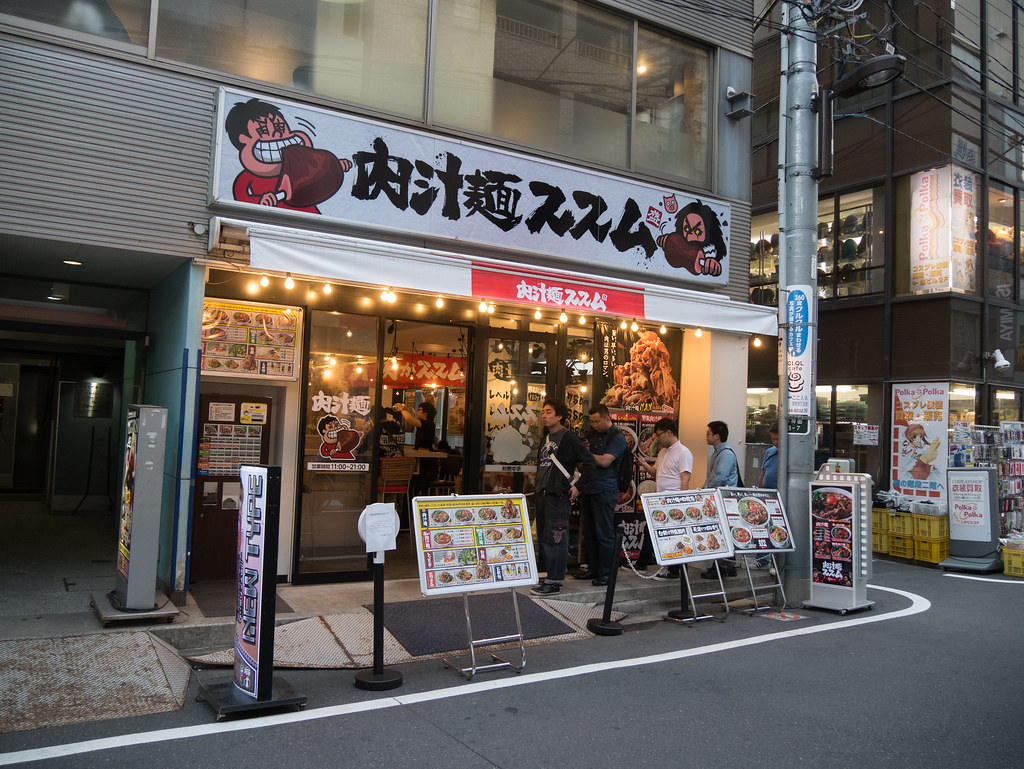
肉汁麺ススム/秋葉原
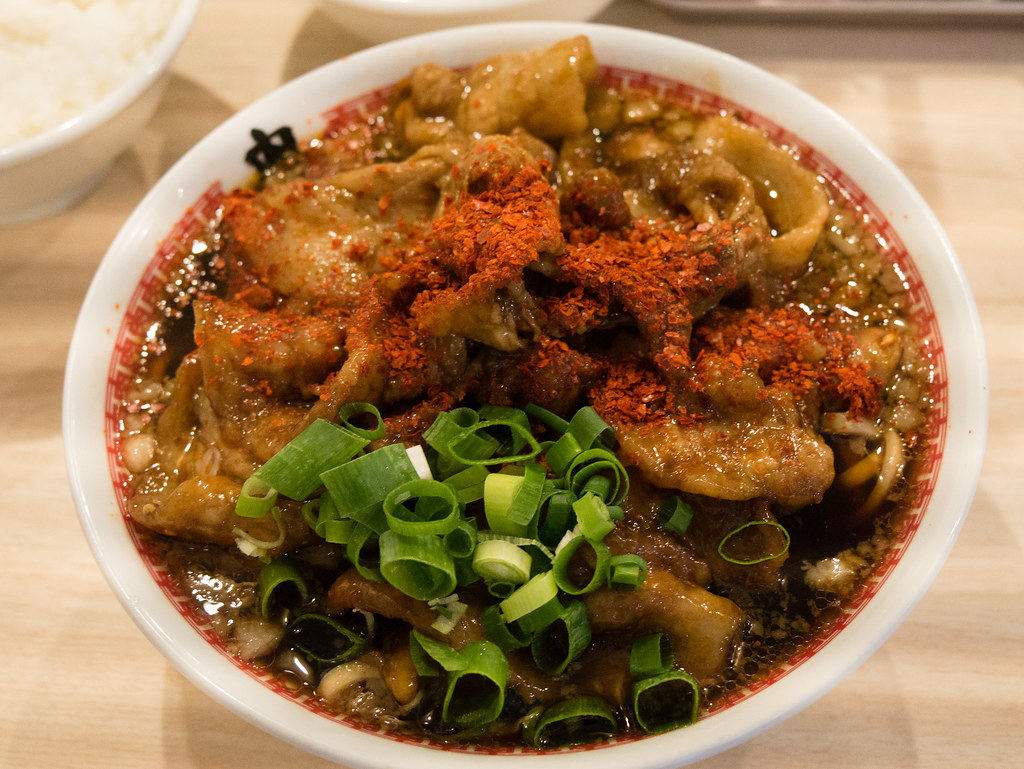
秋葉原の肉汁麺ススム。なんか話題になっていたので試しにたべてみた。300gの辛い方。にくは分厚いというほどではないけどイメージしていたよりも厚めに切ってあり甘辛く味付けしてあるのでかなり食べごたえがあり、ご飯のおかずになる。麺はラーメン二郎っぽい感じというか、もそもそした太麺。こってり味濃いめのスープにはあう。辛いのは唐辛子だけでなく花椒も効いているようで、強烈な味になるので、まずは普通のものをたのんだほうがいいと思う。
カウンターから作っている様子を眺めていると、中華鍋で焼いた肉にタレを絡め、麺にのせるという非常にシンプルな作りである。焼いたあとに油を一度切っているけど結構アブラっぽいので肉の匂いを気にしているのかなとも思う。秋葉原でランチを食べるのであれば、ちょっと離れているけど、いい感じのチョイスだろう。
2016年5月7日土曜日
Web日記
人類最強のカウントダウンサイト
戯言シリーズのアニメ化。うはぁ。怖いもの見たさある。西尾維新読み始めるなら、化物語が読みやすくはあるけど、こっちのほうが面白いと思う。いまならKindle版もあるので大変オススメできるシリーズである。なんにせよ言葉遊びとか癖が強い作家なので2巻まで読んで合わなければそこまででもいいとは思うけど。なんにせよアニメになったら見てみたいな。
クビキリサイクル 青色サヴァンと戯言遣い (講談社文庫)
クビシメロマンチスト 人間失格・零崎人識 (講談社文庫)
個人的には、世界シリーズがおすすめ。戯言シリーズが合ったならこちらもよんでみるのがいい。
きみとぼくの壊れた世界 (講談社ノベルス)


【やじうまPC Watch】「もう君を放さない」。工作好き紳士必携(?)のネジ紛失防止バンド - PC Watch
つける場所を考えないと、変なところにがちゃんってくっつきそうw あとHDDには近づけたくないね。
【PC使いこなし塾】Microsoft Office 2016をこれから使うあなたへ【第3回】 ~Wordでビジネス文書を書く際の注意点とテクニック - PC Watch
これそのまま新人さんにほいってなげつけとこかね。これくらいのがわかるだけでだいぶ効率が変わると思うのよ。
【後藤弘茂のWeekly海外ニュース】PascalまでのNVIDIAの4世代のアーキテクチャの進化 - PC Watch
CPUやGPUのアーキテクチャの話はとてもおもしろい。PascalではMaxwell/Kepler世代よりもメモリ帯域を増やして計算量あたりのメモリアクセス速度を稼ぐ設計になっているらしい。また、キャッシュも増えている。このうえ、同時に走らせることができるスレッド数が増えているらしい。スレッドを増やすことでメモリアクセスレイテンシをへらすことができるらしい。また、キャッシュましとメモリの帯域増やすことでそもそもキャッシュに当たる確率/当たらなかった時にリカバリを早める設計のようだ。これPentium4のハイパースレッディング・テクノロジーと同じ方向じゃねーかな。パイプラインが深くてしくじった時の損害を減らすためにスレッドを増やすというのがハイパースレッディングのもともとの考えだと思っていたんだけど。ようわからんが。
今年のGWはちょいちょい仕事関係の用事がはさまってどこか遠くへ出かける、ということができなかった。やっぱり定例会議とかどうでもいいのは適当な理由をつけて飛び石連休の間からのけておくとか、そういう心配りをしてほしいよねぇ。職場にいたけど結構ゆるりとした空気だったよ。実働部隊は出勤しても仕事がなさそうな。
2016年4月26日火曜日
HDR-AS50/SonyアクションカムにはとりあえずManfrottoのPIXI買っておくのがいい。
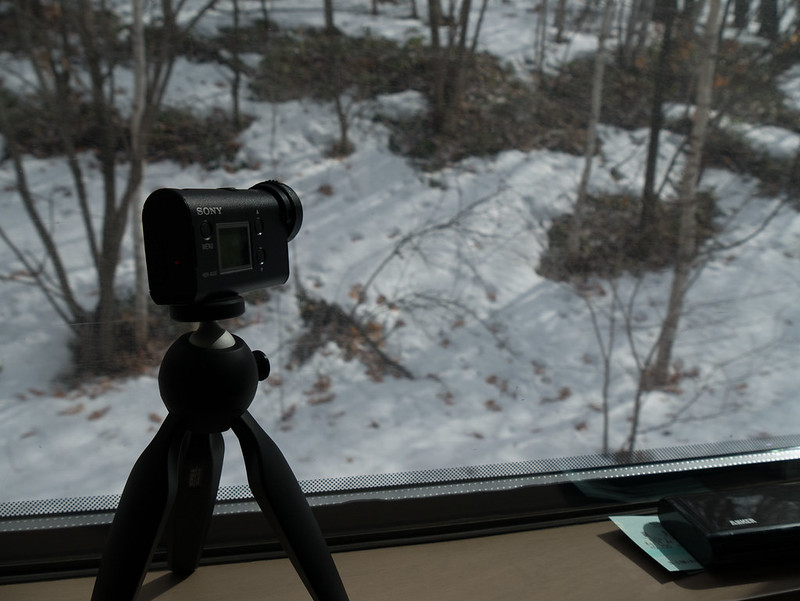
SonyのHDR-AS50はコンパクトで適当に撮影できる感じがとてもよい。とはいっても本体だけでは持って撮影するときにちょっと頼りないので、Kingのカメラグリップを使っていたのだが、どこかにおいて撮影しっぱなしにしたいことがあり、ManfrottoのPIXIを買った。伸びないほうだ。これがいがいと良かった。動画を撮影するときには、これをグリップ代わりにしても違和感がない。またこいつ完全に開脚しなくてもなんとか自立するので、電車の窓際なんかに立てておくこともできる。写真みたいに窓に対して斜めにするとAS50のレンズ性能のこともありフレアがひどいのでレンズカバーを外すことをすすめるが。
吸盤マウントも買ってみたい。飛行機や電車の車窓をだらだらと撮影し続けるの結構あとからみたら楽しいのだ。モバイルバッテリーから給電しながら撮影し続けることができるAS50はとてもよい旅動画の撮影機材になる。
2016年4月25日月曜日
久しぶりの自作、詳細編/記憶域プール
以前ポストした久しぶりの自作PC、詳細をつらつらと。正直構成としてはケースとグラボをちょっと奢ったくらいで、同じ程度の性能のPCを組むの出れば、つくもあたりのBTOなPCのほうが手っ取り早いといえるけど、そこはまぁ久しぶりに最新の構成を見てみたかったというのもある。
構成
| CPU | Intel CPU Core i5-6500 3.2GHz |
| Motherboard | ASRock H170 Performance ATXマザーボード |
| Memory | Crucial [Micron製] DDR4 8GB x2 |
| SSD (System) | SanDisk SSD UltraII 240GB 2.5インチ [国内正規品]メーカー3年保証付 SDSSDHII-240G-J25 |
| SSD (Cache) | Samsung M.2 SSD(SATA, Let’s note RZ4から流用) |
| SSD (Data) | Intel SSD 120GB(流用) |
| HDD | Seagate 内蔵HDD Desktop HDDシリーズ (3TB / 3.5" / SATA3.0 / 7,200rpm) ST3000DM001 |
| HDD | Western Digital 2TB x2(別自作PCから流用) |
| GPU | GIGABYTE Geforce GTX970搭載 GV-N970WF3OC-4GD |
| Power supply | ディラック TESLA CUBE ATXシリーズ ATX規格電源ユニット 80PLUS PLATINUM 600W DIR-TCAXP-600 【Haswell対応】 |
| Case | Fractal Design Define R5 Black Pearl PCケース CS4987 FD-CA-DEF-R5-BK |
秋葉原で3件くらいこちらの要求仕様を伝えて構成を考えてもらって、別に安くはなかったけどお店の人が丁寧で詳しく教えてくれたのと、他のお店ではケースの選択肢がいまいちだったのでツクモで購入した。
OSはWindows 10 Homeのパッケージ版を購入してインストール。正直現時点で無理してWindows7を買う意義は見いだせない感じだ。ただしゲームは結構起動しない。
ストレージ
HDDを無駄に3台つないでいるが、これは写真の保存場所について記憶域スペースをつかって冗長性を持たせたかったため。とりあえず双方向ミラーで構成した。追加するHDDの容量のうち50%しか使えないけど、H170でもZ170でもSATA3は6portsしかないので仕方がない。個人的には、6台HDD用意してデュアルパリティとかしてみたかったけど、ポートマルチプライヤーも対応していないし、現実的に個人でそれくらいするのであれば別にもう一台PCを用意してそれはSATAカードを追加する構成にしたほうが良さそうだ。

写真趣味の個人でも、記憶域スペースは有用な技術だともう。もちろんRAIDとかはバックアップにはならないというけれど、安心度が違う。取り込むたびにバックアップのディスクにコピーを取る、というのは結構面倒くさいのだ。それにスペースがいっぱいになったりHDDの調子が悪くなった時もHDDを追加して記憶域スペースのサイズを広げれば良いのだ。そして調子が悪いHDDは削除の準備とすれば、冗長性に関してはOSがよしなにしてくれる。
自分は普段は冗長性がある構成にしておいて時々外付けHDDにコピーを取るという運用にしている。これもrobocopyで2行ぐらいのバッチファイルをときどき実行するだけ。簡単なのがいい。
記憶域スペースのベンチマーク結果だ。双方向ミラーで3台のHDDで構成している。古いHDDを使っているからか、それほど性能が出るわけではない。単体HDDよりは遅い。というか双方向ミラーで複数のHDDに同じデータがあるわけだからもう少し読み込み早くなってもいいのにとは思う。

Sandisk Ultra II 240GB, シーケンシャルリード・ライトに関しては、ほぼほぼSATAの規格いっぱいの性能が出ている。ランダムアクセスもシーケンシャルにくらべるとずっと遅いけど、HDDとは比べ物にならない圧倒的な性能差だ。これが8000円くらいで買えるのだからいい時代だ。

ずっと以前に購入したIntelのSSD。Intel 330シリーズのものだ。まだまだ十分に速いというか、Readに関してはSATA3がボトルネックになっている感。動画とか一時的に編集するデータ置き場にしている。

Let’s note RZ4から奪い取ったSSD。SamsungのMZNLN128HCGR。Lightroomのカタログ・キャッシュ置き場、Steamのインストール領域にしている。これら2つは大した性能ではないからどうせならストライピング構成にすれば良かったかもと思っている。Steamのインストール領域って意外とでかくないと困る。

Write性能がPCの使い心地にどの程度影響するのかわからないけど、主にRead性能が聞いてくると思うので、やっぱり高性能PCを組むのであれば、SSDのインターフェースは要検討だな。
組み立て
組み立てだが結構時間がかかった。メモリー、電源でドハマリしたのだ。自分が以前自作した時と随分と状況が変わっていたのだ。
笑い話だけど、メモリーの取付方法が自分が自作した時と変わっていて、さらに取説が間違っていたのだ。AsRockは安心の日本語マニュアルとパッケージに書いているけど、店員さんがみなマニュアルがアレといっていたので、英語のマニュアルをみていた。けど間違えていた。まぁ、とりあえず差し込んでこれで行けるやろとなるわけだけど、トラブルが生じた時にここが原因になっている可能性を捨てきれなくて無駄に手間がかかった。
悪名高きAsRockのマニュアルから引っ張ってきた図。H170 Performanceのメモリスロットのロックは片一方しか倒れない。

あとマザーボードの電源コネクタ。24pinだけでなく8pinのコネクタの存在をすっかり忘れていて、電源がついてファンが回るけどBIOSが表示されないというつらさ。マザーボードのマニュアルをみてもPOSTのビープ音とか書いていないしスピーカーもないのでこれはつらかった。結局のところこの電源問題で無駄に時間を食った。
ちなみにDiracのTesla Cubeだが、効率がよい電源でセールをしていた店員さんおすすめのものだ。プラグインタイプの電源でケース内をすっきり、という謳い文句だがどのみちケーブルは硬いしいまどき背面にケーブルを通せるので、小さなケースを使うとき以外は劇的な差は生まれないだろうと思う。それよりもこの電源はソケットが硬すぎて電源ケーブルを力いっぱい押し込まないといけなかった。今後この電源を使う人は、先にATX24pinだけでもねじ込んでおくことをおすすめする。
ケース。久しぶりだしでかいケースは許容できるので、最初はAntecのP100あたりを買っておけばいいでしょとおもってツクモにいったらおすすめされず、実際に全面の蓋がちょっと安っぽいかなとおもった。まぁ実際に使えばそれほど開ける機会もないし困ることはないと思うが。そしてかったDefine R5だが、とても重い。キャリーを一緒に買って転がして帰ったが、お店の人には宅配を勧められた。ケースとしては3.5inchシャドーベイが多く、2.5inchのSSDを固定できる場所がマザーボードの背面にありと、今時のはやりを抑えている感じだ。実際にはこのシャドーベイを埋め尽くすほどのHDDを搭載するにはインターフェースカードなどを用意しないといけなくて面倒なので誰もしないだろうけど、フロントファンで風を送るにしろ余裕があったほうが安心できる。余裕があるケースなので、CPUファンはリテール品だが軽い負荷であれば室温+10度くらいに収まっている。オーバークロックしているわけではないので当たり前だが、CPU使用率100%にして二晩ほど放置してもとくにトラブルはない。
総評
久しぶりの自作ということで勉強代としては悪くなかったのではないかと思っている。同じ程度の性能のPCを用意するのであれば、ショップブランドとか容易い方法はいくらでもある。
CPUのCore i5 6500はいまボリュームゾーンとして毎週末セールをされている状態だ。オーバークロックを考えない場合、Kがつくのはコスパ最悪なのだが、i7 6700とi5 6600, 6500あたりが比較になるとおもう。i7とi5の違いはHyper Threadingの有無で、これは動画エンコードとかには効くと思うのだが、それに大金を払えるかという問題になる。6600と6500については単純に動作周波数の違いだ。自分は気が付けないと思う。
マザーボード、Z170とH170の違いはオーバークロックできるかどうかとPCIeのレーン数だ。SLIとか気合をいれてゲームをするなどでなければ正直Z170を選ぶ理由はないと思うのだが、他の機能などと合わせて考えればいいと思う。自分は長時間PCを動かし続けることがあるので、と店員さんに話をすると、ゲーミングマザーは結構おすすめという話だった。本当か?とおもったけどのってみた次第。まぁ、H170 Performanceに関しては売れ筋のようなのでそうひどいことはないだろうという考えもあった。ASUS, AsRock, MSIあたりのがいろいろと並んでいるので、自分の要求といろいろ考えればいいと思う。やっぱりASUSは無難にいろいろな機能がある感じだ。
電源。これはわからん。すごいグラボを積むのでなければそこそこのを買えばいいと思うんだ。PlatinumとかGoldとか、お店のひとの勧めのままかったけどある程度以上ならそうそう壊れないだろうし、24h運転するのでなければ効率もそこまで考えなくてもと思う。
SSD。これは金があるならPCIeなM.2 SSDがおすすめだ。圧倒的に速い。いま形がM.2でもSATA接続のがある。これは普通なのでPCIeのを選んで買うべきだ。これをシステムドライブとかPhotoshopのキャッシュとか自分の用途の範囲内で一番性能が出てほしい用途にあてると、SATAとは別の世界に到達できる。あといまはSSDについてMLCとTLCがうんぬんと行っているけど、バックアップをちゃんとしましょうねでおしまいかと。ある程度きちんとバックアップしておけばリストアも簡単だ。HDDと一緒でSSDも消耗品だから2年くらいで買い換えればいいのだ。10年保証とかうたうメーカーもあるけど、そんな長期間保証しなくていいので安くしてくださいと。
メモリー。ショップブランドPCでケチられているところだ。べつにオーバークロックするわけではないのでヒートスプレッダとかいらない。16GBが最低限という感じだ。メモリ4GBのLet’s note RZ4はCore mの非力さもあるけれど、メモリの少なさが足を引っ張っているように感じる。多すぎたところでいまはChromeが使いきってくれるし、こまめにシャットダウンする運用でなければメモリを積んだらそれだけキャッシュが効いて快適になるので多めに積むのがいい。自分はとりあえず8GB x2で16GBにしておいて、16GBモジュールが安くなったら2枚買い足そうと思っている。
マザーボードの寿命いっぱい使い切ると考えると、今後は、メモリの増設、M.2なSSD(PCIeのやつ)にシステムをインストール、CPU交換、あたりが性能向上という面での更新箇所じゃないだろうか。HDDは消耗品なのでまた話は別。ケースに関してはATX規格が廃れるか新しいのが欲しくなるまで使い続けられそうだ。アルミとは違うのだよと。
2016年4月24日日曜日
Web日記/うたわれるものがとてもよかった
PS3版のうたわれるもの偽りの仮面をクリアした。シミュレーションRPGとしては大変ぬるいけど物語としては大変良かった。お話としてはつづく!という感じで次の話までみて初めて完結というか、導入編という感じだが、登場人物同士のつながりとか、おそらく続編で敵対関係のアクセントになるだろう感じだ。随分ネコネに厳しいお話だ、できればハッピーエンドで終わって欲しい。ぶっちゃけゲームとしてはかなりぬるいので何周もするような作りではない、アトゥイとキウルで殴り続ければいつのまにやらクリアしているので、FFTやタクティクスオウガとくらべると工夫のしようもない。アニメとの違いはよくわかっていないけど、アニメのできがよっぽどひどくないのであれば、ゲームをするほどではないのかもしれないけど、世の中の評判だとゲームもしたほうがいいよねって感じだ。PS3でもPS4でもセーブデータはPSN経由で共有できるみたいだ。
うたわれるもの 偽りの仮面 (通常版)
うたわれるもの 二人の白皇 プレミアムエディション (【特典】描き下ろし特製パッケージ・設定資料集・ミニサントラCD・特製イラスト屏風 同梱)
続編の予約は始まっている。

Re:ゼロから始める異世界生活 1<Re:ゼロから始める異世界生活> (MF文庫J)<Re:ゼロから始める異世界生活> (MF文庫J)
アニメが始まっていますね。キャラデザはラノベのイラストのほうがいい。お話としては大変おもしろいので結構おすすめできる。しかしネットでちらちら見る限り、ラインハルトなんか目がカッコ悪いねw
ASCII.jp:【動画比較】AMDのFluid Motionならアニメが60fpsでヌルヌル動く!! (1/2)|画面が滑らかになる! AMDの最新技術はココがスゴイ
これ動画編集ソフトでスローモーションエフェクトかけるときに使えればすごくいいのに。
ASCII.jp:【今月の自作PCレシピ】GWに10万円で組む最新パーツPC (1/2)|組みたい自作PC構成まるわかり!!
メインメモリ8GBとかロースペックだしCPUに合わないんとちゃうんっておもうんだけど。メモリ16GBがMinimum Requrementなイメージ。どうせChromeが使いきってくれるし。
CFD-Panram デスクトップ用 DDR4 PC4-17000 CL15 8GB 2枚 W4U2133PS-8G
ちなみにSkylakeで使えるDDR4はいまなら16GBで8000円くらいだ。わざわざ自作するなら問答無用でこれくらいぶち込んどいたほうがのちのちハッピー。4スロット付いているマザーならのちのち追加もできるが2スロットなら追加できずに交換になるのだ腹立たしい。自分はとりあえず8GB x2にしておいて、陳腐化してきたら16GB x2追加と気が向いたらCPU更新で延命するつもり。

2016年4月21日木曜日
今の自分の防災装備まとめ
熊本地震でちょっと怖くなったので、今の災害対応装備を一通り確認してみた。
条件としては、関東での一人暮らし、津波は多分直接の影響はなく、災害後生き延びたら自宅もしくは避難所で助けがくるまで待つ間、情報・明かり(=電源)、防寒対策が可能なことを目標にしている。
何はともあれ電源。乾電池の他にUSBの電源を確保するために購入したAnkeyのソーラーパネル。USBの5Vを2ポート出力可能なデバイス。モバイルバッテリーを繋いで日の当たるところにおいておけばよいかなと考えている。条件がよければ2.4V/Portで充電できるみたいだが、6割と考えて、1.5Ahくらいで充電できそうだ。となると20000mAhクラスのモバイルバッテリーをぶら下げておけば、発電できた電気を無駄にすることはなさそう、という皮算用をしている。大きさはA4よりも大きいので箱にいれたまま家の災害対策袋のなかに入れている。ソーラーパネルなので変な力がかかったら壊れそうな気もするので。
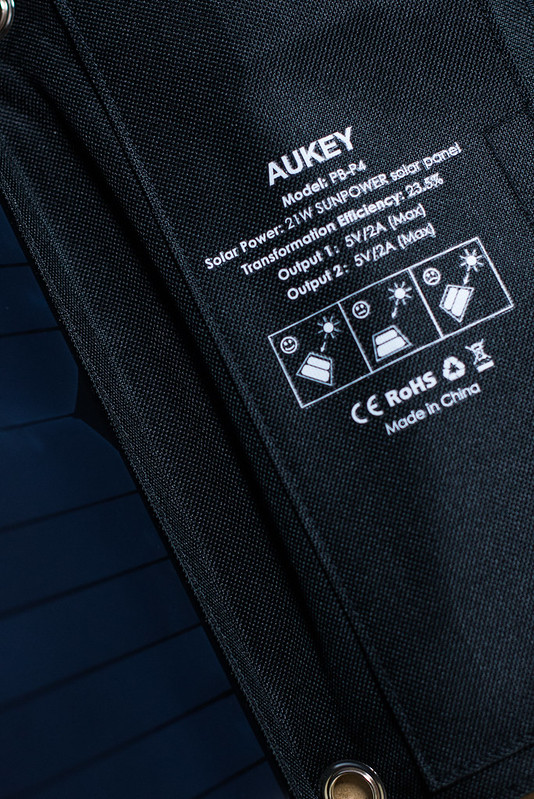
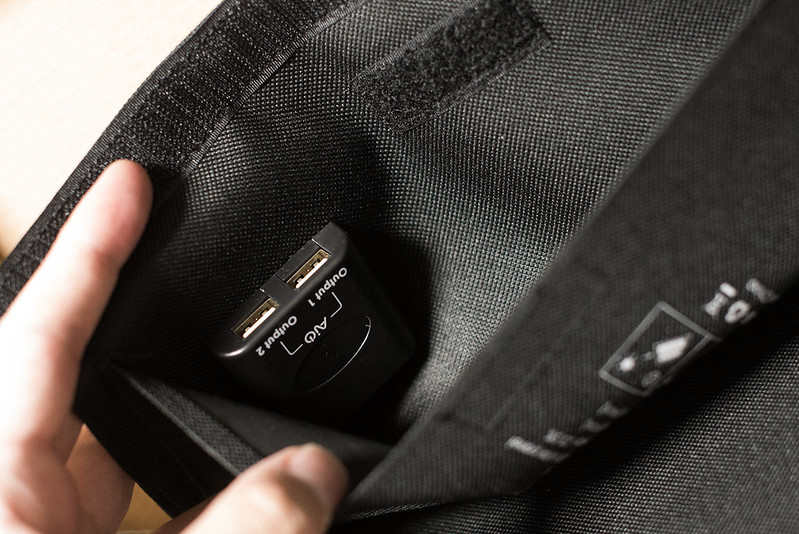
充電するアイテムはここにいれておけばあまりじゃまにならない、という作りになっている。とりあえず、USBケーブルを入れておく。
これより小さい持ち運びが簡単な奴を買う、というのも一つの手かもと考えていたのだが、あんまりしょぼいのをかっても使い物にならなさそうなのでこれにした。山登りの時など持って行くと、USB充電対応のカメラを充電できそうだし。
モバイルバッテリーは、これくらいの大きさのものをビジネスバッグに入れっぱなしにしている。外に出た時にも使えるようにだ。自分は、照明用のLEDランプがついたモバイルバッテリーを使っているけど、現行機種には見当たらなかった。そのため下記のようなUSB給電できる明かりを用意しておくのが重要だと考える。
Onite ポータブル 電球形 USB LED 電球 USB端子 ON/OFF 電源スイッチ フック付き キャンプライト アウトドア テント ランタン デスクライト ベッド 寝室 ランプ 車中泊 停電 緊急 LED 照明 ライト 省エネ 長寿命 高輝度 (電球色 5W)
この手のUSBから給電するランプを一つ持っておくのがおすすめだ。自分は外で被災したときでもモバイルバッテリーを懐中電灯にできるようにしている。いざというときに常に持ちあるいている連絡手段であるスマホを照明にするのは可能な限り避けたい。
ソニーの手回し発電機付きラジオ。単三電池でも動く。スマホにラジオが付いているが例によって専用のコードが必要だったりして一度も使ったことがないし、電気も無駄に食う感じがするのでラジオは確保している。単三電池と一緒に保存しているけど、これは手回し発電でラジオがきけて照明にもなるやつだ。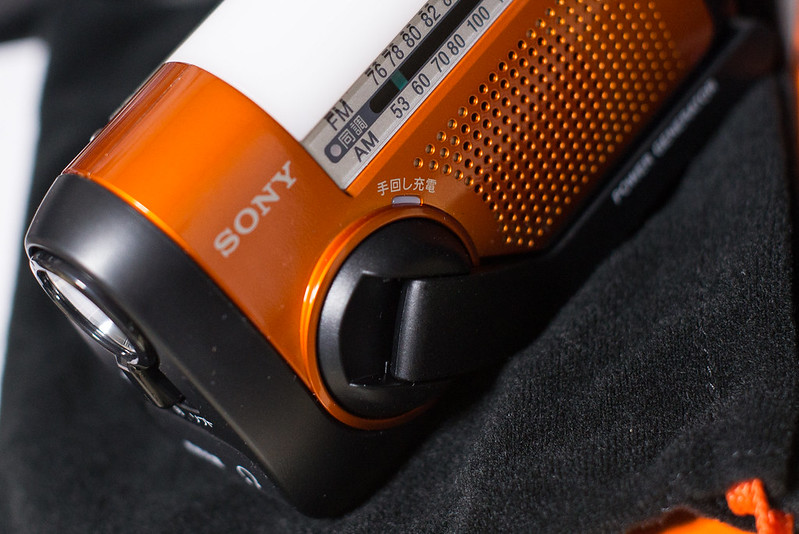
はではでな見た目だが防災用品としてはこんなもんだろう。
照明の部分をソーラーパネルに変えたやつもある。ただしこれくらいのサイズのソーラーパネルはあんまり意味は無いと思っている。これのポイントは、ソニーのラジオだから結構綺麗に入りそうってことと、防災グッズだから丈夫なこと、電池でも手回し発電でも使える懐中電灯、というあたりだ。ちなみにソフトライトは、読書の明かりには弱すぎるけど、狭いところで常夜灯にするのであれば十分なあかるさだ。
エマージェンシーブランケット。これも部屋に転がしている。結構温かいしやすいので幾つか持っておくとよい。長期戦には無理だけど一晩二晩なら十分に暖かく過ごすことができる。ビニールのかっぱも持っておくと良いと思う。防寒にはまず防風が効果的だからだ。
キャプテンスタッグ 寝袋 シュラフ フォルノ封筒型シュラフ800 ダークネイビー [最低使用温度12度] M-3473
寝袋もあると温かい。ただし山登りやキャンプの趣味がないのであれば、安い封筒型の化繊のやつをを一つ持っておく程度で十分だと思う。冬山に登るわけではないので、風よけなどがあればエマージェンシーブランケットや服を着こむことでなんとかなる。雨が降っていなければ服を着て、寝袋に入り、ブランケットやかっぱで風を防げばキャンプの経験だと温かい。何日か耐え忍べば十分に避難所に行けるだろうと読んでいる。

水は、酒の割り水などにするためにAmazonでペットボトルの水を買っている。2L x6あれば十分だがそれ以上をストックして普段から飲んでいる。重いしアマゾンでのまとめ買いがおすすめだ。保存用とかあるけど、普段から飲んでおけば賞味期限なんて気にならない。
[2CS] キリン アルカリイオンの水 (2L×6本)×2箱
キリン Volvic(ボルヴィック) 500ml×24本 [正規輸入品]
外出先でペットボトルの水を買うことがある人は、500mLの水をまとめて買っておくのがおすすめだ。一本あたりの値段は70円とか探せばもっと安くなるので、節約にもなるし、備蓄にもなる。酒とかも買い置きしておくと、ビールくらいなら非常食になるかも。
保存食については、米やスパゲティ、インスタントの袋麺などを多めにストックしているのだが、缶詰やえいようかんみたいなものを買ったほうがいいのかもしれない。スパゲティは下のような大きな単位で買って、常に開けてないのが一袋ある状態にしている。スパゲティ水たくさん使うから、というが慣れれば最低限の水で作れる。お米をたく感じにしている。缶詰やお菓子についてはあまりストックを置いていないので、今後の検討課題だろうか。
バリラ No.5 スパゲッティー 5kg [並行輸入品]
井村屋 えいようかん 5本
火。キャンプする人ならそのストーブの燃料を多めにストックでいいかもだが、ホワイトガソリンは長期保存できないイメージがある。普通のガソリンが使えるやつであれば、車やバイクから抜き取りつつ、割と早い段階で配給がスタートするのでは?と思うのだがどうだろう。キャンプ用のガスボンベを使うやつ、新品一つと半端な残り物を残しておけば十分だろう。なにも持っていない人、焚き火なんてハイレベルなことは考えずにカセットコンロとボンベを買うのをおすすめする。キャンプ用は運びやすさを考えていたりで不安定だったりする。カセットコンロが使いやすいし普段から鍋なんかしてつかっておけば、いざというときも困らない。 まぁ、とりあえず人口密集地に住んでいるので、火は自前で用意せずとも避難所にいけばなんとかなるだろうとは思っている。
まだ買っていないけど、買ったほうがいいのか悩んでいるものに非常用トイレがある。1つか2つ、買っておいたほうがいいのだろうか。それなりにまちなかで一人暮らしなので割りとすぐに救助が来る前提の計画を立てているけど。
これらのものを一つの袋にまとめている。この袋は、登山バッグに入るサイズのものなのでいざというときは、この袋を登山バッグに入れるだけで移動ができるようになる。これぐらい準備しておけば、ものすごく困るということはないのかなと期待している。まぁ、お気楽に直ちに死ぬことはない、みたいなポリシーで動いている。常備薬なんかも買い置きをしてひとまとまりにしているし、ビタミン剤なんかは普段から飲んでいるのでそれで生き延びられるだろうという甘えた考えだ。
2016年4月19日火曜日
Web日記
【西川和久の不定期コラム】デル「Latitude 13 7000」 ~13型を11型のサイズに凝縮したビジネス向けノートPC - PC Watch
このサイズはビジネス向けに本当にイイカンジだと思う。せめてMicroでないHDMIであればかなりいい線ついていると思うのになぁ。Ethanetとかについては最近はUSB3.0やThunderboltのポートリプリケータを買えばいいやと思ってきた。いまLet's note SX3を仕事で使っているけど、デスクにつくたびにモニターのHDMIとUSB3.0ハブとGbEと電源をつなぐのなんかめんどくさいのよね。ThunderboltとかUSB Type-Cはこれを一本で済ませられる可能性があるわけだからかなり便利だと思うのよ。
スピン経済の歩き方:災害取材を行うマスコミが、現地で非常識な行動をとる理由 (1/5) - ITmedia ビジネスオンライン
基本的には、どんなに偉そうにしている新聞屋さんとかでも、ゲスな部分があるとおもうんだよね。そういうのはニーズがある。インターネットも同じ。
<熊本地震>オスプレイ物資搬送 「政治利用」の声も (毎日新聞) - Yahoo!ニュース
【熊本地震とオスプレイ 九州総局長が読む】「中国刺激」の懐疑的論調はいかがなものか 日米で被災者支援に活躍望む 佐賀県に配備されていれば違った展開も(1/3ページ) - 産経ニュース
オスプレイ、初の災害支援 南阿蘇村に物資輸送 :日本経済新聞
今回のオスプレイによる支援に反対している人、自身でどういう風にその発想に理由をつけているのだろうか?熊本市街地と南阿蘇は、橋もトンネルも崩れてかなり遠回りしないと行けないしどちらにせよ山越えルートになる、余震も続きいつ崩落するかわからないところをトラックで運ぶよりもヘリコプターで運んだ方が楽、そして米軍が手伝ってくれる。展開が早いオスプレイに白羽の矢が立った。それだけの話しだと思うんだけど。もちろん熊本にはいってしまえば、オスプレイでもチヌークでも対して変わらない距離感だと思う。
もちろん、九州に行ったことがない人はあの距離感はわからないとおもうのだけど、九州は皆が思っているよりかは熊本と南阿蘇は距離がある。なにせ間に山があるのだ。
【ミニレビュー】初めて“ハイレゾ対応スピーカー”を導入。約2万円のソニー「SS-CS5」で音が段違いに - AV Watch
このサイズはビジネス向けに本当にイイカンジだと思う。せめてMicroでないHDMIであればかなりいい線ついていると思うのになぁ。Ethanetとかについては最近はUSB3.0やThunderboltのポートリプリケータを買えばいいやと思ってきた。いまLet's note SX3を仕事で使っているけど、デスクにつくたびにモニターのHDMIとUSB3.0ハブとGbEと電源をつなぐのなんかめんどくさいのよね。ThunderboltとかUSB Type-Cはこれを一本で済ませられる可能性があるわけだからかなり便利だと思うのよ。
スピン経済の歩き方:災害取材を行うマスコミが、現地で非常識な行動をとる理由 (1/5) - ITmedia ビジネスオンライン
基本的には、どんなに偉そうにしている新聞屋さんとかでも、ゲスな部分があるとおもうんだよね。そういうのはニーズがある。インターネットも同じ。
<熊本地震>オスプレイ物資搬送 「政治利用」の声も (毎日新聞) - Yahoo!ニュース
【熊本地震とオスプレイ 九州総局長が読む】「中国刺激」の懐疑的論調はいかがなものか 日米で被災者支援に活躍望む 佐賀県に配備されていれば違った展開も(1/3ページ) - 産経ニュース
オスプレイ、初の災害支援 南阿蘇村に物資輸送 :日本経済新聞
今回のオスプレイによる支援に反対している人、自身でどういう風にその発想に理由をつけているのだろうか?熊本市街地と南阿蘇は、橋もトンネルも崩れてかなり遠回りしないと行けないしどちらにせよ山越えルートになる、余震も続きいつ崩落するかわからないところをトラックで運ぶよりもヘリコプターで運んだ方が楽、そして米軍が手伝ってくれる。展開が早いオスプレイに白羽の矢が立った。それだけの話しだと思うんだけど。もちろん熊本にはいってしまえば、オスプレイでもチヌークでも対して変わらない距離感だと思う。
もちろん、九州に行ったことがない人はあの距離感はわからないとおもうのだけど、九州は皆が思っているよりかは熊本と南阿蘇は距離がある。なにせ間に山があるのだ。
【ミニレビュー】初めて“ハイレゾ対応スピーカー”を導入。約2万円のソニー「SS-CS5」で音が段違いに - AV Watch
2016年4月13日水曜日
Web日記
EIZO、放射線科の医師に向けた読影室用の間接照明を発表 | マイナビニュース
秋葉原で売っている、テープ状のLED証明をモニタの裏に張り付けるの、よいかもしれないな。今度試してみよう。
新製品レビュー:ニコンD5(外観・機能編) - デジカメ Watch
これまで同社のAF微調節では設定・撮影・確認を繰り返しながらピント位置を追い込んでいく必要があったが、自動設定ではライブビューにしてAFでピントを合わせ、設定画面で確定するだけと極めてシンプルなワークフローとする。しかも精度の高いコントラスト方式のAFを利用するため、より正確な微差調整が可能だ。
100万回主張してきた必須のあってしかるべき機能。これを全機種に搭載することで出荷前の点検も簡単になるんだからファームウェアアップデートとかしてでもほかの機種でも対応するべき。
新幹線開業の陰に「JR北海道」大幅減便の犠牲 | ローカル線・公共交通 | 東洋経済オンライン | 経済ニュースの新基準
現実問題、JR北海道だけでは無理だろうねと思う。観光列車を運転する会社、とかつくれないのかね。線路はJR北海道のをつかって線路使用料をはらう形式で。そういう意味では北海道は観光名所だらけだろうし、関東関西とちがって線路にお客が多すぎてということもないだろうに。
【レビュー】Windows 10マシンが無線ディスプレイになる「接続」アプリを試してみた ~Insider Previewの新機能 - PC Watch
これはいいね。Thinkpad X121eやIconia tabみたいなもうどうしようもない感じのPCを活用できそうだ。
Mastering the game of Go with deep neural networks and tree search : Nature : Nature Publishing Group
AlphaGoの論文。あとでよむ。
景気が悪いと地面に巨大な穴があいてしまう例(シカゴからお届けします) : ギズモード・ジャパン
どうすんのさこれ。シカゴの穴 : ギズモード・ジャパン
Google Mapsでさがしてみた。ほんまや。
Windows 10ではアクティブでないウィンドウもスクロールできる | ライフハッカー[日本版]
マウスポインタを非アクティブウィンドウのうえに持って行ってスクロールすると、そのウィンドウをスクロールできるってやつ。複数画面を開いて参照しながらあれこれするときに大変はかどる。OS Xでの動作がこれで断然こっちが便利だと思いますね。
SpaceX「Falcon 9」ロケットがついにドローン船への垂直帰還に成功、その様子を収めたムービーなどまとめ - GIGAZINE
すごいな。まさかこんなふうに着陸するのかという着陸方法で成功させちゃうんだもん。
第70回:VR空間へ自由にウィンドウを展開できる仮想デスクトップアプリ「Virtual Desktop」 - 杜のVR部 - 窓の杜
かっこいい!これはぜひとも使ってみたいな。
今の古いFull HDモニターともう一枚、4Kまではいかなくともover FHDのモニターを一枚購入してゲームしながらとかNasneのコンテンツを見ながらネットをしたいのだ。いまでも別にラップトップを開けば問題がないのだが、RAW現像をしたいとなると無理だ。なので、以前と同様にDellのやすいモニターを買えばいいと思っていたのだが、どうにも写真を印刷していると画面の色とモニターの色の違いが気になってしまう。
あと、Acer Iconia W3-810をWindows10にアップデートしてやろうと思っているんだけど、結構うまくいかない。これを常にONにしておく端末として仕込んでおいて、他のPCをChromeリモートデスクトップごしにWake on LANで叩き起こす作戦を思いついたんだけど、うまくいかないかな?Vivotabをそういう用途にするのは若干心苦しいし。Thinkpad X121eでもいいかもしれないが。
登録:
投稿 (Atom)