性能だと、iPad Proは高性能な扱いでSurface Goは廉価版プロセッサが搭載されている。値段は似たようなもの、サイズ感も同じ。
本来であれば比較にならないのかもだけど、悩んでいる人はいるのかな。
重さはどちらもカバーを外せば500gほどなのでぎりぎり立ったまま手で持って使う気がする重さである。自分はSurface Proならカバーを外さないと手持ちで使う気にはならない。Goなら短時間ならカバーを後ろに回して保持できるし、長時間ならカバーを外してもいいのかな、と思う。
iPad 6th Gen.はいい感じだと思うんだけど、スピーカーがモノラルなのが気に入らない。あのサイズなのに、ホテルとかで動画を見るときにいちいちヘッドフォンを用意しないといけないのは嫌なのだ。本体スピーカーはモノラル感が非常に強いもので、正直映画を見るどころか、Youtubeの動画を見るのも嫌になるレベル。iPad Proはこの点、本体だけでステレオスピーカーを実現している。Surface Proは十分許容できる品質であることはわかっているし、Goも同じステレオスピーカーなのでそうひどくない。
結局自分は、まともなキーボードが使えるというただ1点でSurface Goを購入。iPadはそのまま継続。iPadとSurface Proを持ち歩くのはしんどいからSurface Goにすることで二枚でも軽いとなることが狙い。中途半端な性能の板切れ2枚となるからいまいちなのかもしれない。
やりたいことが定まっていて、それがiOS環境で達成可能なことであるなら、確実にiPad Proのほうが快適だと思う。やっぱりPentiumはPentiumなのだ。ただ、キーボードが欲しい人やテキストの入力が多い人はWindowsがいいと思う。というのも、どう頑張ってもiOSのIMEは賢くないし。WindowsだとGoogle日本語入力が使えるから、専門用語もがりがり変換できるし、ATOKのキーバインドに設定することだって問題ない。
でも、電車のなかで立ったままyoutubeとかKindleとかをつかうなら、まだまだiOSのインフラが強いのでiPadがおすすめである。そもそもWindows自体が現状タブレットとして使うにはしんどい部分が多々ある。
iPadを使っているときは、Split ViewでツイッターとYoutubeを見ていたんだけど、同じことをSurface Goでやろうとすると、妙にYoutubeの画面が狭くなるような感じがあったり、タップで使いやすい設定のアプリが少なかったりするのが欠点ではある。まぁ、使えなくはないのだ。Windowsをダブレットとして使えなくはないけど、タップの反応が微妙だったり、とりあえず使えるレベルを脱していないのは事実。ただ、そうはいっても、フルサイズのOSが使える利点は捨てがたく思う。
2019年6月2日日曜日

2019年2月22日金曜日
Palit RTX2070 Gamerock Premiumこうた
AceCombat 7のためにグラボを更新した。
GTX970のファンの動作が怪しくなっていることも一因だ。Gigabyteのものとも悩んだけど、Anthemバンドルキャンペーン対象のメーカーから買いたいと考えたらPalit一番安かったのでそちらを購入。Palitのカードデザインはダサいし、秋葉原のドスパラは店員さんがあんまり親切感なくて好きじゃないんだけど、どうせ窒息ケースだし値段を優先。上海問屋とか品物はとてもおもしろいんだけどね。ていうかドスパラ秋葉原店の店員さんたちの無愛想+詳しくないっぽい感じなんなんだろうな。千葉店とかフレンドリーなのに。
(個人的には、1台組むならつくもexかバイモアだな。この2店ならそこそこ選択肢がありつつ店員さんも詳しくいろいろ教えてもらえる印象があるし、客に対して店員さんの意見をはっきり言っている感じがあって、信頼できそうな印象はある。アークも店員さん詳しいけど、商品の選択肢が少ない印象ある。)
GTX970をサクッと引っこ抜いてRTX2070に差し替えて簡単に起動。一応ドライバは最新版をクリーンインストールしただけ。正しい作法に則って対応したら性能面でいいことがあるのかもしれないけど、細かいことは気にしない。
電源は8pin + 6pinであり、MSIとかの安い2070グラボと比べるとピン数は多い。
ファンのノイズはGTX970はトリプルファンで今度はデュアルファンになるからうるさくなるかな?と思っていたけどそうでもなかった。極厚のほぼほぼ3スロット占有するヒートシンクを有するデザインだからこれでうるさかったらたまらん。ヒートシンクの隙間から眺めると、サーマルパッドも貼ってあるようだ。
長さは使っているDefine R5だとハードディスクのトレーを全部セットした状態でも指一本分の隙間はあく程度の長さだ。カードの幅方面も余裕がある。でかいケースだから当然かな。
見た目の特徴としてはバックプレートにデカデカとGameRockと書いてあることと微妙に光ることだ。バックプレートは発熱にも貢献しているようで負荷をかけると結構暖かくなる。光り方をコントロールするアプリケーションはまだ試していないが、発熱に応じて色合いが変わるらしい。下向きについているしあんまり関係ないかな?なんとなく光っていますね、という感じだ。
ちなみにRTX2070はエースコンバット7ごときにはオーバースペックもいいところだ。ヌルヌル動く。VRAMが3.5GBから8GBに増えたので、Cities:Skylinesがより快適に動くのでは?と思ったけど8GBも使い果たしてメインメモリにあふれている。画面の動きは相変わらずの感じなのでCPUがボトルネックのようだ。
まだレイトレーシングは試していないけど、どんなもんなんだろうね。
GTX970のファンの動作が怪しくなっていることも一因だ。Gigabyteのものとも悩んだけど、Anthemバンドルキャンペーン対象のメーカーから買いたいと考えたらPalit一番安かったのでそちらを購入。Palitのカードデザインはダサいし、秋葉原のドスパラは店員さんがあんまり親切感なくて好きじゃないんだけど、どうせ窒息ケースだし値段を優先。上海問屋とか品物はとてもおもしろいんだけどね。ていうかドスパラ秋葉原店の店員さんたちの無愛想+詳しくないっぽい感じなんなんだろうな。千葉店とかフレンドリーなのに。
(個人的には、1台組むならつくもexかバイモアだな。この2店ならそこそこ選択肢がありつつ店員さんも詳しくいろいろ教えてもらえる印象があるし、客に対して店員さんの意見をはっきり言っている感じがあって、信頼できそうな印象はある。アークも店員さん詳しいけど、商品の選択肢が少ない印象ある。)
GTX970をサクッと引っこ抜いてRTX2070に差し替えて簡単に起動。一応ドライバは最新版をクリーンインストールしただけ。正しい作法に則って対応したら性能面でいいことがあるのかもしれないけど、細かいことは気にしない。
電源は8pin + 6pinであり、MSIとかの安い2070グラボと比べるとピン数は多い。
ファンのノイズはGTX970はトリプルファンで今度はデュアルファンになるからうるさくなるかな?と思っていたけどそうでもなかった。極厚のほぼほぼ3スロット占有するヒートシンクを有するデザインだからこれでうるさかったらたまらん。ヒートシンクの隙間から眺めると、サーマルパッドも貼ってあるようだ。
長さは使っているDefine R5だとハードディスクのトレーを全部セットした状態でも指一本分の隙間はあく程度の長さだ。カードの幅方面も余裕がある。でかいケースだから当然かな。
見た目の特徴としてはバックプレートにデカデカとGameRockと書いてあることと微妙に光ることだ。バックプレートは発熱にも貢献しているようで負荷をかけると結構暖かくなる。光り方をコントロールするアプリケーションはまだ試していないが、発熱に応じて色合いが変わるらしい。下向きについているしあんまり関係ないかな?なんとなく光っていますね、という感じだ。
ちなみにRTX2070はエースコンバット7ごときにはオーバースペックもいいところだ。ヌルヌル動く。VRAMが3.5GBから8GBに増えたので、Cities:Skylinesがより快適に動くのでは?と思ったけど8GBも使い果たしてメインメモリにあふれている。画面の動きは相変わらずの感じなのでCPUがボトルネックのようだ。
まだレイトレーシングは試していないけど、どんなもんなんだろうね。
2019年2月3日日曜日
Ryzen 2700Xで1台組んでみた。
物欲が爆発したので、Ryzen 2700Xで一台組んでみた。ケースはまな板運用である。完全にお遊び用。Zen2の前にPinnacle Ridgeで一台組んでおきたかったのである。
CPU: AMD Ryzen 2700X
Mother: ASUS B450M Gaming plus
Mem: 8GB x2
GPU: Quadro K420
SSD: WD NVMe 250GB
PSU: DIRAC 600W
グラボは趣味で電源は流用。さっくり組んでいつものメモリ差し込み不良などはあったけど、無難に起動する。NVMeと補助電源が不要なグラボで組むとかなりシンプルな構成にすることができる。
しかしこのマザーボード、添付のマニュアルはしょぼくて、オンラインでもあんまり欲しい情報がなかったりした。ASUSもこんなものだったらメーカーとか気にしなくてもいいかなって感じはあった。しかもM.2のネジが入っていないし。スペーサーは入っていたので、電池とかで適当に重しをして、養生テープで止めていたけど、さすがにあんまりなので、ヨドバシカメラでネジを購入した。なんでも売っているアイネックス。
いまメインマシンで使っているCore i7 7700Kと比べても圧倒的に高性能なCPUなので、本来はこちらをメインマシンにしたほうがいいんだろうけど、メインマシンの環境を引っ越すのはかなり気合がいる。だからそのへんはZen2のThreadripperまちかな。
CPU: AMD Ryzen 2700X
Mother: ASUS B450M Gaming plus
Mem: 8GB x2
GPU: Quadro K420
SSD: WD NVMe 250GB
PSU: DIRAC 600W
 |
| Ryzenロゴがかっこいい。しかしこんなにごりごり印刷して、cpuグリスにこだわるのがいかに本質ではないかがわかるよね。 |
 |
| グラボはQuadro、完全に趣味。はしっこに写っているけど、M.2の固定ネジがなかったから養生テープで止めている。電源を入れる前におもりを載せて固定している。 |
 |
| AMDのリテールクーラー。Intelのとりあえずつけた、みたいなのと違って凝った作りになっている。定格で動かしているぶんには騒がしくない。ピカピカ光るのもマザーと同調して悪くない。 |
グラボは趣味で電源は流用。さっくり組んでいつものメモリ差し込み不良などはあったけど、無難に起動する。NVMeと補助電源が不要なグラボで組むとかなりシンプルな構成にすることができる。
しかしこのマザーボード、添付のマニュアルはしょぼくて、オンラインでもあんまり欲しい情報がなかったりした。ASUSもこんなものだったらメーカーとか気にしなくてもいいかなって感じはあった。しかもM.2のネジが入っていないし。スペーサーは入っていたので、電池とかで適当に重しをして、養生テープで止めていたけど、さすがにあんまりなので、ヨドバシカメラでネジを購入した。なんでも売っているアイネックス。
いまメインマシンで使っているCore i7 7700Kと比べても圧倒的に高性能なCPUなので、本来はこちらをメインマシンにしたほうがいいんだろうけど、メインマシンの環境を引っ越すのはかなり気合がいる。だからそのへんはZen2のThreadripperまちかな。
2019年2月2日土曜日
ディスプレイアームを買ってみた
上海問屋のディスプレイアームを買った。ガススプリングでディスプレイを一つつけられるやつ。
これくらいの値段だとカスみたいな値段のディスプレイを活用するのに使えるかもしれない。カスみたいな値段のディスプレイは、スタンドがゴミカスでティルトすらまともにできなかったりする。あと、秋葉原でわけわからん値段でスタンドがないディスプレイが売っていたりするから、そういうのを活用するのにいいのかもしれない。
ただ、こいつはそれほど高いところまでは持っていけない。個人的には、ガススプリングのアームは低いところへ持っていけることが価値なのかもしれないねってちょっと使ってみて思った。
ただ、こいつはそれほど高いところまでは持っていけない。個人的には、ガススプリングのアームは低いところへ持っていけることが価値なのかもしれないねってちょっと使ってみて思った。
組み合わせるモニターはViewSonicの激安ゲーミングモニター。もう少し高めのお金を払うと、ディスプレイの縁がテカテカしてなくてダサい赤いラインが入っていないものになる。
ディスプレイは144Hzで使えるらしいから、いろいろ遊んでみたいんだけど、ディスプレイアームいじってみて思ったことが一つ。
ガススプリングで自由に動かせるやつ、奥行きが必要になる。つまり壁に机をベタ付けできない。自分は最近机をL字にするためにディスプレイを追加したからそちらにつけたけど、結構場所を選ぶなと思った。よくわからん激安アームの自由度が低いやつ、ああいうのを使うのもいいのかもしれない。
ディスプレイアームの設定について気をつける点としては、VESAのネジには何種類か太さがあるから合うやつをそろえないと行けない点と、アームのガススプリングは最初最弱の設定になっているから、支える力を除くと一番下まで下がっちゃうところだよね。この辺は要注意ポイントだ。自分はRyzenの箱で支えながらガススプリングの強さを高めていった。
微妙な強さだと朝起きたら下がっているとかあるから、いっときは調整するつもりでいたほうがいい。
ディスプレイは144Hzで使えるらしいから、いろいろ遊んでみたいんだけど、ディスプレイアームいじってみて思ったことが一つ。
ガススプリングで自由に動かせるやつ、奥行きが必要になる。つまり壁に机をベタ付けできない。自分は最近机をL字にするためにディスプレイを追加したからそちらにつけたけど、結構場所を選ぶなと思った。よくわからん激安アームの自由度が低いやつ、ああいうのを使うのもいいのかもしれない。
ディスプレイアームの設定について気をつける点としては、VESAのネジには何種類か太さがあるから合うやつをそろえないと行けない点と、アームのガススプリングは最初最弱の設定になっているから、支える力を除くと一番下まで下がっちゃうところだよね。この辺は要注意ポイントだ。自分はRyzenの箱で支えながらガススプリングの強さを高めていった。
微妙な強さだと朝起きたら下がっているとかあるから、いっときは調整するつもりでいたほうがいい。
2019年1月20日日曜日
例の電源/ RM1000x買った
DMMの暗号通貨爆死事件に伴って飛び散ったグラボにみんな注目が集まっているけど、電源の方を拾ってきてみた。マイニングでゴリゴリに負荷かけられた電源買うとかwwwって思われるかもしれないけど、大した負荷をかけない運用ならいいのかもしれない。
RTX2070に買い換えるときに600Wだと怖いなぁと思ったのもある。
PCIeの補助電源のケーブルはたくさんついているが、SATAのケーブルは2本7ドライブ分しかなく、CPU補助電源はそもそも1本しかついていないので、消費電力が大きいやつを使うときにはケーブルを別途用意しないといけない。
ただまぁ、ファンレス電源として考えると、ゆるゆる使う分にはいいんじゃないかなと思っている。コルセアの電源だったら、多分プラグインケーブルは同じものだから、電源買い替えでもケーブルはそのまま使えるだろうしね。
CORSAIR RM1000x 2024モデル Amazon.co.jp
最新のモデルもあるようだ。グラボの電源ケーブルも変わっているしそんなもんだろう。
ただ、足りないケーブルを使う場合には新品を買ったほうがいい。というのも、コルセアの電源はさすがメジャーな品だけあって、これだけで買うことができるけど、スリーブケーブルになるから非常に高いのだ。あっという間に本体が変える金額になってしまう。
RTX2070に買い換えるときに600Wだと怖いなぁと思ったのもある。
PCIeの補助電源のケーブルはたくさんついているが、SATAのケーブルは2本7ドライブ分しかなく、CPU補助電源はそもそも1本しかついていないので、消費電力が大きいやつを使うときにはケーブルを別途用意しないといけない。
ただまぁ、ファンレス電源として考えると、ゆるゆる使う分にはいいんじゃないかなと思っている。コルセアの電源だったら、多分プラグインケーブルは同じものだから、電源買い替えでもケーブルはそのまま使えるだろうしね。
CORSAIR RM1000x 2024モデル Amazon.co.jp
最新のモデルもあるようだ。グラボの電源ケーブルも変わっているしそんなもんだろう。
ただ、足りないケーブルを使う場合には新品を買ったほうがいい。というのも、コルセアの電源はさすがメジャーな品だけあって、これだけで買うことができるけど、スリーブケーブルになるから非常に高いのだ。あっという間に本体が変える金額になってしまう。
2019年1月8日火曜日
ビジネスバッグ更新した/MOUSTACHE
これ。以下、私が求めた要件。
- パソコンを入れる部分がある。
- リュックサック。
- 自立する。
- 外側に一つ以上ポケットがある。
- なかは細かく分かれていないで大きなものが入る。
1万円くらいで売っていたので、購入。二三日使っている感じだと、なかなか悪くない感じである。ほどよい頭陀袋感。
細かく分割するならバッグinバッグ派なので、あんまり細かく分かれていなくていいのである。
ただし、3年ほどつかったバッグと比べると、容量が小さいので荷物が多い私には、一泊の出張でもちょっときびしいかんなぁ、という印象。
パソコン+着替えくらいなら十分に入る。ぱっと使った感じは非常にいい感じだけど、重たい荷物を入れると、後ろに引っ張られる感じがある。トートバッグにリュック用のストラップをつけたカバンである、と考えるほうが適切か?
好みなので、お客さんのところに行かないビジネスデイはこのカバンをメインにしようと思う。
2019年1月5日土曜日
Amazon ベーシック オフィスチェア買った。
アマゾンベーシックのオフィスチェア買った。椅子はいいやつを、と言われるけど、そのとおりだと思う。そう入っても財布に限りはあるし、用途によってはぼちぼちので十分なのだ。
安いやつ。普通に足にキャスター差し込んでガススプリング差し込んで、座面に背面をネジ止めて完成。
工具は付属しているしヘキサゴンレンチでごりごり締めていく。付属の工具はまぁ安物だけど、一つ組み立てる間は十分に持ってくれる。
パソコンデスクの椅子が壊れたので適当に置き換えたけど、作業をするスペースの椅子なら十分かな。立て付けも悪くないし、座面ごと後ろに倒すこともできる。自分は苦手だからリクライニングは固定されるのじゃないのは使わない。
ただ、リラックスするには、ローバックはいまいちかなぁと思った。ハイバック+アームレスト付きがいいな。アマ
ゾンベーシックだとこんなのもある。見た目はダサいけど、こっちにすればよかったか。
安いやつ。普通に足にキャスター差し込んでガススプリング差し込んで、座面に背面をネジ止めて完成。
工具は付属しているしヘキサゴンレンチでごりごり締めていく。付属の工具はまぁ安物だけど、一つ組み立てる間は十分に持ってくれる。
パソコンデスクの椅子が壊れたので適当に置き換えたけど、作業をするスペースの椅子なら十分かな。立て付けも悪くないし、座面ごと後ろに倒すこともできる。自分は苦手だからリクライニングは固定されるのじゃないのは使わない。
ただ、リラックスするには、ローバックはいまいちかなぁと思った。ハイバック+アームレスト付きがいいな。アマ
ゾンベーシックだとこんなのもある。見た目はダサいけど、こっちにすればよかったか。
2018年12月11日火曜日
Web日記
100億円キャンペーンに煽られ、「PayPay祭り」に参戦する - Impress Watch
PayPay騒ぎ。キャッシュバックが大きいから盛り上がるのはいいと思うんだけど、一つだけ納得行かないのは、今ある仕組みよりも確実にイマイチなしくみがもてはやされているところ。クレジットカードとかFelicaのほうが便利やろ確実に。
PayPay騒ぎ。キャッシュバックが大きいから盛り上がるのはいいと思うんだけど、一つだけ納得行かないのは、今ある仕組みよりも確実にイマイチなしくみがもてはやされているところ。クレジットカードとかFelicaのほうが便利やろ確実に。
Qualcomm、7nmプロセスのWindows 10用SoC「Snapdragon 8cx」 ~FirefoxのArm64版など、Armネイティブなアプリも提供開始 - PC Watch
スマホ向けプロセッサとの違いは、シングルスレッド性能の向上とIO性能の向上が主ということか。筐体が大きめになるから、それでできた熱容量を性能向上に当てた、ということかな。ただ、コア数を増やすのではなくて、コアあたりの性能を上げる方向に動いているのが、現状の現実を表している感じだ。
スマホ向けプロセッサとの違いは、シングルスレッド性能の向上とIO性能の向上が主ということか。筐体が大きめになるから、それでできた熱容量を性能向上に当てた、ということかな。ただ、コア数を増やすのではなくて、コアあたりの性能を上げる方向に動いているのが、現状の現実を表している感じだ。
【山田祥平のRe:config.sys】その日本語はAIに聞いてくれ - PC Watch
かな変換システムは人間とソフトウェアのインタフェースだから、もっといろいろとファジーに対応してほしいよね。簡単な計算とかの結果を返してほしいし、この進化の方向性は個人的にはきらいではない。
かな変換システムは人間とソフトウェアのインタフェースだから、もっといろいろとファジーに対応してほしいよね。簡単な計算とかの結果を返してほしいし、この進化の方向性は個人的にはきらいではない。
触ってきました「RICOH GR III」 - デジカメ Watch
AF早くなるといいんだけどなぁ。あと、もうちょっと薄くなると、ポケットの収まりがよくなる。まぁこの辺はどうでもいいんだけど、とにかくAFをまともにしてほしいな。
AF早くなるといいんだけどなぁ。あと、もうちょっと薄くなると、ポケットの収まりがよくなる。まぁこの辺はどうでもいいんだけど、とにかくAFをまともにしてほしいな。
2018年11月28日水曜日
後輩に対するコーチングについて、ちょっと思ったことなど。
散文というか、メモ。[あとで考える]
いまの職場では、小さなプロジェクトのリーダーをしていて、チームメンバーが1年目とか2年目の人たちが多い中で働いているんだけど、ちょっと思ったことがあったのでつらつらとメモ。
・怒るのよくない
・とりあえずほめる
・(成否はおいといて)とりあえずトライさせる
・できれば自分からやりたがるようにモチベーションをあげる
いま転職して2年目だけど、今の職場は抑圧的、失敗は許しませんまだ経験が浅いからハイレベルなことは任せられないし失敗すると可愛そうだから手取り足取り教えないと、という上の人と、なんかすごく怒られたから余計なことは言わないでおこう全部事細かに相談しよう、という下の人がいる感じで、あんまり筋がよくないなと感じていた。
そんで、自分がリーダーとなったときは、これは仕事がしにくそうだしなぁとか思ったので、同じこと何度きいても構わないし、指示の意味がわからないときは納得するまで質問していいし、やったことないことでも積極的にトライしてほしいんだぜ!って宣言して仕事をすすめてきた。最初のころは教え込むのが大変だから、調べ方教えるために一緒に調べてみたり、いい感じのテキストを買ってきて机においておいて好きに読んでいいから、と伝えてみたりと非常に大変だった。指示待ち意欲なし知識なしだとおもっていたメンバーの人たちもいろいろとモチベーション上がって来たりで、効果がでてきたのかな、とか思ってた。
本格的に大変になってきた最近、私のしごとが回らなくなってきて、私のところで仕事がとまってることが増えてくると、先回りしたり提案をしてくれるようになってきた。
よしよし、とおもっているんだけど、何が効果的かな、と考えたときに、なんとなくだけど、怒らなくてほめる、小さなことでもほめるってのが大事なのかもしれないと。
いろいろと雑談をしていて、メンバーの人たちの他のプロジェクトの様子とかをみているとそのへんが本質かもと感じている。
相談したら怒られる、とか、トライして失敗したら怒られる、とか、自主的にすすめてみたらホウレンソウとおこられる、とか。そういう経験の積み重ねが何もしない人を作るのかなぁ。なんて。
トライしても怒られない、失敗してもフォローしてもらえる、ということを伝えた上で、トライせざるを得ない、もしくはトライしたくなる、そんな状況に追い込んで経験を積ませるのがいいのかもしれない。
知識をつけさせるためのトレーニングの資料をちまちま作るよりもよっぽどレベルアップに効いてそうだなとか思ってる。
Web日記
Apple「T2チップ」の意義 OS起動で動くマルウェアの怖さ (1/2) - ITmedia NEWS
パソコンもハイパーバイザがあること前提で動かして、もっとOSとハードウェアを分離してほしいよなハードウェアの移行が面倒臭すぎるわと思っていたけど、ユーザーから全く見えないレイヤーが増えるとこういうリスクもあるのか。
パソコンもハイパーバイザがあること前提で動かして、もっとOSとハードウェアを分離してほしいよなハードウェアの移行が面倒臭すぎるわと思っていたけど、ユーザーから全く見えないレイヤーが増えるとこういうリスクもあるのか。
九州じゃんがら秋葉原本店がオープン34周年、恒例の「替え玉 無料・無制限」サービスを28日に実施 - AKIBA PC Hotline!
一風堂の替え玉サービスの日に、2回してみたけど味がどんどんタレと辛子高菜の味になってしまってすごくあれだった。いまだったら、まぜそば気分になれば美味しく食べられるのかな?
キーボードやマウスの操作を6つまで登録、手元で使えるUSBスイッチを試してみた - 上海問屋でGO! with AKIBA PC Hotline!
特に使いみちは思いつかないけど、なんとなく便利そうなアイテム。実際に買ったらごみになるのが目に見えているけど。
サイバーマンデー
Amazonが財布のなかみを狙っている。
お急ぎでない便
ついに出てきたアマゾンお急ぎでない便。ポイント的には美味しくないけど、実際にはお急ぎでないことは結構あるので、この他に月末にまとめて発送便とか、そういうのやってほしい。週に何度も荷物を受け取るのめんどうなんだよね。
特に使いみちは思いつかないけど、なんとなく便利そうなアイテム。実際に買ったらごみになるのが目に見えているけど。
サイバーマンデー
Amazonが財布のなかみを狙っている。
お急ぎでない便
ついに出てきたアマゾンお急ぎでない便。ポイント的には美味しくないけど、実際にはお急ぎでないことは結構あるので、この他に月末にまとめて発送便とか、そういうのやってほしい。週に何度も荷物を受け取るのめんどうなんだよね。
エコードットが激値引き。一個あると面白いけど、2個はいらないな。布教用かな。
Amazon music Unlimited
三ヶ月月額99円キャンペーンやってる。正直そこまで音楽聞かない人だから、ストリーミング限定で100円くらいのサービスあると、いや使わないか。エコードットとかそういうの専用であったりしたら、ラジオ的で面白いかもだけど、インターネットラジオは別にあるからな。
Youtube Music
Googleもにたようなのを行っている。ていうかGoogleは社内で競合サービスありそうだな。
2018年11月26日月曜日
Surface Go@普通電車のグリーン座席
Surface Goを普通電車のグリーン車で使ってみる。
Surface Proと違って、フットプリントが現実的なので、ビール飲みながらパソコンぱちぱちやるようなケースでも全く問題がない。光るのは、前の人ががっつりリクライニングしてきたケースだ。これは12インチのラップトップでも苦しくなる場合があるけど、Surfaceは液晶の視野角も広いし全く問題なく使える。
弁当を広げるのはしんどいかな。おにぎりくらいなら全然大丈夫だ。
Surface Proと違って、フットプリントが現実的なので、ビール飲みながらパソコンぱちぱちやるようなケースでも全く問題がない。光るのは、前の人ががっつりリクライニングしてきたケースだ。これは12インチのラップトップでも苦しくなる場合があるけど、Surfaceは液晶の視野角も広いし全く問題なく使える。
弁当を広げるのはしんどいかな。おにぎりくらいなら全然大丈夫だ。
2018年11月25日日曜日
Surface Goを買ったけどSモードを解除できない→できた
Surface GoかiPad Proか迷っていたけど、Surface Proのキーボードセットがセールしていてぐらぐらしたりとかあり、ふらふらリサーチしていると、ソフマップでキーボードセット税込み10万円ほどというセールをしていたので購入。実際安い。まぁ、エレコムの保護フィルムとかBluetoothマウスは使わないので放置。
使った感じは想像通りにLet's note RZ4に近い感じの重さやらなんやらだったりする。キーボードはフルサイズとは異なるし、自分は手がでかいからちょっと違った打ち方をしないといけないけど、もちろんタッチパネルやスマートキーボードよりまともに使える。
ただ、Sモード解除ができない。結論からいうと、なんかマイクロソフト側のサーバーに問題があるらしい。チャットで訪ねてみて、実際に操作してもらったけど、解決せず。
悲しみ。
症状としては、ストアアプリからsモードをオフにする画面に行き、入手→インストールと進むと、「問題が発生し、アップグレードを開始できませんでした。」というエラーが表示されてすすめない、というもの。
再インストールしてみてもだめだったので、マイクロソフトアカウントのほうの問題かもしれない。

Sモードでできないこととして、今のところ気が付いたのは、Chromeがインストールできないとか、Ctrl2Capsが使えないとか、そんな感じ。Sモード解除してからが本番だろう。
2018/11/26追記:
ネットの海をさまよった感じ、Sモードが解除できないのはマイクロソフトのサーバーエラーらしい。公式発表はないけど、サポートの言のようだ。自分がサポート受けた感じでも1日待ってくれと言われた。まだ解決していないけど、根が深いのかも。
2018/11/27 07:00追記:
できるようになってた。ボタンぽちーでSモードが解除された。
使った感じは想像通りにLet's note RZ4に近い感じの重さやらなんやらだったりする。キーボードはフルサイズとは異なるし、自分は手がでかいからちょっと違った打ち方をしないといけないけど、もちろんタッチパネルやスマートキーボードよりまともに使える。
ただ、Sモード解除ができない。結論からいうと、なんかマイクロソフト側のサーバーに問題があるらしい。チャットで訪ねてみて、実際に操作してもらったけど、解決せず。
悲しみ。
症状としては、ストアアプリからsモードをオフにする画面に行き、入手→インストールと進むと、「問題が発生し、アップグレードを開始できませんでした。」というエラーが表示されてすすめない、というもの。
再インストールしてみてもだめだったので、マイクロソフトアカウントのほうの問題かもしれない。

 |
| 解除自体は簡単にできるはずだった。 |
Sモードでできないこととして、今のところ気が付いたのは、Chromeがインストールできないとか、Ctrl2Capsが使えないとか、そんな感じ。Sモード解除してからが本番だろう。
2018/11/26追記:
ネットの海をさまよった感じ、Sモードが解除できないのはマイクロソフトのサーバーエラーらしい。公式発表はないけど、サポートの言のようだ。自分がサポート受けた感じでも1日待ってくれと言われた。まだ解決していないけど、根が深いのかも。
2018/11/27 07:00追記:
できるようになってた。ボタンぽちーでSモードが解除された。
2018年11月21日水曜日
あんこう鍋/ほていさん/月島
月島のあんこう鍋の名店、ほていさん。
なんで月島に行ってもんじゃじゃないんだよと言われた。
一人8000円のコースのみでかつ、ドリンク代は別となっている。高い。

鍋の手当ては全部店員さんがやってくれる。コースでは、めかぶ、ゴマ豆腐に刺身が出てくる。鍋が出来上がるまでの前菜的な扱いだが、刺身はマグロ、ブリ、ウニ、ホタテ。とくにマグロ、ブリに関してはぶつ切りといってもいいようなワイルドな切り身で見た目もすごい。

メインディッシュの鍋だが、あん肝がたっぷり溶け込んだすーぷは絶品である。火を通す前にあん肝が乗っているけど、ちょっといただいたところすごく濃厚だった。店員さんはあん肝を崩すように混ぜてから取り分けてくれる。
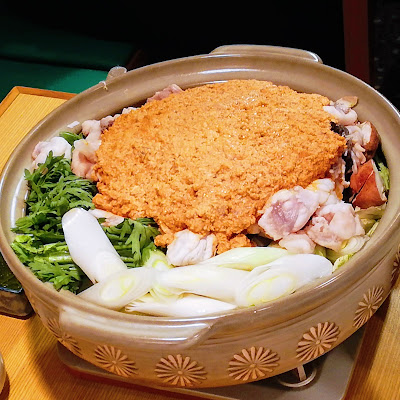
具を全部食べ終えると、雑炊になる。濃厚なスープがさらに濃厚になった感じであり、まるでポタージュのようだった。
アルコールは大したものは出てこないので、まずは鍋をいただいて、別の店でもう一杯というスタイルがいいだろう。
安くはないし、場所もわかりづらいけど、ちょっと珍しいものを食べたいときにワイワイいくと面白いかもしれない。ネタにはなる。
なんで月島に行ってもんじゃじゃないんだよと言われた。
一人8000円のコースのみでかつ、ドリンク代は別となっている。高い。

鍋の手当ては全部店員さんがやってくれる。コースでは、めかぶ、ゴマ豆腐に刺身が出てくる。鍋が出来上がるまでの前菜的な扱いだが、刺身はマグロ、ブリ、ウニ、ホタテ。とくにマグロ、ブリに関してはぶつ切りといってもいいようなワイルドな切り身で見た目もすごい。

メインディッシュの鍋だが、あん肝がたっぷり溶け込んだすーぷは絶品である。火を通す前にあん肝が乗っているけど、ちょっといただいたところすごく濃厚だった。店員さんはあん肝を崩すように混ぜてから取り分けてくれる。

具を全部食べ終えると、雑炊になる。濃厚なスープがさらに濃厚になった感じであり、まるでポタージュのようだった。
アルコールは大したものは出てこないので、まずは鍋をいただいて、別の店でもう一杯というスタイルがいいだろう。
安くはないし、場所もわかりづらいけど、ちょっと珍しいものを食べたいときにワイワイいくと面白いかもしれない。ネタにはなる。
2018年11月18日日曜日
iPad 6ht gen. YoutubeとTwitterをSplit viewで使っていると時々自動的にYoutubeの再生がとまる件について
Youtubeアプリはほかのアプリで動画が再生されると一時停止になる。Twitterアプリの初期設定だと、動画が自動再生されるので、そういうのにあたるたびに一時停止されてしまう。
Twitterの設定でメディアの自動再生を全部殺しておくと問題がなくなる。
Twitterの動画広告でこれやられるとイライラする。
Twitterの設定でメディアの自動再生を全部殺しておくと問題がなくなる。
Twitterの動画広告でこれやられるとイライラする。
Thinkpad L380について
職場のパソコンが完全に壊れてしまったので、新しいPCに交換してくれーってワーワー言ってたら新しいのに変わった。
それまではXシリーズだったのにL380に変わったあたり本当にケチくさいところがある会社だ、と思ったけど、社内でがっつりメンテできるところだとこっちがいいのかもな。
ボディ
X270以前より薄く、そして重たいボディ。Xシリーズと違ってボディ側のについて指紋が目立つ素材なのと、滑りやすさや重さから、液晶側をもって持ち歩くと壊れそうではある。X240~X270を使っている社内の人たちを見ていると、結構液晶の上のほうをもってパソコンを移動させているが、そういった使いかたをするとすぐに壊れそうな印象がある。剛性感はあるんだけど、重たいからか。
そうはいっても、そこいらの安物PCと比べると確実にしっかりしている、という感じはあり、鞄にいれて運んでいるときに不安になる、という感じはない。
キーボード
X260ほかXシリーズと違って、フルサイズのキーボードになった。右手小指にむやみな器用さを求めるX280と違って一般的には使いやすいのはこちらではないかな。キーのストロークはX260より浅くなった感じがするが、静かになったのと、キートップがさらりとした手触りになったので、全体的にはより良くなった印象である。
CPU
KabylakeのCore i3。よくオフィスを使うくらいならこれで十分という意見があるが、仕事で使うからこそもう一声欲しいところ。Windows Updateを走らせながら仕事をするのはしんどいと感じる性能だ。まぁ、それくらいで、普段がしがし使う分にはそこまで不満はないくらいには動作してくれる。
オンラインストアでみると、第8世代も選べるようになっている。第8世代からはコア数が増えるから、自分でかうなら第8世代を選ぶかも。
メモリ
X280が薄さと引き換えにオンボードチップに代わってしまったけど、L380は自分で交換が可能なモデルのようだ。2スロットあるので、DDR4世代からの乗り換えならメモリを安上がりにできるかもしれないし、大量に積むことで快適に、という使い方もできる。現状、4GBだとブラウザだけで使いつぶすし、Outlookはメモリが足りないとクラッシュしがちな気がするから、最低限8GBは欲しいよね。
インターフェース
有線LANすら外付けになっているが、コネクタは機種によって違うみたいだ。この位置が悪く、いつもケンジントンロックのほうにさしてしまう。スカスカだからすぐにわかるんだけど、もう少し何か…。おそらくチップセットのLANを引き出す形になっているんだろうけど、ビジネスだと、性能的にもまだまだ有線LANが主流だろうし、もう少しきれいな方法があればいいのにとは思う。充電ふくめてUSB-Cになっているから、ドックスタイルで、充電含めていろいろと接続する使い方がメーカーの想定なのかもしれない。
USBポートなんかは、今時あまり使わないというか、マウスもBluetoothを使うので、二つあれば十分だと思う。
液晶
職場から渡されたものはTN液晶のフルじゃないHD液晶だ。あまりきれいではないけど、まぁ、プライバシーフィルターを貼り付けないといけないし、仕方がないかな、といった印象。
真面目にExcelとかをいじるときは発狂するのが先か時間切れになるのが先か。ただ、オフィスに戻れば外付けモニターが使えるので、大きな問題にはならない。TN液晶といえば、くそ画質で目がつぶれるという印象の人も多いかもしれないけど、まぁ、普通に使えると思う。もちろんSurfaceとか今時のきれいな液晶と見比べるとしんどいところがあるけど。
メンテナンス性について
職場で配布されたパソコンをばらすわけにはいかないけど、裏蓋を外すだけで、M.2 SSDにもメモリスロットにもアクセスできるみたいだ。この辺のメンテナンス性の良さはThinkpadの良さという感じがする。
SSD
今時ラップトップを調達するときにSSDを選ばないのはセンスがないように思う。仕事で使うということを考えるとたいていの職場にはファイルサーバーとかがあるから、128GBで十分だろう。SATAで十分でNVMeをおごる必要はないように思うが…。
全般的に
1台だけ持ち運ぶのであれば、安いし重さを許容できるならなかなかいいように思う。とりあえずi5かi7構成、メモリ・SSD少な目で購入し、買ってからメモリとSSDを交換してしまえばいいのだ。メモリ8GB一枚で購入し、取り急ぎSSDだけ買ってから付け替えれば、13万円ほどでなかなかにいい感じの構成にしたパソコンが用意できるように思う。
キーボードもまともだし、案外Surface Proは重いから、ブロガーとかはこっちがいいような…。
おすすめのモバイルマウス。3台までペアリングでき、裏側のボタンで切り替え可能。切り替えも素早く、BTもunifyingも使えるのでかちかち切り替えながら複数台操作したりも簡単。
M.2 SATA SSDは1TBでも2万円しない。NVMeは確かに早いけど、発熱などを考えるとSATAで十分じゃないかなと思う。
それまではXシリーズだったのにL380に変わったあたり本当にケチくさいところがある会社だ、と思ったけど、社内でがっつりメンテできるところだとこっちがいいのかもな。
ボディ
X270以前より薄く、そして重たいボディ。Xシリーズと違ってボディ側のについて指紋が目立つ素材なのと、滑りやすさや重さから、液晶側をもって持ち歩くと壊れそうではある。X240~X270を使っている社内の人たちを見ていると、結構液晶の上のほうをもってパソコンを移動させているが、そういった使いかたをするとすぐに壊れそうな印象がある。剛性感はあるんだけど、重たいからか。
そうはいっても、そこいらの安物PCと比べると確実にしっかりしている、という感じはあり、鞄にいれて運んでいるときに不安になる、という感じはない。
キーボード
X260ほかXシリーズと違って、フルサイズのキーボードになった。右手小指にむやみな器用さを求めるX280と違って一般的には使いやすいのはこちらではないかな。キーのストロークはX260より浅くなった感じがするが、静かになったのと、キートップがさらりとした手触りになったので、全体的にはより良くなった印象である。
CPU
KabylakeのCore i3。よくオフィスを使うくらいならこれで十分という意見があるが、仕事で使うからこそもう一声欲しいところ。Windows Updateを走らせながら仕事をするのはしんどいと感じる性能だ。まぁ、それくらいで、普段がしがし使う分にはそこまで不満はないくらいには動作してくれる。
オンラインストアでみると、第8世代も選べるようになっている。第8世代からはコア数が増えるから、自分でかうなら第8世代を選ぶかも。
メモリ
X280が薄さと引き換えにオンボードチップに代わってしまったけど、L380は自分で交換が可能なモデルのようだ。2スロットあるので、DDR4世代からの乗り換えならメモリを安上がりにできるかもしれないし、大量に積むことで快適に、という使い方もできる。現状、4GBだとブラウザだけで使いつぶすし、Outlookはメモリが足りないとクラッシュしがちな気がするから、最低限8GBは欲しいよね。
インターフェース
有線LANすら外付けになっているが、コネクタは機種によって違うみたいだ。この位置が悪く、いつもケンジントンロックのほうにさしてしまう。スカスカだからすぐにわかるんだけど、もう少し何か…。おそらくチップセットのLANを引き出す形になっているんだろうけど、ビジネスだと、性能的にもまだまだ有線LANが主流だろうし、もう少しきれいな方法があればいいのにとは思う。充電ふくめてUSB-Cになっているから、ドックスタイルで、充電含めていろいろと接続する使い方がメーカーの想定なのかもしれない。
USBポートなんかは、今時あまり使わないというか、マウスもBluetoothを使うので、二つあれば十分だと思う。
液晶
職場から渡されたものはTN液晶のフルじゃないHD液晶だ。あまりきれいではないけど、まぁ、プライバシーフィルターを貼り付けないといけないし、仕方がないかな、といった印象。
真面目にExcelとかをいじるときは発狂するのが先か時間切れになるのが先か。ただ、オフィスに戻れば外付けモニターが使えるので、大きな問題にはならない。TN液晶といえば、くそ画質で目がつぶれるという印象の人も多いかもしれないけど、まぁ、普通に使えると思う。もちろんSurfaceとか今時のきれいな液晶と見比べるとしんどいところがあるけど。
メンテナンス性について
職場で配布されたパソコンをばらすわけにはいかないけど、裏蓋を外すだけで、M.2 SSDにもメモリスロットにもアクセスできるみたいだ。この辺のメンテナンス性の良さはThinkpadの良さという感じがする。
SSD
今時ラップトップを調達するときにSSDを選ばないのはセンスがないように思う。仕事で使うということを考えるとたいていの職場にはファイルサーバーとかがあるから、128GBで十分だろう。SATAで十分でNVMeをおごる必要はないように思うが…。
全般的に
1台だけ持ち運ぶのであれば、安いし重さを許容できるならなかなかいいように思う。とりあえずi5かi7構成、メモリ・SSD少な目で購入し、買ってからメモリとSSDを交換してしまえばいいのだ。メモリ8GB一枚で購入し、取り急ぎSSDだけ買ってから付け替えれば、13万円ほどでなかなかにいい感じの構成にしたパソコンが用意できるように思う。
キーボードもまともだし、案外Surface Proは重いから、ブロガーとかはこっちがいいような…。
おすすめのモバイルマウス。3台までペアリングでき、裏側のボタンで切り替え可能。切り替えも素早く、BTもunifyingも使えるのでかちかち切り替えながら複数台操作したりも簡単。
M.2 SATA SSDは1TBでも2万円しない。NVMeは確かに早いけど、発熱などを考えるとSATAで十分じゃないかなと思う。
羽田でちょっと食事を取りたいとき/タンメン天/羽田空港到着ロビー
羽田空港でラーメンとか食べたいとき、あんまりうまい店がなくて結局うどんをたべたりアカシアでリッチにとなっていたりしたんだけど、到着ロビーのタンメン屋さんがなかなかうまいことに最近気がつく。
メニューはシンプルにタンメンと辛いタンメン、餃子くらいしかない。タンメンは野菜大盛りにすることも可能。
カウンター席に座ると、中華鍋で野菜を炒めている様子を見ることができる。ちょっとこってり目のタンメンに山盛りの野菜がマッチしてなかなかいい。
個人的には辛いタンメンより通常のタンメンのほうが旨味を味わえておすすめ。

メニューはシンプルにタンメンと辛いタンメン、餃子くらいしかない。タンメンは野菜大盛りにすることも可能。
カウンター席に座ると、中華鍋で野菜を炒めている様子を見ることができる。ちょっとこってり目のタンメンに山盛りの野菜がマッチしてなかなかいい。
個人的には辛いタンメンより通常のタンメンのほうが旨味を味わえておすすめ。
 |
| ペッパーくん |

2018年11月15日木曜日
さっぱりタンメン/タンメンしゃきしゃき/新橋
最近タンメンにハマっている。山盛りの野菜と豚バラ肉、塩系のスープに平打ち麺と使う素材はそんなに変わらないのに、結構お店ごとに味違っていて魚介のないちゃんぽんみたいなものから、こってり系、あっさり系一通りあるように思う。たとえば日高屋のタンメンは味が濃くてかなりこってりしている。
タンメンしゃきしゃきはその対局にあるようなタンメンだ。さっぱりスープに優しい旨味が広がる。野菜はシャキシャキした食感を残すように炒めてある。
テーブルには、特性のラー油とコショウがおいてある。どちらもタンメンの味を変えるのにちょうどいい。個人的にはラー油はスープの味を完全に変えてしまうのであんまりおすすめしない。こしょうで味を整える程度に抑えるのがおすすめだ。
場所は新虎通り。非常に小さな店なのでわかりにくい。
タンメンしゃきしゃきはその対局にあるようなタンメンだ。さっぱりスープに優しい旨味が広がる。野菜はシャキシャキした食感を残すように炒めてある。
テーブルには、特性のラー油とコショウがおいてある。どちらもタンメンの味を変えるのにちょうどいい。個人的にはラー油はスープの味を完全に変えてしまうのであんまりおすすめしない。こしょうで味を整える程度に抑えるのがおすすめだ。
 |
| 汚いしボロボロだけど、かわいいのれんが目印 |
 |
| あっさり塩味スープがうまい |
場所は新虎通り。非常に小さな店なのでわかりにくい。
2018年11月11日日曜日


2018年8月12日日曜日
WI-1000X/ソニー ワイヤレスノイズキャンセルヘッドフォン
QuietComfort20をずっと使っていたけど、最近コードのべたべたとか、ケーブルが絡まったりが非常に気になるので、ワイヤレスヘッドフォンが欲しかった。
アップルのAirPodsのようなスタイルはなくす自身があったのと、ヘッドフォンの充電に気を取られるのがいやだったら、ネックバンドスタイルのものを選択。
ノイズキャンセルは必須の人間なので、BOSEの似たようなやつかこれの2択で、こちらを選択。
QC20との比較|使い勝手:
Bluetoothは嫌がるひとはかなり嫌がるけど、個人的には十二分に使えるように思う。コードがないだけでかなり快適。適当にカバンに放り込んでもぐちゃぐちゃに絡まって使う気が起きない、ということもない。P20 Liteとの接続は若干怪しいのかとぎれとぎれになることがあるが、許容できる範囲である。
電池の持ち:
丸一日は持つのだけど、もう少し持ってほしさはある。旅行なんかの時には、ホテルで充電が必要だ。ただ、そうはいってもmicroUSBで充電できるので、そう無茶な要求ではない。iOS文化圏とか、USB-C文化圏では大変かもしれないけど、まだ当分の間microUSBはなくならないだろう。
イヤーピース:
これは圧倒的にQC20がよかった。もちろんソニーのが悪いわけではないんだけど、QC20のほうが自然に収まる感じがある。
ノイズキャンセル:
QC20のほうが静かになる。ただしソニーのほうが自然と全体の音量が下がる感じだ。QC20は割と周りの人たちの話し声も消してしまうから、声をかけられても気が付かなったりするけど、ソニーのものは人の声はあまり消さない味付けみたい。
ただ、WI-1000Xは、ハウジングの出来がわるいのか、風が吹いていると風切り音が入ることが多々ある。手で覆うと消えるから、マイクが消し切れていないのか、形が悪いのか。好みはあると思うけど、ノイズキャンセルの性能としてはどちらも十分な領域に達していると思う。
ただし、アプリで状態を察してノイズキャンセルの効き方を切り替える機能、もっと自然に切り替えてくれないと違和感しかなくてかえって気持ちが悪いぞ。
Googleアシスタント機能:
実は結構使ってみたかったんだけど、うまく接続できず、現在のところ使えていない。無常にも"The google assistant is not connected."と告げられるのみである。
しかしこの音声で状態を伝えてくれる機能が結構おもしろくて、"battery level, High!"のテンションの高さがちょっとツボ。
総評としては非常におすすめである。とくに電車通勤とか飛行機移動が多いひとにはQOL改善効果が半端ないので、是非とも買うべきだ。
アップルのAirPodsのようなスタイルはなくす自身があったのと、ヘッドフォンの充電に気を取られるのがいやだったら、ネックバンドスタイルのものを選択。
ノイズキャンセルは必須の人間なので、BOSEの似たようなやつかこれの2択で、こちらを選択。
QC20との比較|使い勝手:
Bluetoothは嫌がるひとはかなり嫌がるけど、個人的には十二分に使えるように思う。コードがないだけでかなり快適。適当にカバンに放り込んでもぐちゃぐちゃに絡まって使う気が起きない、ということもない。P20 Liteとの接続は若干怪しいのかとぎれとぎれになることがあるが、許容できる範囲である。
電池の持ち:
丸一日は持つのだけど、もう少し持ってほしさはある。旅行なんかの時には、ホテルで充電が必要だ。ただ、そうはいってもmicroUSBで充電できるので、そう無茶な要求ではない。iOS文化圏とか、USB-C文化圏では大変かもしれないけど、まだ当分の間microUSBはなくならないだろう。
イヤーピース:
これは圧倒的にQC20がよかった。もちろんソニーのが悪いわけではないんだけど、QC20のほうが自然に収まる感じがある。
ノイズキャンセル:
QC20のほうが静かになる。ただしソニーのほうが自然と全体の音量が下がる感じだ。QC20は割と周りの人たちの話し声も消してしまうから、声をかけられても気が付かなったりするけど、ソニーのものは人の声はあまり消さない味付けみたい。
ただ、WI-1000Xは、ハウジングの出来がわるいのか、風が吹いていると風切り音が入ることが多々ある。手で覆うと消えるから、マイクが消し切れていないのか、形が悪いのか。好みはあると思うけど、ノイズキャンセルの性能としてはどちらも十分な領域に達していると思う。
ただし、アプリで状態を察してノイズキャンセルの効き方を切り替える機能、もっと自然に切り替えてくれないと違和感しかなくてかえって気持ちが悪いぞ。
Googleアシスタント機能:
実は結構使ってみたかったんだけど、うまく接続できず、現在のところ使えていない。無常にも"The google assistant is not connected."と告げられるのみである。
しかしこの音声で状態を伝えてくれる機能が結構おもしろくて、"battery level, High!"のテンションの高さがちょっとツボ。
総評としては非常におすすめである。とくに電車通勤とか飛行機移動が多いひとにはQOL改善効果が半端ないので、是非とも買うべきだ。
Huawei P20 lite/au 買った
水分と長く使い続けていた、Xperia Z Ultraから機種変更で購入した。ヨドバシで買ったので3万2000円ほど払ってポイントが10パーセントつく。
安物なりのところ(エッヂが手に触るところはきにいらない。特にカメラ回りがひどい。)はあるけど、指紋認証が非常にスピーディだったりゲームはしないから性能不足を感じる場面も少なかったりテザリング運用でも電池のヘリが穏やかなあたりは非常に望ましい性能であったりする。
おサイフケータイ・防水・ワンセグなどは搭載されていないのでそういった機能を要求する場合には、全然だめかもしれないが、そうでないならこれで十分な使いやすさだ。NFCすらついていないあたり、本当に安物という感じはある。
充電は本体付属の充電器を使うと高速充電が可能だが、それ以外ではいろいろと複雑な動きをするみたいである。
これはクアルコムのQuick Chargeに対応しないでHuawei独自の充電形式を採用しているからとのことだ。とりあえずPowerIQの充電器を使うとそれなりに高速充電できるらしいが、いろいろと面倒くさい条件があるようで、うちにあるものでは特に高速充電されている感じはしない。鞄に純正充電器とケーブルを入れっぱなしにして緊急回避用途に使うことにして普段はのんびり充電するしかないのかもしれない。
秋葉原で買った怪しい電力計で調べた限り、PowerIQ対応の充電器で、5V 1.5Aくらい、普通のUSBポートで5V 1.2Aくらい、流れているようだからとりあえずといった感じで使うには十分な性能のようだ。
今回のラーニングとしては、auショップで買うよりもヨドバシで買った方が店員さんの無駄なおすすめがない、ということくらいだ。
安物なりのところ(エッヂが手に触るところはきにいらない。特にカメラ回りがひどい。)はあるけど、指紋認証が非常にスピーディだったりゲームはしないから性能不足を感じる場面も少なかったりテザリング運用でも電池のヘリが穏やかなあたりは非常に望ましい性能であったりする。
おサイフケータイ・防水・ワンセグなどは搭載されていないのでそういった機能を要求する場合には、全然だめかもしれないが、そうでないならこれで十分な使いやすさだ。NFCすらついていないあたり、本当に安物という感じはある。
充電は本体付属の充電器を使うと高速充電が可能だが、それ以外ではいろいろと複雑な動きをするみたいである。
これはクアルコムのQuick Chargeに対応しないでHuawei独自の充電形式を採用しているからとのことだ。とりあえずPowerIQの充電器を使うとそれなりに高速充電できるらしいが、いろいろと面倒くさい条件があるようで、うちにあるものでは特に高速充電されている感じはしない。鞄に純正充電器とケーブルを入れっぱなしにして緊急回避用途に使うことにして普段はのんびり充電するしかないのかもしれない。
秋葉原で買った怪しい電力計で調べた限り、PowerIQ対応の充電器で、5V 1.5Aくらい、普通のUSBポートで5V 1.2Aくらい、流れているようだからとりあえずといった感じで使うには十分な性能のようだ。
今回のラーニングとしては、auショップで買うよりもヨドバシで買った方が店員さんの無駄なおすすめがない、ということくらいだ。
2018年7月23日月曜日
web日記
Core i9搭載のMacBook Proは「CPU本来の性能を引き出せない」と酷評される - GIGAZINE
まあねって感じだ。ゲーミングPCに使うようなCPUをMacbook Proくらいの筐体で冷やすことができるようにするのはなかなか難しいと思う。
まあねって感じだ。ゲーミングPCに使うようなCPUをMacbook Proくらいの筐体で冷やすことができるようにするのはなかなか難しいと思う。
【ニュースの視点】日本の「Surface Go」は、なぜ64,800円なのか? - PC Watch
これの火消しはかなり大変そう。本来設定すべきオプションを設定しないで余計なおまけをつけているんだよね。オフィスをセットで売ってほしいという需要が多いというのはよくわかるけど、オンライン限定とか販路限定でいいからほんったいだけのオプションを用意すればいいのに。
これの火消しはかなり大変そう。本来設定すべきオプションを設定しないで余計なおまけをつけているんだよね。オフィスをセットで売ってほしいという需要が多いというのはよくわかるけど、オンライン限定とか販路限定でいいからほんったいだけのオプションを用意すればいいのに。
【山田祥平のRe:config.sys】USB Type-Cディスプレイ、その技あり一本 - PC Watch
普通によさそう。USB-Cで充電+ディスプレイ接続+ドックみたいな使い方ができるような感じだ。給電可能だと本当に最後の一本だけで済ませることになるからね。
普通によさそう。USB-Cで充電+ディスプレイ接続+ドックみたいな使い方ができるような感じだ。給電可能だと本当に最後の一本だけで済ませることになるからね。
ファーウェイのnova liteとP10 liteがAndroid 8.0にバージョンアップ - ケータイ Watch
P20 Liteも更新されるみたい。”更新ファイルのサイズは約524MB。”ってのはびびる。Googleのセキュリティパッチとのことだが。
P20 Liteも更新されるみたい。”更新ファイルのサイズは約524MB。”ってのはびびる。Googleのセキュリティパッチとのことだが。
「エアコンの効きがイマイチ」と思ったら、チェックしたい「室外機」のポイント2つ - 家電 Watch
日陰にするのと、風が抜けるようにするのは本当に効くらしい。自分はそれに加えて室外機にちょぼちょぼ水をかけてみたりしている。その瞬間だけ冷える気がするけど、推奨はできない。
日陰にするのと、風が抜けるようにするのは本当に効くらしい。自分はそれに加えて室外機にちょぼちょぼ水をかけてみたりしている。その瞬間だけ冷える気がするけど、推奨はできない。
はたらく細胞BLACK
アニメになっているやつのスピンオフみたい。名前だけでも面白そうw
新しいのが出ていた。絵はちょい昔風の気がするけど、普通に面白い。
Amazonベーシックのリーガルパッド。オフィスデポのと変わらないぺろぺろの紙質。机においておいてわしわしつかうのにちょうどいい。ちょっと考え事したりのときに図を描いたりするのに最適である。前はうらがみとか使っていたけど、情報漏洩とか気にしないといけないからね。
仕事の時のメモについては、すべてを一つのノートに放り込んでいたんだけど、ちょっと考え事するときのメモ書きとか、他の人に説明するための図とか、パワポのシナリオ考えるための、とかまでノートに書きだすと、ノートの消費が激しくてよくなかった。わら半紙の束みたいな扱いにできる紙切れがあるととてもはかどる。
2018年7月11日水曜日
最近読んだ本
最近読んだ本などをば。全部kindleのやつ。最近紙の本を買ってもあんまり読んでないかも。積んどく山と鞄の奥底で日々の筋トレの材料になってる。
「可愛ければ変態でも好きなってくれますか?」
はいはいラブコメラブコメ、って感じ。もっとやばい度し難さかと思ったけど、まぁ変態ってくらいだった。なにも難しいことはない、知性をゼロにして千葉東京間でよめるライトノベルって感じ。サクッと。
「あつまれ!ふしぎ研究部」
いつものオチが微妙な感じは相変わらず。
「かくしごと」「スタジオパルプ」
はいはい久米田久米田。かくしごとは一体何重の意味を含ませているのかということと、久米田先生もうこの芸風だけで一生食っていけそうねってところが面白ポイント。
「すべての仕事を紙1枚にまとめてしまう整理術」
同じことまとめるならシンプルにできたほうがいいよね、ということを具体的にどうするか?それをまとめた本。めいろま氏がやたら勧めていたので買ってみたが、整頓するための原理原則を説明するというよりかは、具体的な整理の方法を説明した本だった。まぁ普通。
「めしにしましょう」
ブログ原作漫画(てきとう)
絵はうまそうじゃないけど、文章読んでいたらうまそうな気がしてくる不思議。ストーリーは別にないが、既刊もおすすめ。
「可愛ければ変態でも好きなってくれますか?」
はいはいラブコメラブコメ、って感じ。もっとやばい度し難さかと思ったけど、まぁ変態ってくらいだった。なにも難しいことはない、知性をゼロにして千葉東京間でよめるライトノベルって感じ。サクッと。
「あつまれ!ふしぎ研究部」
いつものオチが微妙な感じは相変わらず。
「かくしごと」「スタジオパルプ」
はいはい久米田久米田。かくしごとは一体何重の意味を含ませているのかということと、久米田先生もうこの芸風だけで一生食っていけそうねってところが面白ポイント。
「すべての仕事を紙1枚にまとめてしまう整理術」
同じことまとめるならシンプルにできたほうがいいよね、ということを具体的にどうするか?それをまとめた本。めいろま氏がやたら勧めていたので買ってみたが、整頓するための原理原則を説明するというよりかは、具体的な整理の方法を説明した本だった。まぁ普通。
「めしにしましょう」
ブログ原作漫画(てきとう)
絵はうまそうじゃないけど、文章読んでいたらうまそうな気がしてくる不思議。ストーリーは別にないが、既刊もおすすめ。
2018年7月8日日曜日
Surface Pro4 m3 model買った。
秋葉原バイモアで、Surface Pro4 m3 modelのオフィスなし法人向けバージョンが安く売られていたので購入した。 Akiba watchにでていたので、自分が買うタイミングでほかに3台ほど売れていった。翌週にはなくなっていたので、もりもり捌けたんだろうなと思う。
次のモデルが出ているけど、まぁまぁ悪くないのではないかと思う。 キックスタンドは、膝のうえで使うには不安定感があるけど、よほどひどい揺れの中じゃなければ、何とかなりそう。 128GBモデルということでとりあえず同容量のSDカードも追加した。
電車のなかで使ってみての印象だけど、総武線グリーン車の中だとちょっとでかすぎる印象だ。無理やり使うこともできるけど、不安定だからちょっと不安を感じる位置取りで気が散るし、前の人が机を倒すと厳しいだろう。なので、特急電車でも机が狭い電車では、膝のうえで使わざるを得なくなりそうだ。移動中にがっつりと使えるデバイスというわけではないな。
キーボード。この手のやつのなかでは評判がいいけど、あくまで普通のカバーにキーボードを組み合わせた製品としては優秀である、といった印象だ。Thinkpadよりマシだけど、若干カチャカチャ音が気になるのと、明らかに剛性が足りなくてたわむから妙に力を入れてしまうあたりが若干気になる。ばねの力も結構強いのか、指が付かれる感じはする。しかし、縁ギリギリまでつかったフルサイズのキーボードなので、フットプリントが変わらないThinkpad X260よりも(サイズの面では)まともなキーボードだったりする。赤いぽっちがついているともっとよかったんだけどな。すべてはThinkpad Tabletが高すぎるのがいけない。
ペン。ペン自体はさておいて、本体の縁にくっつくやつがとても便利。なんでiPadがこうなっていないかが謎だし、もうマジックテープでもつけてしまおうかと思うくらいかくあるべし感がある。電池が必要とか、見た目がダサいとか、Apple Pencilより行けていない部分もあるけど、重量のバランスやノックしたときの動作など、結構好みの機能がある。Onenoteを使うんだったら、こっちかなという印象だ。結構投資したけど、iPadはインプットツールになってしまうかもしれない。
重さ。結構重い。正直、手で持って使おうという軽さではないし、Let's note RZ4よりも明らかに重たい。鞄に入れても感じる重さが変わるに十分な差だ。またこれは仕方がないんだけど、ちょっと蓋を閉めずにスリープさせないで短い距離を持ち運ぶ、みたいなシチュエーションでつらさがある。Thinkpadなんかだと液晶側を持たれて可哀想に、って扱いを受けることがあるけど、Surfaceだとそうするとキーボードがぶらぶらなって邪魔だし、逆にキーボード側をもつと今度は本体側がぶらぶらすることになる。外れそうで怖い。
性能。個人的にはCore mの設計思想は好きだけど、性能はあんまり信じていなくて、実際これもメモリは少ないし控え目に言っても快適に動く性能ではないように思う。実際Windows updateなんかには非常に時間がかかる。ただ、RZよりもずいぶんと快適な感じはする。一世代新しくはなっているけど、そんなに差もないと思われるのでPCIeのSSDとSATAの性能の違いかなと考えている。どうしてもWindows Updateが走るとしんどいし、地味にアプリケーションのインストールのタイミングなんかはアンチマルウェアソフトが走る関係もあってレスポンスが悪くなる。そういった作業は仕事をしていないタイミングで片づけて置けるような運用をすると案外悪くない。
使用感、という意味では言うほど悪くなかったりする。Yogabookの時に感じたが、よいインプットデバイスはパソコンの操作のストレスが減るのでフィーリングとしての性能が高まるといってもいいのかもしれない。
インターフェース。USB-Cだともう少しドッグとか使えて可用性アップだったけど、こればかりは仕方がない。充電ポートに接続する純正のデバイスなんかを買うといいのかもしれないけど、かなりいい値段するし、そこまでするほどかな、とは思う。気軽に持ち出すには、結構重いし。あと、SDカードスロットは欲しかった…。
総評。
Core mはメインPCにはつらい。これをメインPCとして扱うつもりなら少なくともCore i5+メモリ8GBのモデルにするべきである。そしてその性能をThinkpadで達成しようと思ったらそんなにコストはかからなかったりする。となるとやっぱりペンが欲しいとか、画面だけで使うとか、指でつんつんしたいとか、そういうった用途に向いているのかなと思っている。
実際テレカンでホワイトボード替わりに使うのはかなりはかどるのだ。
次のモデルが出ているけど、まぁまぁ悪くないのではないかと思う。 キックスタンドは、膝のうえで使うには不安定感があるけど、よほどひどい揺れの中じゃなければ、何とかなりそう。 128GBモデルということでとりあえず同容量のSDカードも追加した。
電車のなかで使ってみての印象だけど、総武線グリーン車の中だとちょっとでかすぎる印象だ。無理やり使うこともできるけど、不安定だからちょっと不安を感じる位置取りで気が散るし、前の人が机を倒すと厳しいだろう。なので、特急電車でも机が狭い電車では、膝のうえで使わざるを得なくなりそうだ。移動中にがっつりと使えるデバイスというわけではないな。
 |
| キックスタンドで自立するからキーボードがテーブルからはみ出しても問題ないといえば問題ない。そうはいってもパームレストに力をかけられない感じとか、微妙な使いずらさは感じるし、重さ的に落としたりしたら一発で壊れそうな印象があるボディ。 |
キーボード。この手のやつのなかでは評判がいいけど、あくまで普通のカバーにキーボードを組み合わせた製品としては優秀である、といった印象だ。Thinkpadよりマシだけど、若干カチャカチャ音が気になるのと、明らかに剛性が足りなくてたわむから妙に力を入れてしまうあたりが若干気になる。ばねの力も結構強いのか、指が付かれる感じはする。しかし、縁ギリギリまでつかったフルサイズのキーボードなので、フットプリントが変わらないThinkpad X260よりも(サイズの面では)まともなキーボードだったりする。赤いぽっちがついているともっとよかったんだけどな。すべてはThinkpad Tabletが高すぎるのがいけない。
ペン。ペン自体はさておいて、本体の縁にくっつくやつがとても便利。なんでiPadがこうなっていないかが謎だし、もうマジックテープでもつけてしまおうかと思うくらいかくあるべし感がある。電池が必要とか、見た目がダサいとか、Apple Pencilより行けていない部分もあるけど、重量のバランスやノックしたときの動作など、結構好みの機能がある。Onenoteを使うんだったら、こっちかなという印象だ。結構投資したけど、iPadはインプットツールになってしまうかもしれない。
 |
| こんな感じでマグネットでくっつく。結構強力なので、鞄のなかでいつもまにか外れていたといったことは今のところ経験していない。 |
重さ。結構重い。正直、手で持って使おうという軽さではないし、Let's note RZ4よりも明らかに重たい。鞄に入れても感じる重さが変わるに十分な差だ。またこれは仕方がないんだけど、ちょっと蓋を閉めずにスリープさせないで短い距離を持ち運ぶ、みたいなシチュエーションでつらさがある。Thinkpadなんかだと液晶側を持たれて可哀想に、って扱いを受けることがあるけど、Surfaceだとそうするとキーボードがぶらぶらなって邪魔だし、逆にキーボード側をもつと今度は本体側がぶらぶらすることになる。外れそうで怖い。
性能。個人的にはCore mの設計思想は好きだけど、性能はあんまり信じていなくて、実際これもメモリは少ないし控え目に言っても快適に動く性能ではないように思う。実際Windows updateなんかには非常に時間がかかる。ただ、RZよりもずいぶんと快適な感じはする。一世代新しくはなっているけど、そんなに差もないと思われるのでPCIeのSSDとSATAの性能の違いかなと考えている。どうしてもWindows Updateが走るとしんどいし、地味にアプリケーションのインストールのタイミングなんかはアンチマルウェアソフトが走る関係もあってレスポンスが悪くなる。そういった作業は仕事をしていないタイミングで片づけて置けるような運用をすると案外悪くない。
使用感、という意味では言うほど悪くなかったりする。Yogabookの時に感じたが、よいインプットデバイスはパソコンの操作のストレスが減るのでフィーリングとしての性能が高まるといってもいいのかもしれない。
インターフェース。USB-Cだともう少しドッグとか使えて可用性アップだったけど、こればかりは仕方がない。充電ポートに接続する純正のデバイスなんかを買うといいのかもしれないけど、かなりいい値段するし、そこまでするほどかな、とは思う。気軽に持ち出すには、結構重いし。あと、SDカードスロットは欲しかった…。
総評。
Core mはメインPCにはつらい。これをメインPCとして扱うつもりなら少なくともCore i5+メモリ8GBのモデルにするべきである。そしてその性能をThinkpadで達成しようと思ったらそんなにコストはかからなかったりする。となるとやっぱりペンが欲しいとか、画面だけで使うとか、指でつんつんしたいとか、そういうった用途に向いているのかなと思っている。
実際テレカンでホワイトボード替わりに使うのはかなりはかどるのだ。
2018年7月5日木曜日
自作PCの更新
自作PCのアップデートを行った。
とりあえずお手軽モードだ。
CPU
Core i5-6500 → Core i7-7700K
SkylakeからKabylakeだ。Coffeelakeがすでに出ていて、コア数が増えているから、コスパが悪いアップグレードかもしれないけど、投資金額は少なくて済む。正直現状そこまでしんどくはないのだ。
メモリは48GBにアップデート済みだし、あとはOSをインストールしているドライブをNVMeにしてみたりするといいかもしれないが、今の時点で十分に早いように感じている。あんまりシャットダウンしないから、メインメモリのキャッシュがよく聞いているのかもしれない。
UEFIを更新し、ふたを開けて、CPUファンをはずし、CPUを付け替えて、元通りにするだけの簡単なお仕事。再起動したら普通に起動した。もう少しドラマが欲しかった。
次いでに記憶域スペース用のHDDを追加した。
H170のSATAポートはうまっていたので、秋葉原のドスパラで適当に購入。玄人志向もおなじSATAチップを積んだ製品が二つあったけど、違いが判らないので安い方を選んだ。パッケージには3TB対応とか書いてあるけど、関係ないだろうし、と4TBのハードディスクをバイモアで購入。サクッと接続、サクッと認識。特にドライバなども入れていない。
4TBのハードディスク2台を記憶域スペースに追加、とりあえず最適化をかけつつ、STEAMゲームがSSDを圧迫しているので、STEAMのライブラリ用に新たな記憶域を作成した。あまり双方向ミラーにする必要性も感じないけど、とりあえず。
前回組んだ時は、3TBくらいが容量単価が安い感じであった。今回は4TBだ。2プラッタモデルくらいがコスパいいのだろうか?HDDの背の高さが低めになるから、冷却的には若干の安心感。
WindowsがOSをインストールするときにどの程度CPUにあわせて最適化されているのか知らないけど、特にトラブルもなく元気に動いている。記憶域の最適化やらなんやらと合わせて何度か再起動してからベンチマークかけてみるか。
とりあえずお手軽モードだ。
CPU
Core i5-6500 → Core i7-7700K
SkylakeからKabylakeだ。Coffeelakeがすでに出ていて、コア数が増えているから、コスパが悪いアップグレードかもしれないけど、投資金額は少なくて済む。正直現状そこまでしんどくはないのだ。
メモリは48GBにアップデート済みだし、あとはOSをインストールしているドライブをNVMeにしてみたりするといいかもしれないが、今の時点で十分に早いように感じている。あんまりシャットダウンしないから、メインメモリのキャッシュがよく聞いているのかもしれない。
UEFIを更新し、ふたを開けて、CPUファンをはずし、CPUを付け替えて、元通りにするだけの簡単なお仕事。再起動したら普通に起動した。もう少しドラマが欲しかった。
次いでに記憶域スペース用のHDDを追加した。
H170のSATAポートはうまっていたので、秋葉原のドスパラで適当に購入。玄人志向もおなじSATAチップを積んだ製品が二つあったけど、違いが判らないので安い方を選んだ。パッケージには3TB対応とか書いてあるけど、関係ないだろうし、と4TBのハードディスクをバイモアで購入。サクッと接続、サクッと認識。特にドライバなども入れていない。
4TBのハードディスク2台を記憶域スペースに追加、とりあえず最適化をかけつつ、STEAMゲームがSSDを圧迫しているので、STEAMのライブラリ用に新たな記憶域を作成した。あまり双方向ミラーにする必要性も感じないけど、とりあえず。
前回組んだ時は、3TBくらいが容量単価が安い感じであった。今回は4TBだ。2プラッタモデルくらいがコスパいいのだろうか?HDDの背の高さが低めになるから、冷却的には若干の安心感。
WindowsがOSをインストールするときにどの程度CPUにあわせて最適化されているのか知らないけど、特にトラブルもなく元気に動いている。記憶域の最適化やらなんやらと合わせて何度か再起動してからベンチマークかけてみるか。
2018年7月2日月曜日
2018年6月25日月曜日
FlashAir plus GR
FlashAir買った。
α7 IIにwifiがついていると、よりフットワーク軽いGRのほうが写真をシェアしにくいのが気に食わなくなったからだ。かといって今更WifiのためだけにGR IIに買い換える気もないし。
割と衝動買いだけど、この手のwifiSDカードの世界もだいぶ変わったみたいだ。Eye-fiは死んだ。
Eye-fi
言わずと知れた本家大元。撮った写真を全部アップロードするスタイルで、クラウド連携で随分金取るイメージがあった。RAWファイルの転送は機種限定の機能だったりと、つまらない制限が多い印象。だいぶ前に持っていたけどSDカードとしての性能が低すぎて使い物にならなかった。
死んでFlashAir に吸収された。
FlashAir
東芝メモリ製。会社名がださい。
二番手だが、Eye-fiの転送が永遠に終わらない原因である全部転送じゃなくて、ほしい写真を選んで転送が実用的に可能。Raw + JPEG だったら、最新の画像から表示されるのでiPad 用のカードリーダーよりもスムーズに片付く。
難しいことしないで、webサーバーかWebDAV 動かしているのかな?という印象。
現代的な速度が出る4th gen. SDカードが最近出たのでこいつを購入。
PQI
なんかやばげなデバイスを作っているメーカーというイメージ。USBオーディオとかすぐ熱々になるコンパクトwifiルーターとかを作っている会社。
案の定斜め上デバイスで、SDカードはmicroSDを自分で追加購入する変換アダプタ形式で、本体はLinuxが動いているらしい。やばげなこともできそうだから楽しめる人には最高のおもちゃ。
Transcend
普通のSDカード買うときは大体ここのを買っている。でもこれも死んだのかAmazonだとまともな値段では出てこない。
自分的にはWi-Fi SDカードについては、本体もだけどソフトウェアの出来がポイントのように思う。FlashAir はiPadのアクセスポイント切り替えのためにいちいちOSの設定画面に飛ばないといけないのがよろしくない。それ以外はまぁまぁ満足。というかカメラコネクションキットよりも快適。
PQIはとりあえずつながるというレベルで玄人向けという印象。
そもそもWifi付きSDカードという物自体が隙間産業というかニッチな感じがする。うまくいかない前提でワークしたらラッキーというものかもしれない。
α7 IIにwifiがついていると、よりフットワーク軽いGRのほうが写真をシェアしにくいのが気に食わなくなったからだ。かといって今更WifiのためだけにGR IIに買い換える気もないし。
割と衝動買いだけど、この手のwifiSDカードの世界もだいぶ変わったみたいだ。Eye-fiは死んだ。
Eye-fi
言わずと知れた本家大元。撮った写真を全部アップロードするスタイルで、クラウド連携で随分金取るイメージがあった。RAWファイルの転送は機種限定の機能だったりと、つまらない制限が多い印象。だいぶ前に持っていたけどSDカードとしての性能が低すぎて使い物にならなかった。
死んでFlashAir に吸収された。
FlashAir
東芝メモリ製。会社名がださい。
二番手だが、Eye-fiの転送が永遠に終わらない原因である全部転送じゃなくて、ほしい写真を選んで転送が実用的に可能。Raw + JPEG だったら、最新の画像から表示されるのでiPad 用のカードリーダーよりもスムーズに片付く。
難しいことしないで、webサーバーかWebDAV 動かしているのかな?という印象。
現代的な速度が出る4th gen. SDカードが最近出たのでこいつを購入。
PQI
なんかやばげなデバイスを作っているメーカーというイメージ。USBオーディオとかすぐ熱々になるコンパクトwifiルーターとかを作っている会社。
案の定斜め上デバイスで、SDカードはmicroSDを自分で追加購入する変換アダプタ形式で、本体はLinuxが動いているらしい。やばげなこともできそうだから楽しめる人には最高のおもちゃ。
Transcend
普通のSDカード買うときは大体ここのを買っている。でもこれも死んだのかAmazonだとまともな値段では出てこない。
自分的にはWi-Fi SDカードについては、本体もだけどソフトウェアの出来がポイントのように思う。FlashAir はiPadのアクセスポイント切り替えのためにいちいちOSの設定画面に飛ばないといけないのがよろしくない。それ以外はまぁまぁ満足。というかカメラコネクションキットよりも快適。
PQIはとりあえずつながるというレベルで玄人向けという印象。
そもそもWifi付きSDカードという物自体が隙間産業というかニッチな感じがする。うまくいかない前提でワークしたらラッキーというものかもしれない。
2018年6月2日土曜日
IPad + Magic Keyboardはなかなかよい
iPad+Magic Keyboard環境が思っていたよりもずっと快適だった。
普段はパソコンとiPadだけを持ち歩いているけど、大したことをしない時や荷物を減らしたいときには、iPad+Magic Keyboard環境にするとそこそこ軽い上にまともなキーボードを使えるのだ。もちろんモバイル用のキーボードに比べるとカバンのなかでの座りも悪いし、カバーにならないとか、本来の用途と異なるなりの不便さはあるんだけど、結局まともなキーボードがないと不満しか感じない人種である以上、タッチパネルのキーボードで長文を書くことはしんどいのだ。
今は普段Thinkpad X260を使っているから、キーボードのピッチが異なるのでタイポも発生するけど、普段からMacを使っている人はへたにiPad用のキーボードを買うよりも素晴らしいのではないだろうか?
ただどうしても微妙にショートカットキーが異なるのは残念だ。たとえば、Command + iでカタカナに変換なんかも効かない。そして何より変換するときにtabではなくスペースなのだ。予測変換が横向きに並ぶのが気持ち悪いのよりもtabキーで変換できないことのほうが気になる。
そうは言っても、コピペは持ちろんCommand+Tabでのアプリケーション切り替えやCtrl+tabでのタブブラウザタブ切り替えなどは働くので、指でぽちぽちいじるよりもはるかに快適な環境ではある。
そうは言っても、コピペは持ちろんCommand+Tabでのアプリケーション切り替えやCtrl+tabでのタブブラウザタブ切り替えなどは働くので、指でぽちぽちいじるよりもはるかに快適な環境ではある。
2018年5月11日金曜日
2018年5月8日火曜日
2018年5月4日金曜日
2018年5月3日木曜日
KINDLE Fire HD10/Prime会員なら買い。
32GB版を購入して使っている。
でかいけど、電車で座っているときにたてもちするとちょうどよい横幅だったりする。また、論文なんかを読むのにも拡大しないで行けるくらいのサイズ間である。雑に使うKindle閲覧専用端末として非常によい。
今はiPadの安いのが出ているから、それらと競合するかと思われるけど、そうはいっても圧倒的にKindleが有利な点としては、やっぱりSDカードにKindle本を逃がせる点である。AndroidやiPadだと、SDカードに本を逃がすことができないから、いちいち管理をしないといけないんだけど、Kindleだったら容量が大きなMicro SDを買ってきて放り込んでおくことができる。非常によい。
また、Prime Videoに関してもHD8と比べるとかなりいい感じにみることができる。画面が大きいだけで、かなり印象が異なるのだ。気になるものをダウンロードしておいて、という使い方がはかどる。
個人的には、ケースとか使わずにガシガシ乱暴に使うことを推奨する。iPadなんかと比べると明らかに大きめのデザインなので、わざわざケースに入れるとかさばる。
インプットするデバイスではなくて、閲覧するためのデバイスである、ということを忘れずにいるとかなり便利なデバイスとして使えるのではないだろうか?
でかいけど、電車で座っているときにたてもちするとちょうどよい横幅だったりする。また、論文なんかを読むのにも拡大しないで行けるくらいのサイズ間である。雑に使うKindle閲覧専用端末として非常によい。
今はiPadの安いのが出ているから、それらと競合するかと思われるけど、そうはいっても圧倒的にKindleが有利な点としては、やっぱりSDカードにKindle本を逃がせる点である。AndroidやiPadだと、SDカードに本を逃がすことができないから、いちいち管理をしないといけないんだけど、Kindleだったら容量が大きなMicro SDを買ってきて放り込んでおくことができる。非常によい。
また、Prime Videoに関してもHD8と比べるとかなりいい感じにみることができる。画面が大きいだけで、かなり印象が異なるのだ。気になるものをダウンロードしておいて、という使い方がはかどる。
個人的には、ケースとか使わずにガシガシ乱暴に使うことを推奨する。iPadなんかと比べると明らかに大きめのデザインなので、わざわざケースに入れるとかさばる。
インプットするデバイスではなくて、閲覧するためのデバイスである、ということを忘れずにいるとかなり便利なデバイスとして使えるのではないだろうか?
2018年5月1日火曜日
X230+Windows10環境でスリープから復旧できないときはBIOSを初期化するといいみたい
中古でかったX230をプライベート用モバイルにしているんだけど、ちょっとアップデート。どうにもまともにスリープから復旧してくれないことが多かったんだけど、BIOSの設定を初期化したら復旧した。その時にOSに合わせた設定にする、という感じの選択肢があったので、それにすると、起動時のLenovoのロゴまで変わったけど、まともにスリープが機能するのか、バッテリーの持ちもまともな状態に。Ivybridgeとはいえ、35W仕様のCPUなので、メモリガン済み+SSDでまだまだ働けそうである。液晶がTNなのが気に食わないから、買い替えてしまおうか。純正かわからないけど、謎の補修部品はネットで手に入るし。
いま秋葉原のイオシスあたりをうろうろしていると、X230はそろそろ売り切れて、X240のリファビッシュモデルがでてくるのかな、という感じだ。X240はトラックパッドの使い心地がよくないので、スキップだな。
どちらかというと、実家のPCを置き換えたいので、Tシリーズあたりで程よいのが出てくるといいんだけど。
いま秋葉原のイオシスあたりをうろうろしていると、X230はそろそろ売り切れて、X240のリファビッシュモデルがでてくるのかな、という感じだ。X240はトラックパッドの使い心地がよくないので、スキップだな。
どちらかというと、実家のPCを置き換えたいので、Tシリーズあたりで程よいのが出てくるといいんだけど。
2018年4月30日月曜日
2017年9月21日木曜日
Kindle Fire HD8とかFire Stickかったら新しいKindle Fireが発表された。
新しいKindle Fire HD10が発表された。
今はKindle Fire HD8を通勤のおともに使っていて、なかなかいいんだが10インチ気になりますな。そのわけ。以下AmazonのHPからコピペした画像です。クリックしたら画像も大きくなりますが、リンク先がオリジナル。

dpiが上がっている。実はこれが結構大きい。dpiは画面の粒粒の密度、と読み替えらえる。数字がでかいほど、細やかになる。
これがKindleで漫画やテキストを見る人たちには影響する。
iPhone やiPadほどの画面の細やかさがあると確かにきれいなんだけど、そんなにいらないよな、とは思う。とはいっても一方Fire HD8は、漫画だととても緻密な奴だといまいち(たとえば、メイドインアビスとか。ただし往々にしてそういうのを読むには適したサイズではないので別の手段をとるのがおすすめ。クラウドリーダーとかいい感じ。)だし、すぐ慣れるとはいっても、あんまりきれいじゃないなってのがテキスト表示である。これがKindle Fire HD8のdpi189の印象である。
デスクトップパソコンのモニターや激安15インチノートPCのモニタが大体100dpiくらいで、モバイルPCのモニタが120dpiくらいである。タブレットはそれらよりもよっぽど眼球の近くで使うので粗が目立つ。
そういう観点で言えば、でかくなったのにdpiが増えた新しいKindle Fire HD10はFire HD8と少なくとも同等の品質を得られることが期待できそうである。とくに雑誌や漫画を見開きで見ようと思った場合、流石にHD8では小さいので、HD10の大きさがとても気になる。
ちなみに動画をみることを考えた場合、ほとんどの場合において、Fire HD8の細やかさで十分だし、Fire HD10にすることでデータ量が増えてかえって面倒になるような気もする。
iPad Proと比べるひとはあまりいないだろう。新しいiPadは安いし、お金を出せるならそちらが満足度高いかもしれない。勝負所は安物Android大型タブレットだろう。汎用性で言えば、素のAndroid OSが入っているものが有利だ。基本的にGoogle Playアプリは使えない前提で話を進めるべきなので。ただし、ASUSとかHuaweiの安いタブレットはFull HDではないので、液晶の細やかさはこちらが上だと思う。また、ただのandroid端末と違って、Fire HDはKindleの漫画や小説をSDカードに保存できるのも非常に大きい。値段設定も含めてきわどいところをついてきたなと思っている。試しに一台買ってみようと思う。
ただし、ジャケットを着て、電車とか通勤する勢にはFire HD8がおすすめだったりする。ジャケットのポッケに入るので。とても楽です。
ヘビーAmazonユーザー対象だけど、スマホとかの容量すぐに埋まってしまうので、Kindle端末別にもってSDカード差し込めるのを持つととても楽。Kindleユーザーはよくわかっていると思うけど、正直非常識なほど使いにくいKindleの管理画面。何も考えずひたすらDLだけできる環境を整えるならでかいSDカードを差し込んでおくのが吉。
今はKindle Fire HD8を通勤のおともに使っていて、なかなかいいんだが10インチ気になりますな。そのわけ。以下AmazonのHPからコピペした画像です。クリックしたら画像も大きくなりますが、リンク先がオリジナル。

dpiが上がっている。実はこれが結構大きい。dpiは画面の粒粒の密度、と読み替えらえる。数字がでかいほど、細やかになる。
これがKindleで漫画やテキストを見る人たちには影響する。
iPhone やiPadほどの画面の細やかさがあると確かにきれいなんだけど、そんなにいらないよな、とは思う。とはいっても一方Fire HD8は、漫画だととても緻密な奴だといまいち(たとえば、メイドインアビスとか。ただし往々にしてそういうのを読むには適したサイズではないので別の手段をとるのがおすすめ。クラウドリーダーとかいい感じ。)だし、すぐ慣れるとはいっても、あんまりきれいじゃないなってのがテキスト表示である。これがKindle Fire HD8のdpi189の印象である。
デスクトップパソコンのモニターや激安15インチノートPCのモニタが大体100dpiくらいで、モバイルPCのモニタが120dpiくらいである。タブレットはそれらよりもよっぽど眼球の近くで使うので粗が目立つ。
そういう観点で言えば、でかくなったのにdpiが増えた新しいKindle Fire HD10はFire HD8と少なくとも同等の品質を得られることが期待できそうである。とくに雑誌や漫画を見開きで見ようと思った場合、流石にHD8では小さいので、HD10の大きさがとても気になる。
ちなみに動画をみることを考えた場合、ほとんどの場合において、Fire HD8の細やかさで十分だし、Fire HD10にすることでデータ量が増えてかえって面倒になるような気もする。
iPad Proと比べるひとはあまりいないだろう。新しいiPadは安いし、お金を出せるならそちらが満足度高いかもしれない。勝負所は安物Android大型タブレットだろう。汎用性で言えば、素のAndroid OSが入っているものが有利だ。基本的にGoogle Playアプリは使えない前提で話を進めるべきなので。ただし、ASUSとかHuaweiの安いタブレットはFull HDではないので、液晶の細やかさはこちらが上だと思う。また、ただのandroid端末と違って、Fire HDはKindleの漫画や小説をSDカードに保存できるのも非常に大きい。値段設定も含めてきわどいところをついてきたなと思っている。試しに一台買ってみようと思う。
ただし、ジャケットを着て、電車とか通勤する勢にはFire HD8がおすすめだったりする。ジャケットのポッケに入るので。とても楽です。
ヘビーAmazonユーザー対象だけど、スマホとかの容量すぐに埋まってしまうので、Kindle端末別にもってSDカード差し込めるのを持つととても楽。Kindleユーザーはよくわかっていると思うけど、正直非常識なほど使いにくいKindleの管理画面。何も考えずひたすらDLだけできる環境を整えるならでかいSDカードを差し込んでおくのが吉。
2017年6月18日日曜日
α7II買うなど
今更ながらα7II買った。売れるはずだわ。
とりあえずフォーサーズは全部売ってしまった。あれはあれでいいものだと思うので、なんかあったらまた買い戻すかもなぁと。特に超望遠周りなんかは。
レンズは、50mmマクロと35mm単焦点の2本を購入。
35mmはいい写りをするわけではないけど、このサイズ感は撮影のテンポを邪魔しないのでとても良い。もう一歩よれるともっといいんだけどな、とは思うがこんなもんだろう。いまいちなところとしては、ボケが乱れるシーンが多いところがある。どちらかというとある程度絞ったかりかりの描写をさせるレンズなんだろう。そういうスタイルのレンズをフルサイズで使う必要があるかは置いといて。
写りはまぁ、普通。これツァイスのバッチを外してマイナス一万円で売ったらもう少し評価されそうだけどなぁとは思う。ただ、フルサイズズームレンズと比べると明らかに写りはいいから、適当なズームレンズ使いたいなら、高品質のがそろっているマイクロフォーサーズがおすすめかな。
50mmマクロ。よくある安普請のマクロレンズで、全体がぐりぐり繰り出すやつだから、AF遅い。こういうのこそニコンの60mmナノクリマクロみたいにAF爆速レンズにして標準レンズとしても使えるようにしてくれればよかったのに、という感じ。まぁ、写りは十分だし、ぼちぼち安いレンズなので仕方なしだけど、標準レンズ替わりにはならないのは間違いなし。これだと別に55mmゾナーとかを買いたくなる。50mmプラナーはちょっと手が出ない値段。55mmゾナーも高いけど、50mmでサクサク撮れるレンズ一本は買っておきたいしね。
写りはまぁ、ええんじゃなかろうか。50mmマクロ、背景の整理が難しいのと、がっつり近づくと手ぶれや被写体ブレがとても気になる気がするのが。AFも遅いので揺れ動く被写体とかは、難しい。カメラを買ってもう一本試しに、と行くには難しいレンズかもしれない。初めてのカメラとしてFEはお勧めしない、というのを抜きにしても。
ボディ。100万回レビューされていると思うけど、評判通りのいいカメラだと思う。ボディは中古で買えば10万そこそこで売られているし、それくらいだったら全然ありなカメラだと思う。問題といえば、レンズが高く、中古も数が少ないことぐらいだ。レンズのコストパフォーマンスという点では、ニコンとはくらべものにならない悪さ。ただ、割とコンパクトにカメラを持ち歩けるので、散歩カメラとしては最高だ。コシナレンダーのレンズとかも探してみようかなという気持ちになる。
バッテリーの持ち。まぁよくない。ふらりと散歩くらいなら問題ないが、がっつり撮影するならバッテリーの予備購入は必須。バッテリーと充電器のセットが10000円くらいして非常に高価だけど、今時カメラらしくUSB充電なので、充電器を買うためにもひとつ購入するのがおすすめ。
フルサイズデビューにはなかなかいいのではないだろうか?とくに今までAPS-CとかMFTしか使っていなくてフルサイズ対応のレンズを持っていないのであれば。個人的には35/2.8よりも55/1.8が初めの一本にはおすすめ。ちょっと画角はせまいけど、写りはよさそうだしフルサイズ的絞りによる写りの変化とか楽しめそうな気がする。
とりあえずフォーサーズは全部売ってしまった。あれはあれでいいものだと思うので、なんかあったらまた買い戻すかもなぁと。特に超望遠周りなんかは。
レンズは、50mmマクロと35mm単焦点の2本を購入。
35mmはいい写りをするわけではないけど、このサイズ感は撮影のテンポを邪魔しないのでとても良い。もう一歩よれるともっといいんだけどな、とは思うがこんなもんだろう。いまいちなところとしては、ボケが乱れるシーンが多いところがある。どちらかというとある程度絞ったかりかりの描写をさせるレンズなんだろう。そういうスタイルのレンズをフルサイズで使う必要があるかは置いといて。
写りはまぁ、普通。これツァイスのバッチを外してマイナス一万円で売ったらもう少し評価されそうだけどなぁとは思う。ただ、フルサイズズームレンズと比べると明らかに写りはいいから、適当なズームレンズ使いたいなら、高品質のがそろっているマイクロフォーサーズがおすすめかな。
50mmマクロ。よくある安普請のマクロレンズで、全体がぐりぐり繰り出すやつだから、AF遅い。こういうのこそニコンの60mmナノクリマクロみたいにAF爆速レンズにして標準レンズとしても使えるようにしてくれればよかったのに、という感じ。まぁ、写りは十分だし、ぼちぼち安いレンズなので仕方なしだけど、標準レンズ替わりにはならないのは間違いなし。これだと別に55mmゾナーとかを買いたくなる。50mmプラナーはちょっと手が出ない値段。55mmゾナーも高いけど、50mmでサクサク撮れるレンズ一本は買っておきたいしね。
写りはまぁ、ええんじゃなかろうか。50mmマクロ、背景の整理が難しいのと、がっつり近づくと手ぶれや被写体ブレがとても気になる気がするのが。AFも遅いので揺れ動く被写体とかは、難しい。カメラを買ってもう一本試しに、と行くには難しいレンズかもしれない。初めてのカメラとしてFEはお勧めしない、というのを抜きにしても。
ボディ。100万回レビューされていると思うけど、評判通りのいいカメラだと思う。ボディは中古で買えば10万そこそこで売られているし、それくらいだったら全然ありなカメラだと思う。問題といえば、レンズが高く、中古も数が少ないことぐらいだ。レンズのコストパフォーマンスという点では、ニコンとはくらべものにならない悪さ。ただ、割とコンパクトにカメラを持ち歩けるので、散歩カメラとしては最高だ。コシナレンダーのレンズとかも探してみようかなという気持ちになる。
バッテリーの持ち。まぁよくない。ふらりと散歩くらいなら問題ないが、がっつり撮影するならバッテリーの予備購入は必須。バッテリーと充電器のセットが10000円くらいして非常に高価だけど、今時カメラらしくUSB充電なので、充電器を買うためにもひとつ購入するのがおすすめ。
フルサイズデビューにはなかなかいいのではないだろうか?とくに今までAPS-CとかMFTしか使っていなくてフルサイズ対応のレンズを持っていないのであれば。個人的には35/2.8よりも55/1.8が初めの一本にはおすすめ。ちょっと画角はせまいけど、写りはよさそうだしフルサイズ的絞りによる写りの変化とか楽しめそうな気がする。
2017年5月9日火曜日
Hi-DPIとIPS液晶について/ノートパソコンの液晶はどんなものがよいか。
Thinkpad X230を中古で買ったはなしを先日投稿したが、職場が変わって割り当てられるノートパソコンも変更になったので、その時に思ったことなどをつらつら書いてみる。
ビジネスで一般に使用されるノートパソコンだが、13.3~12.5インチ程度のものが多いと思う。TN液晶で解像度は、フルじゃないHD, 1366x768、いわゆるフルHDじゃないハイビジョンテレビと同じ解像度になっている。
WXGAは正直自作PCをするユーザーなんかにとってはかなり評判が悪い解像度だと思う。横幅の広さは中途半端なので1画面は余裕があるけど2画面並べるには狭く、縦は短い。そのためよくある格安15インチモニタ搭載PCでWXGA搭載PCとなると、かなり気が利かないビジネスだとかったるいモデル、という印象がある。もちろん老眼対応という点ではお手軽だが。
じゃあ1920x1080あればいいのかというとそうでもない。現時点ではWindowsのHi-DPI対応は非常にいまいちなので細かい調整ができないこともあり、12.5インチだと文字が小さい、という事態になりがちだ。15インチだと十分に使える、ビジネス以外の用途だと、HiDPIの恩恵が大きい、10インチ以下のタブレットだとWindowsの調整幅でもなんとかなる。しかし、ビジネスモバイルでよくあるサイズだと、使いどころが難しい。
個人的には、1600x900は12インチ程度のモバイルだとドットバイドット表示で非常に使いやすかった。Windowを二つ並べてもぼちぼち使えるだけの幅があるのだ。しかし残念ながらこの液晶が搭載されているPCは少ない。
そうはいっても、資料を見ながらのあれこれは発生するので、僕はGoogle Chromeについてそのソフト内で拡大率を90パーセントにしている。これで本文などについては横幅を確保できるので、2画面並べて仕事をできる。ただしボタンやタスクバーの高さについて可能な限り小さい設定にしたり、自動的に引っ込む設定にすることで縦幅を確保したうえでの話だ。Chromeの詳細設定でフォントサイズと拡大率の両方が設定できる。私は拡大率で設定している。なぜかというと、フォントサイズを小さくするとさすがに見づらい感じがあるからだ。この見づらさは、そもそもの解像度が足りないことに起因する。
ただし、WXGAのパソコンを使うときもすべてのアプリケーションで縮小がうまく機能するとも限らない。そもそも最近はやりの細身のフォントは縮小に耐えられないことも多い。
そこで情報を参照しながら使うようなアプリケーション以外は、タスクの切り替えショートカットをつかってカチカチ画面を切り替えながら使っている。仮想デスクトップも含めて、ショートカットを覚えておくと便利だ。
自分はAlt + Tabの切り替えとWindowsキー+Ctrl+左右の仮想デスクトップ切り替えをよく使う。
Alt+Tabは一回押すとひとつ前で使っていたWindowにフォーカスが移るので、作業をしながら見たい資料があるんだけど二つ並べるには画面が狭すぎる、というときにはかちかちスイッチしながら操作している。せわしなく見えるけど、案外平気だ。昔からあるショートカットなので、ご存知の方も多いと思う。Windows+Tabについてはマウスもしくはカーソルキーの操作が必要になるのでいまいちだと思っているがいかがだろうか?マルチボタンマウスにショートカットを割り当てたり、マウスカーソルを画面の隅に持っていた時に動作に割り当てた方が確実に便利なのにと思う。
Windowsキー+Ctrl+左右の仮想デスクトップ切り替えは人によると思うんだが、Macで仮想デスクトップをよく使っていたので、個人的にはとても便利に思っている。Windows10が便利になる一つの理由ですらある。
ビジネスで一般に使用されるノートパソコンだが、13.3~12.5インチ程度のものが多いと思う。TN液晶で解像度は、フルじゃないHD, 1366x768、いわゆるフルHDじゃないハイビジョンテレビと同じ解像度になっている。
WXGAは正直自作PCをするユーザーなんかにとってはかなり評判が悪い解像度だと思う。横幅の広さは中途半端なので1画面は余裕があるけど2画面並べるには狭く、縦は短い。そのためよくある格安15インチモニタ搭載PCでWXGA搭載PCとなると、かなり気が利かないビジネスだとかったるいモデル、という印象がある。もちろん老眼対応という点ではお手軽だが。
じゃあ1920x1080あればいいのかというとそうでもない。現時点ではWindowsのHi-DPI対応は非常にいまいちなので細かい調整ができないこともあり、12.5インチだと文字が小さい、という事態になりがちだ。15インチだと十分に使える、ビジネス以外の用途だと、HiDPIの恩恵が大きい、10インチ以下のタブレットだとWindowsの調整幅でもなんとかなる。しかし、ビジネスモバイルでよくあるサイズだと、使いどころが難しい。
個人的には、1600x900は12インチ程度のモバイルだとドットバイドット表示で非常に使いやすかった。Windowを二つ並べてもぼちぼち使えるだけの幅があるのだ。しかし残念ながらこの液晶が搭載されているPCは少ない。
個人的解決策/あるいは一つの妥協案(WXGA編)
WXGAのPCの場合、かなり妥協している。WXGAが提供できる情報量は基本的に、Windowsだと全画面表示が前提になる解像度だと思っている。そもそも複数のWindowを並べてあれこれするには狭すぎるのだ。シャノンの定理からも明らかなように、WXGA液晶で削られた情報量を取り戻すことはできない。そうはいっても、資料を見ながらのあれこれは発生するので、僕はGoogle Chromeについてそのソフト内で拡大率を90パーセントにしている。これで本文などについては横幅を確保できるので、2画面並べて仕事をできる。ただしボタンやタスクバーの高さについて可能な限り小さい設定にしたり、自動的に引っ込む設定にすることで縦幅を確保したうえでの話だ。Chromeの詳細設定でフォントサイズと拡大率の両方が設定できる。私は拡大率で設定している。なぜかというと、フォントサイズを小さくするとさすがに見づらい感じがあるからだ。この見づらさは、そもそもの解像度が足りないことに起因する。
ただし、WXGAのパソコンを使うときもすべてのアプリケーションで縮小がうまく機能するとも限らない。そもそも最近はやりの細身のフォントは縮小に耐えられないことも多い。
そこで情報を参照しながら使うようなアプリケーション以外は、タスクの切り替えショートカットをつかってカチカチ画面を切り替えながら使っている。仮想デスクトップも含めて、ショートカットを覚えておくと便利だ。
自分はAlt + Tabの切り替えとWindowsキー+Ctrl+左右の仮想デスクトップ切り替えをよく使う。
Alt+Tabは一回押すとひとつ前で使っていたWindowにフォーカスが移るので、作業をしながら見たい資料があるんだけど二つ並べるには画面が狭すぎる、というときにはかちかちスイッチしながら操作している。せわしなく見えるけど、案外平気だ。昔からあるショートカットなので、ご存知の方も多いと思う。Windows+Tabについてはマウスもしくはカーソルキーの操作が必要になるのでいまいちだと思っているがいかがだろうか?マルチボタンマウスにショートカットを割り当てたり、マウスカーソルを画面の隅に持っていた時に動作に割り当てた方が確実に便利なのにと思う。
Windowsキー+Ctrl+左右の仮想デスクトップ切り替えは人によると思うんだが、Macで仮想デスクトップをよく使っていたので、個人的にはとても便利に思っている。Windows10が便利になる一つの理由ですらある。
2017年4月4日火曜日
Excel VBAからぐぐる。
別に大したことではないんだけど、個人的メモ。 ダブルクオーテーションの使い方。Excelからアプリケーションを開く方法なんかのメモ。いくつか方法があって検索結果から情報を拾ってセルに入力する、とかもできそうな感じ。
Sub googleimfeellucky() 'I'm feeling Luckyになげる
Dim words As String
Dim url As String
Dim cmd As String
url = "explorer.exe ""http://www.google.com/search?btnI=I%27m+Feeling+Lucky&lr=lang_ja&q="
words = ActiveCell.Value
cmd = url & words & """"
Shell cmd
End Sub
2017年4月3日月曜日
今更Thinkpad X230かった。中古で。
今更ながら秋葉原イオシスで中古のThinkpad X230を買った。デザイン的にはX240以降のすっきりした方が好みなんだけど、X230のほうがバラしやすそうなのとX230まではUプロセッサじゃないからバッテリーのもちはともかく性能的にはまだまだ戦えるんじゃないかという考えもある。
リファービッシュモデルで、ガチ中古と比べると高いのかもしれないが、Windows10 Proが入っているのとそれなりにきれいっぽいのが利点だ。人それぞれ意見があると思うけど、今更Windows7を使う気にはなれない。
Core i5 3320M, メモリ4GB、SSD128GBモデルだが、指紋センサーなんかもついていて企業のリースモデルという感じだ。液晶上部の多分アンテナが入っているところがべたべたしている個体が多かったので、一番ましそうなものを選択。もちろんキーボードのテカリがひどすぎるのとかも除外。とは言いつつもほとんど使っていないのか、擦れすぎた部品は交換されているのか結構きれいな感じだった。うちの職場にあるThinkpad Xシリーズのキーボードと比べると全然擦れていないから使用頻度が低かったんだと思う。
メモリは可能な限りたくさん、ということで16GBを購入。1.6万と一昔前と比べるとずいぶん高い。仕事で使っているPCがメモリ8GBでわりとかつかつなので16GBおごる。がりがり使うわけではないからこんなに要らないとは思うんだけど、メモリに関してはMore is Betterなのは間違いない。
SSDは128GBはちょっと辛いのでバイモアのノーブランド256GB品を購入。9000円くらい。Samsungのやつだった。これはもう少し大きな容量にすればよかったかもしれない。
イオシスの店頭で何台かみてみたけど、多分全部がTN液晶モデルだった。あきらめてこれを買ったけど、やっぱりIPS液晶モデルと比べるといまいちな色合いだし、視野角も狭すぎる感がある。企業がまとめて購入するとなるとどうしてもTN液晶となるんだろうけど、人に画面を見せたりするときにいまいちすぎるんだよね。できればIPSにしてほしい。
バッテリーは、6セルのものが付いている。OSのバージョンからリファビッシュされたのは最近ぽいが、半分ほど充電されている状態で、Windowsのバッテリー容量確認ツールで見てみると、9割程度は容量が残っている感じ。あんまり使われていなかったのかな?もちろんある程度がりがりつかってみてダメそうだったら、まだ純正バッテリーが売っているので買ってみるといいかもしれない。
ドトールで起動を確認したら、メモリとSSDを交換してさくりとWindows10をインストール。ドライバ類は基本的にWindowsアップデートで対応。電源回りのツールはLenovoのをインストールした方がよいかと考えたけど、特に問題はなさそうだった。
指紋認証は機能して、Windows Hello対応となった。これ以外と便利かもしれない。
用途が確定しているわけではないんだけど、あまりに具合がいいからもう一台かって親のPCの置き換えにするといいかもしれない。
しかし、Core i5 3320MでもWinSATでベンチマークとると、CPUスコアは7.4なんだよな。Skylake Core i5 6500が8だからもはやベンチマークとしては機能していない感が高いな。
リファービッシュモデルで、ガチ中古と比べると高いのかもしれないが、Windows10 Proが入っているのとそれなりにきれいっぽいのが利点だ。人それぞれ意見があると思うけど、今更Windows7を使う気にはなれない。
Core i5 3320M, メモリ4GB、SSD128GBモデルだが、指紋センサーなんかもついていて企業のリースモデルという感じだ。液晶上部の多分アンテナが入っているところがべたべたしている個体が多かったので、一番ましそうなものを選択。もちろんキーボードのテカリがひどすぎるのとかも除外。とは言いつつもほとんど使っていないのか、擦れすぎた部品は交換されているのか結構きれいな感じだった。うちの職場にあるThinkpad Xシリーズのキーボードと比べると全然擦れていないから使用頻度が低かったんだと思う。
メモリは可能な限りたくさん、ということで16GBを購入。1.6万と一昔前と比べるとずいぶん高い。仕事で使っているPCがメモリ8GBでわりとかつかつなので16GBおごる。がりがり使うわけではないからこんなに要らないとは思うんだけど、メモリに関してはMore is Betterなのは間違いない。
SSDは128GBはちょっと辛いのでバイモアのノーブランド256GB品を購入。9000円くらい。Samsungのやつだった。これはもう少し大きな容量にすればよかったかもしれない。
イオシスの店頭で何台かみてみたけど、多分全部がTN液晶モデルだった。あきらめてこれを買ったけど、やっぱりIPS液晶モデルと比べるといまいちな色合いだし、視野角も狭すぎる感がある。企業がまとめて購入するとなるとどうしてもTN液晶となるんだろうけど、人に画面を見せたりするときにいまいちすぎるんだよね。できればIPSにしてほしい。
バッテリーは、6セルのものが付いている。OSのバージョンからリファビッシュされたのは最近ぽいが、半分ほど充電されている状態で、Windowsのバッテリー容量確認ツールで見てみると、9割程度は容量が残っている感じ。あんまり使われていなかったのかな?もちろんある程度がりがりつかってみてダメそうだったら、まだ純正バッテリーが売っているので買ってみるといいかもしれない。
ドトールで起動を確認したら、メモリとSSDを交換してさくりとWindows10をインストール。ドライバ類は基本的にWindowsアップデートで対応。電源回りのツールはLenovoのをインストールした方がよいかと考えたけど、特に問題はなさそうだった。
指紋認証は機能して、Windows Hello対応となった。これ以外と便利かもしれない。
用途が確定しているわけではないんだけど、あまりに具合がいいからもう一台かって親のPCの置き換えにするといいかもしれない。
しかし、Core i5 3320MでもWinSATでベンチマークとると、CPUスコアは7.4なんだよな。Skylake Core i5 6500が8だからもはやベンチマークとしては機能していない感が高いな。
2017年3月29日水曜日
佐世保ちゃんぽん/笑ちゃん亭/佐世保駅
長崎県といえばちゃんぽんだけど、長崎県第二の町佐世保は長崎県北部、海軍の町、米軍基地の町、ということもあり長崎市とは違う雰囲気がある。肉を食べる店も多い。
そんな佐世保、夜遅くつくと食事処が案外少なかったりして困ることも多いんだけど、空路で長崎入りしたときは結構遅い時間になることが多い。佐世保は空港がある大村から少し時間がかかるところにあるのだ。(余談だが、長崎空港がある大村ー佐世保間のJR大村線はなかなか風光明媚なところを通る。ちょっとした旅行で訪れるにはハードルが高すぎるが、佐世保から長崎まで長与経由の各駅電車に乗ると、大村湾の海沿いを走るのでなかなかおすすめだ。)
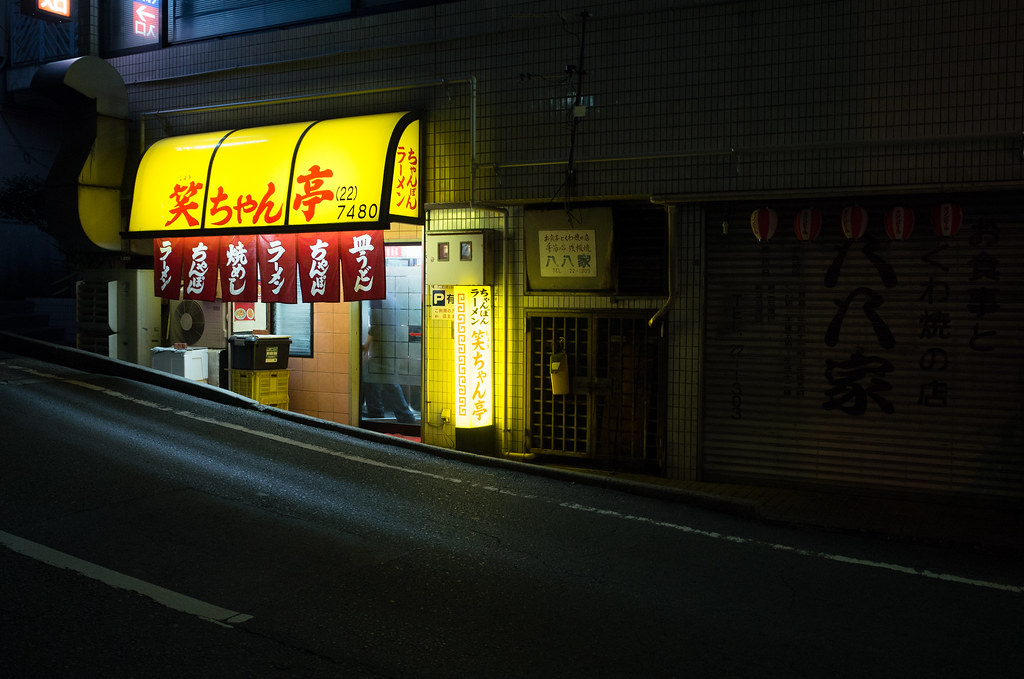
夜遅くにリムジンバスで佐世保バスセンターについてすぐ近くにある笑ちゃん亭でちゃんぽんをたべた。このお店は、10席程度のカウンターがあるだけのこじんまりとしたお店で、近所の常連さんが多いのか店員さんとお客さんやお客さん同士の会話が弾んでいる感じであった。ちゃんぽん・皿うどん・焼きそば(なんか佐世保焼きそばが多い気がする)がメイン、おでんもある。ちゃんぽんや皿うどん、チャーハンを一口コンロで作っているので若干の待ち時間がある。おでんでもたべるとちょうどいいのかもしれない。
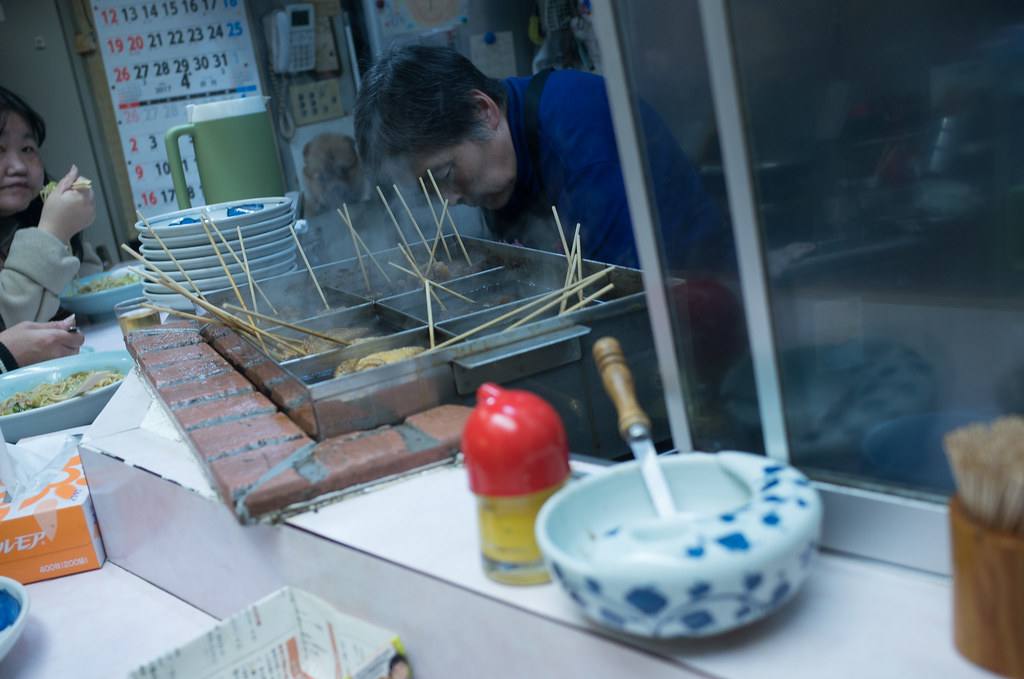
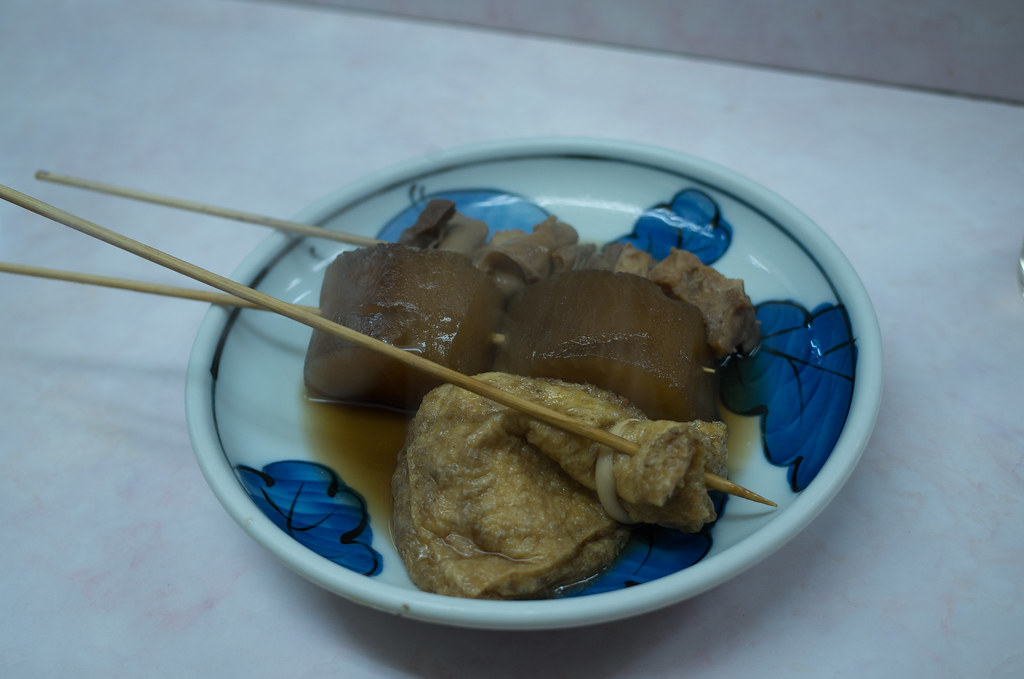
佐世保ちゃんぽんとおでんを食べてみた。ちゃんぽんはどの辺が佐世保かよくわからないが、麺は少な目で野菜多め、白濁したスープだがあっさりした食べ口でぺろりといけるものだった。おでんは九州では珍しい真っ黒なしょうゆベースだったが特別塩辛いわけではなくすじも大根もよく煮えていた。ちょっと遅い時間に佐世保についたときには悪くないんじゃなかろうか。バスセンターの裏口から15秒くらいだ。
そんな佐世保、夜遅くつくと食事処が案外少なかったりして困ることも多いんだけど、空路で長崎入りしたときは結構遅い時間になることが多い。佐世保は空港がある大村から少し時間がかかるところにあるのだ。(余談だが、長崎空港がある大村ー佐世保間のJR大村線はなかなか風光明媚なところを通る。ちょっとした旅行で訪れるにはハードルが高すぎるが、佐世保から長崎まで長与経由の各駅電車に乗ると、大村湾の海沿いを走るのでなかなかおすすめだ。)
 |
| 長崎県的な風景。 |
夜遅くにリムジンバスで佐世保バスセンターについてすぐ近くにある笑ちゃん亭でちゃんぽんをたべた。このお店は、10席程度のカウンターがあるだけのこじんまりとしたお店で、近所の常連さんが多いのか店員さんとお客さんやお客さん同士の会話が弾んでいる感じであった。ちゃんぽん・皿うどん・焼きそば(なんか佐世保焼きそばが多い気がする)がメイン、おでんもある。ちゃんぽんや皿うどん、チャーハンを一口コンロで作っているので若干の待ち時間がある。おでんでもたべるとちょうどいいのかもしれない。
佐世保ちゃんぽんとおでんを食べてみた。ちゃんぽんはどの辺が佐世保かよくわからないが、麺は少な目で野菜多め、白濁したスープだがあっさりした食べ口でぺろりといけるものだった。おでんは九州では珍しい真っ黒なしょうゆベースだったが特別塩辛いわけではなくすじも大根もよく煮えていた。ちょっと遅い時間に佐世保についたときには悪くないんじゃなかろうか。バスセンターの裏口から15秒くらいだ。
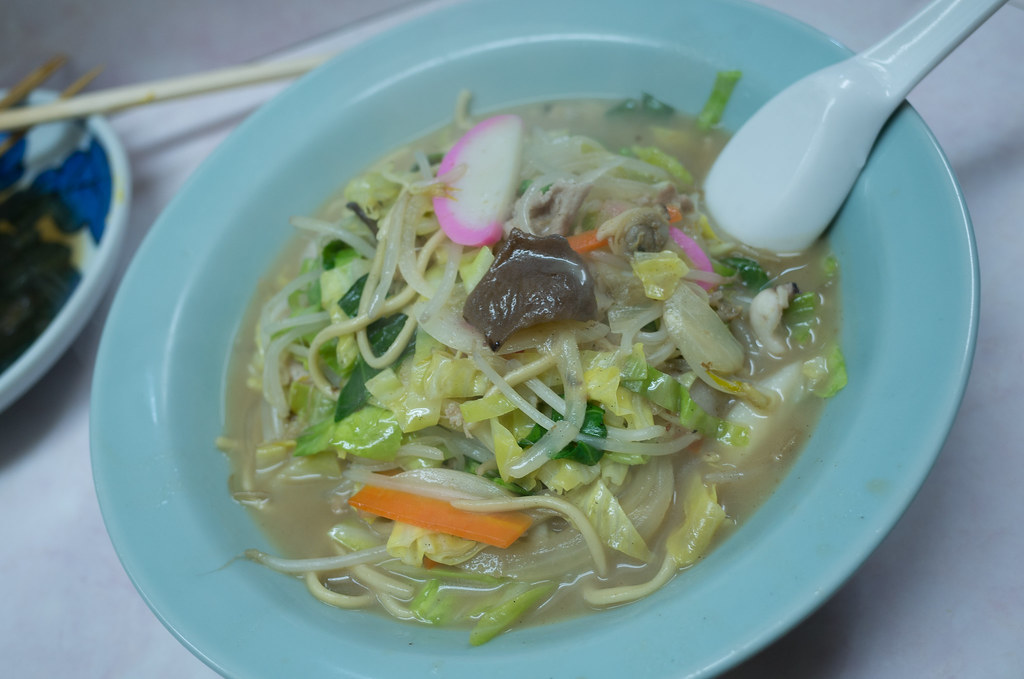 |
| スタンダードな感じのちゃんぽんだが、具沢山でおいしい。 |
Web日記
Dell、世界初の32型8K液晶ディスプレイを発売 ~Adobe RGB/Rec.709カバー率100%で4,999.99ドル - PC Watch
ハイレゾ液晶、近くに置きたいけど、あんまりでかくなると視線の移動距離が多くなるからかったるそうだなと思う。WQHDがウインドウを二つ並べてちょっと余裕がある、ってくらいのサイズ感だから(フルHDは少し狭い)それ以上は今のところ自分はいらないかなと思っている。4K動画の編集とかだとドットバイドットでみつつパレットを並べられるから便利なのかもしれない。
北森瓦版 - LGA3647を使用する“Skylake-SP”ことXeon PlatinumとXeon Gold
TDP200W超えもやばいけど、LGA3647ってかなりの面積になりそうだな。一つのCPUの処理速度が増えると、メモリの転送速度のためにどうしてもピン数が増えるけど、メモリはどうしてもああいうピンがたくさんある形式じゃないと追いつかないのかな?長い距離配線を引っ張るわけでもないし。
「スマホが震えている気がする」のは依存症のサインである可能性 - GIGAZINE
かなりストレスある仕事しているとき、割と土日休日突然電話かかってくるし、夜中とは言わずとも10時くらいまではがりがり突然の電話に応対するし、飛行機降りて携帯の電源いれたら鬼のように着信アリになっていたとき、電話かかってきたとおもってケータイポケットから取り出すと何もなかったりした。ああいうのもノイローゼの一種なのかなって思う。
Amazon Prime Video この素晴らしい世界に祝福を!2
面白かったわ。重たい悪意とかない知性あんまりいらないアニメだ。原作も面白いのでこれからもフォローしていくつもり。
Amazon Prime Video 楽園追放
ずっと前に話題になったやつ。地上波も放送されたみたいだけど、CMとか挟まない形で見た方がいい。ディストピアSFものかな?って思っていたらかっこいい戦闘シーンからのきれいな終わり方。あとアンジェラの恰好は地球では浮くんじゃないかってのが気になる。原作はだいぶん前に読んだけど、かなり軽く入れる作りになっているのがとてもよい原作付き映画と思う。
龍芯3号で動作するWindowsそっくりなLinux OS「中標麒麟V7.0」 - PC Watch
中国はすごいよな。トリッキーなことをしている国産CPUにLinux互換とはいえ国産OSだもんな。圧倒的な市場を背景にごりごりと投資しているあたり、元気な国って感じだ。どちらももう日本は可能性を捨ててしまっているから、追い付けない領域なんだよな…。しかし、OSの正式名称は"中標麒麟卓面操作系統V7.0"なんだけど、”卓面操作系統”ってなかなかおもろい表現だな。デスクトップOSみたいなニュアンスだろうか。
ハイレゾ液晶、近くに置きたいけど、あんまりでかくなると視線の移動距離が多くなるからかったるそうだなと思う。WQHDがウインドウを二つ並べてちょっと余裕がある、ってくらいのサイズ感だから(フルHDは少し狭い)それ以上は今のところ自分はいらないかなと思っている。4K動画の編集とかだとドットバイドットでみつつパレットを並べられるから便利なのかもしれない。
北森瓦版 - LGA3647を使用する“Skylake-SP”ことXeon PlatinumとXeon Gold
TDP200W超えもやばいけど、LGA3647ってかなりの面積になりそうだな。一つのCPUの処理速度が増えると、メモリの転送速度のためにどうしてもピン数が増えるけど、メモリはどうしてもああいうピンがたくさんある形式じゃないと追いつかないのかな?長い距離配線を引っ張るわけでもないし。
「スマホが震えている気がする」のは依存症のサインである可能性 - GIGAZINE
かなりストレスある仕事しているとき、割と土日休日突然電話かかってくるし、夜中とは言わずとも10時くらいまではがりがり突然の電話に応対するし、飛行機降りて携帯の電源いれたら鬼のように着信アリになっていたとき、電話かかってきたとおもってケータイポケットから取り出すと何もなかったりした。ああいうのもノイローゼの一種なのかなって思う。
Amazon Prime Video この素晴らしい世界に祝福を!2
面白かったわ。重たい悪意とかない知性あんまりいらないアニメだ。原作も面白いのでこれからもフォローしていくつもり。
Amazon Prime Video 楽園追放
ずっと前に話題になったやつ。地上波も放送されたみたいだけど、CMとか挟まない形で見た方がいい。ディストピアSFものかな?って思っていたらかっこいい戦闘シーンからのきれいな終わり方。あとアンジェラの恰好は地球では浮くんじゃないかってのが気になる。原作はだいぶん前に読んだけど、かなり軽く入れる作りになっているのがとてもよい原作付き映画と思う。
龍芯3号で動作するWindowsそっくりなLinux OS「中標麒麟V7.0」 - PC Watch
中国はすごいよな。トリッキーなことをしている国産CPUにLinux互換とはいえ国産OSだもんな。圧倒的な市場を背景にごりごりと投資しているあたり、元気な国って感じだ。どちらももう日本は可能性を捨ててしまっているから、追い付けない領域なんだよな…。しかし、OSの正式名称は"中標麒麟卓面操作系統V7.0"なんだけど、”卓面操作系統”ってなかなかおもろい表現だな。デスクトップOSみたいなニュアンスだろうか。
2017年3月28日火曜日
Web日記
正解だと思う。ちぎれる必要あんまりないからな。360度のやつもYogabookですら、もっと薄くないとあんまりタブレットとしての使い心地がいまいちだから。
i7 7700Kより安くて6コアか。もちろんシングルスレッド性能はKabylakeのほうが高いんだろうけど、なかなか面白い展開だよな。i5を買う用途が減りそう。メモリ周りの制限とかちょいと気を付けるポイントがあるとはいえ、競合としての仕事を果たしてくれている感じがとてもいい。夏頃にRyzen 7で一台組んでみたいな。
昔Hybrid ZERO3というスマホがあってだな…。正直いうとかなりポンコツ感があった。まともに使うために必要な工夫が多すぎて。
TDPがTITANと同じだけど、リファレンスクーラーで冷やせるのかな?どのみちオリジナルクーラーモデルじゃないとまともには使えなさそうだ。
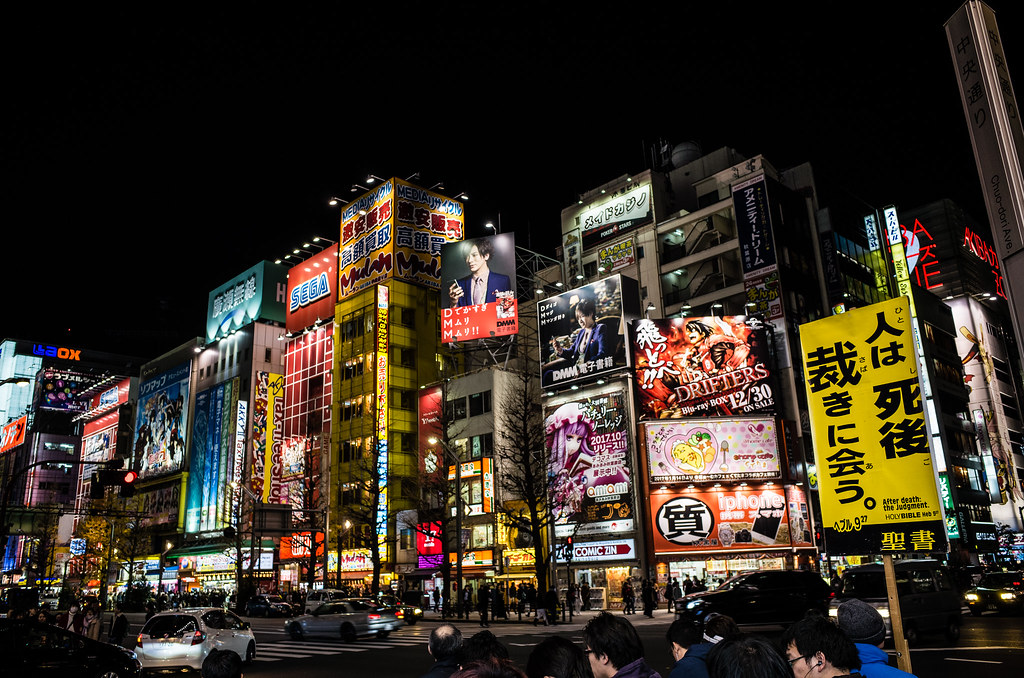
ちょっと気に入っている写真。死後裁きにあう+ドリフターズの看板。
i7 7700Kより安くて6コアか。もちろんシングルスレッド性能はKabylakeのほうが高いんだろうけど、なかなか面白い展開だよな。i5を買う用途が減りそう。メモリ周りの制限とかちょいと気を付けるポイントがあるとはいえ、競合としての仕事を果たしてくれている感じがとてもいい。夏頃にRyzen 7で一台組んでみたいな。
昔Hybrid ZERO3というスマホがあってだな…。正直いうとかなりポンコツ感があった。まともに使うために必要な工夫が多すぎて。
TDPがTITANと同じだけど、リファレンスクーラーで冷やせるのかな?どのみちオリジナルクーラーモデルじゃないとまともには使えなさそうだ。
ちょっと気に入っている写真。死後裁きにあう+ドリフターズの看板。
Outlook2013からWindows10標準のメールアプリへの移行はまっとうにはできない
How to import .pst files and contacts on Windows 10 Mail? -Microsoft Community
OutlookからエクスポートできるPSTファイルをWindows10のメールアプリでよみこめますか?って質問。まとめるとこんな感じ。
Q. 新しいPC買ったからOutlookからWindowsメールに移行したいんだけど、どうすればいいです?
A. PSTファイルは読み込めないから、新しいPCでメール設定してね。
まじかよ。まぁ、MS的には標準アプリで魑魅魍魎が住んでいそうなPSTファイルの読み込みなんかに対応するコストなんてかけるつもりないから、Office365買ってどうぞってことなんだろうな。いろいろごちゃごちゃしたくないから、モバイルPCに365 soloのライセンス移すか。
OutlookからエクスポートできるPSTファイルをWindows10のメールアプリでよみこめますか?って質問。まとめるとこんな感じ。
Q. 新しいPC買ったからOutlookからWindowsメールに移行したいんだけど、どうすればいいです?
A. PSTファイルは読み込めないから、新しいPCでメール設定してね。
まじかよ。まぁ、MS的には標準アプリで魑魅魍魎が住んでいそうなPSTファイルの読み込みなんかに対応するコストなんてかけるつもりないから、Office365買ってどうぞってことなんだろうな。いろいろごちゃごちゃしたくないから、モバイルPCに365 soloのライセンス移すか。
2017年3月22日水曜日
Core m, Atom, 省電力プロセッサについて。
今どきのCPUの基本を知る 2017年春 - 低価格ノートやタブレットでは、「中身がAtom」のPentium/Celeronに注意:ITpro
ポメラほどとがらないけど、テキスト入力デバイスとして適当に鞄にぶち込んでおくのには2~3万程度で買えるWindowsタブレットにキーボードをくっつけたような端末は悪くないと思うんだよね。
Core m3も正直だいぶちんたらしたプロセッサという感じはあるんだけど、それでもAtomと比べると段違いに快適だからな。電源をつないできびきび走らせるというオプションが取れるのは結構いい。 ダイサイズはAtomと比べるとCore mのほうが大きいんだろうけど、それでも売れる値段が全然違いそう。安い市場はARMに勝てなかった、ということなんだろうな。
自分のイメージだと以下のような感じだった。
Atom: 省電力だけど、性能が低い。
Core ix: 省電力じゃなくて、性能も高い
Core m: 省電力にして性能を落としたり、電気をつかって性能を高めることもできる。
ただ、現実問題Core m搭載機は、バッテリーが小さいくせに回すと結構回るのでバッテリーが干上がってしまい、Uプロセッサ+大容量バッテリー搭載機とくらべると結果的に継戦能力が劣ることがある。Let's note RZはSZ比明らかに劣る。確かにRZのほうが軽いんだけど、一泊二泊程度ならSZ+LバッテリーのほうがRZ+ACアダプタより軽そうだしシンプルだ。RZもSZのように大容量バッテリーも搭載できるようにしてくれたら、外出中でも容赦なくパフォーマンスを出せるんだけどなぁと。RZのプラットフォームでCore mとか出してもいいのにとは思う。
どちらにせよ、Core mにしろAtomにしろ、この手のエコCPU搭載機は、電気の代わりに時間を浪費するPCなので、日常的に使用して電源を切らずにできるだけWindows Updateを夜間や使用していない時間帯に回さないと結構かったるい。ある程度わかっている人が使うプロセッサという印象がある。メンテナンスができない人、面倒だからしたくない人はせめてUプロセッサがいいんじゃないかな。
Atomが消えゆくのは、2つの要因が挙げられる。一つは先に述べたように性能があまりに低かったこと。もう一つは、インテルとして主力のCPUの省電力化が進んだことだ。現在のインテルのラインアップでは、2コア/4スレッドで標準1GHz、ターボ時最大2.6GHzのCore m3-7Y30がわずか4.5WのTDPで提供されている。「性能は低いが省電力」というAtomの優位性が薄れてしまっている。Vista+Atomの反省からWindows7, 8, 10とだいぶん軽量化された結果、Atomの格安タブレット端末やネットブックの再来みたいなクラムシェル型PCが売れていたのに、Atomの対抗ARM+Androidが強すぎて結局Atom死んでしまった、という結末。用途を限定すればAtomかなりいい感じと思うのでちょっと残念だが、商売にはならないんだろうなと思う。
ポメラほどとがらないけど、テキスト入力デバイスとして適当に鞄にぶち込んでおくのには2~3万程度で買えるWindowsタブレットにキーボードをくっつけたような端末は悪くないと思うんだよね。
Core m3も正直だいぶちんたらしたプロセッサという感じはあるんだけど、それでもAtomと比べると段違いに快適だからな。電源をつないできびきび走らせるというオプションが取れるのは結構いい。 ダイサイズはAtomと比べるとCore mのほうが大きいんだろうけど、それでも売れる値段が全然違いそう。安い市場はARMに勝てなかった、ということなんだろうな。
自分のイメージだと以下のような感じだった。
Atom: 省電力だけど、性能が低い。
Core ix: 省電力じゃなくて、性能も高い
Core m: 省電力にして性能を落としたり、電気をつかって性能を高めることもできる。
ただ、現実問題Core m搭載機は、バッテリーが小さいくせに回すと結構回るのでバッテリーが干上がってしまい、Uプロセッサ+大容量バッテリー搭載機とくらべると結果的に継戦能力が劣ることがある。Let's note RZはSZ比明らかに劣る。確かにRZのほうが軽いんだけど、一泊二泊程度ならSZ+LバッテリーのほうがRZ+ACアダプタより軽そうだしシンプルだ。RZもSZのように大容量バッテリーも搭載できるようにしてくれたら、外出中でも容赦なくパフォーマンスを出せるんだけどなぁと。RZのプラットフォームでCore mとか出してもいいのにとは思う。
どちらにせよ、Core mにしろAtomにしろ、この手のエコCPU搭載機は、電気の代わりに時間を浪費するPCなので、日常的に使用して電源を切らずにできるだけWindows Updateを夜間や使用していない時間帯に回さないと結構かったるい。ある程度わかっている人が使うプロセッサという印象がある。メンテナンスができない人、面倒だからしたくない人はせめてUプロセッサがいいんじゃないかな。
2017年3月9日木曜日
Amazon Happy Bellyの水が思ったよりもうまいんだが。
千葉市の水道水がちょっといただけないので、いままでサントリーの南アルプスの天然水かキリンのアルカリイオン水を買って飲んでいた。どっちかというと南アルプスの天然水のほうが好きだなとおもっていたら、なんかAmazonブランドのやたら安い水を売っていることに気が付いて買ってみたらなかなかうまいんだけどどうしたもんかこれは。
「岐阜・養老 天然水 Amazon Happy Belly」なんて工夫も全くない水。
採水地は岐阜県海津市南濃町。地図でみると養老山地のふもとという感じだが、川の近くだし地下水をとるとどういう割合になるんだろうか。山からの地下水は硬度上がりそうだけどどんなもんなのか、という程度には硬度が低い。
Happy Belly 岐阜・養老 天然水 約15mg/mL
サントリー 南アルプスの天然水 約30mg/mL
サントリー 奥大山の天然水 約20mg/mL
サントリー 阿蘇の天然水 約80mg/mL
キリン アルカリイオン水 約59mg/mL (静岡県御殿場市)
ボルヴィック 約60mg/mL
エビアン 304mg/mL
千葉県水道局 約80mg/mL
ぱっと思いつく水をネットで調べてみたけど、かなり軟水なので、コーヒーとか紅茶はこれがいいかもしれない。飲み水としては南アルプスの天然水が好みで、アルカリイオン水は常連から脱落かもしれない。
硬度だけで比べると、ボルヴィックは好きなので軟水であるほどいい、というわけではないんだろうけど、ぐびぐびいける感じだ。
個人的には、硬度が高い水は冷やすとうまいと思うんだけど、どうでしょう。
「岐阜・養老 天然水 Amazon Happy Belly」なんて工夫も全くない水。
採水地は岐阜県海津市南濃町。地図でみると養老山地のふもとという感じだが、川の近くだし地下水をとるとどういう割合になるんだろうか。山からの地下水は硬度上がりそうだけどどんなもんなのか、という程度には硬度が低い。
Happy Belly 岐阜・養老 天然水 約15mg/mL
サントリー 南アルプスの天然水 約30mg/mL
サントリー 奥大山の天然水 約20mg/mL
サントリー 阿蘇の天然水 約80mg/mL
キリン アルカリイオン水 約59mg/mL (静岡県御殿場市)
ボルヴィック 約60mg/mL
エビアン 304mg/mL
千葉県水道局 約80mg/mL
ぱっと思いつく水をネットで調べてみたけど、かなり軟水なので、コーヒーとか紅茶はこれがいいかもしれない。飲み水としては南アルプスの天然水が好みで、アルカリイオン水は常連から脱落かもしれない。
硬度だけで比べると、ボルヴィックは好きなので軟水であるほどいい、というわけではないんだろうけど、ぐびぐびいける感じだ。
個人的には、硬度が高い水は冷やすとうまいと思うんだけど、どうでしょう。
2017年3月8日水曜日
Web日記/Yogabookの価値
クルマの進化や時代の流れで消えた懐かしのドラテク7選 – WEB CARTOP
ポンピングブレーキと内掛けハンドルしか知らんかった。自動車学校で習った範囲でいうと、ポンピングブレーキは、余裕をもってブレーキを掛けるときに後ろの車に対してブレーキをかけることを知らせるためにストップランプがつく程度にカチカチしたほうがいいよと教わった。ブレーキがかかるまで踏むと乗り心地が悪くなる、とも。内掛けハンドルは急に切り返さないといけなくなった時に危ないからやめたほうがいいといわれたな。
AWS、S3の大惨事の原因を公開―ヒューマンエラーが発端だった | TechCrunch Japan
オペレーションミスでやらかしちゃったから、やらかしたときに被害を減らせるように構成を変えるよ!って話。こういう考え方できる職場で働きたいよな。今の職場はいまだに職人芸だ。
Gmailで最大50MBの添付ファイルを送れるようになった | TechCrunch Japan
数MBの添付ファイルを全職員宛てのメーリングリストにおくって、メールサーバーや早朝のネットワークに無駄に負担をかけるスタイルの人がいる。Google DriveとかDropboxとかOne Drive使おうぜみんなってのが今の気持ち。
Yogabook LTE版をかってゆるゆる使っている。相変わらずLTE通信はしてない。なんだかんだでそこまでテザリングで十分に思うんだよね。
Yogabookの特にWindows版は中途半端な地雷扱いされていて、確かにビューアとして使うのであれば、KindleもPrime Videoのダウンロードも問題なく使えるandroid版のほうがはるかに優秀なのは間違いない。でもよく考えるとそもそもシンプルなビューアとしては、iPadやもっとシンプルなタブレットのほうが使い勝手がいいのは間違いない。これの価値は薄くてそこそこ軽く、そのくせフルキーボードらしき板がついているところだ。Bluetoothキーボードでいいじゃんという人もいるかもしれないが、キーボードと液晶がくっついていることに大きな価値があることは、電車の中などで使ってみればすぐにわかる。喫茶店で使うんなら悪くないんだけどね。
そうはいっても人は持たないものにあこがれるもので、kindleとかを使ってみたくなるものだ。
android版などと違ってアプリがないのでダウンロードしておくことはできない。残念ながらあきらめるしかない。個人的にはこのサイズのモニタで公共の場で映画とか見るのは結構恥ずかしい。
しかしまぁ、Prime Video、AmazonヘビーユーザーならPrime会員のおまけとしてはクオリティが高すぎる気がする。
この素晴らしい世界に祝福を!はおもろかったわ。無難に定番なのかもしれないけど、女神さまもめぐみんもほんといいキャラしていると思うわ。ラノベも面白いのか買ってみた。まだ読んでないけど。プラスティックメモリーズは王道ラブコメだな。いい感じ。あとは定番どころだ。定番になるくらいには面白い感じだ。
孤高のグルメ、かたっぱしから見る感じではなくてよさげな感じのところを見る感じだ。楽しい。グランドツアー。Top Gear。4Kでみたい。高い城の男。クオリティ高いわ。
そしてEat the World。これはとてもおすすめ。登場人物がやたらテンションが高いんだけどとても情熱があって、それでも気合いと根性だけじゃなくてちゃんとうまそうなんだよな。全体的にクオリティがとても高いのでみんなにおすすめするわ。新北欧料理はわりと高難易度だけど、小籠包とか韓国回は味の想像ができる感じでうまそう、イタリア回はピザの素材のこだわりとかそれに比べると生地をこねるときにどう考えても服が生地に入っていそうだったりと、なんというか食育にもなりそうな内容だと思う。
クラウドリーダーは漫画とか文字でリフローされるやつ以外が対象のようで、ある程度キャッシュを持つことができるし、ポイントとしては一部ファイルを明示的にオフラインにキャッシュを持つことができる。ちょっとした雑誌なんかをダウンロードしておけば移動中も問題なく閲覧可能だ。多分Kindle Unlimitedユーザーなら雑誌が読み放題にたくさん入っているので十分使えそう。(個人的にはガチ使う+電車通勤ユーザならある程度大きなiOSもしくはAndroidのまともなタブレット買うのおすすめ。Kindleに関して言えば、Androidのほうがアプリ内で買い物できていいと思う。)
往々にしてグラフィック回りの処理の問題なのかPDFをスムーズに読もうと思ったらandroidのほうが快適なのは残念だ。
ぶっちゃけると、このソフトの動作環境を満たしていないんだけど、これでBDを焼いたりしなければ問題ないのでは、と思う。まぁ、体験版での動作確認はどのみち必須だ。ちなみに取り込む動画はSDに保存できるので本体の容量はあんまり気にしなくてよい。
ポンピングブレーキと内掛けハンドルしか知らんかった。自動車学校で習った範囲でいうと、ポンピングブレーキは、余裕をもってブレーキを掛けるときに後ろの車に対してブレーキをかけることを知らせるためにストップランプがつく程度にカチカチしたほうがいいよと教わった。ブレーキがかかるまで踏むと乗り心地が悪くなる、とも。内掛けハンドルは急に切り返さないといけなくなった時に危ないからやめたほうがいいといわれたな。
AWS、S3の大惨事の原因を公開―ヒューマンエラーが発端だった | TechCrunch Japan
オペレーションミスでやらかしちゃったから、やらかしたときに被害を減らせるように構成を変えるよ!って話。こういう考え方できる職場で働きたいよな。今の職場はいまだに職人芸だ。
Gmailで最大50MBの添付ファイルを送れるようになった | TechCrunch Japan
数MBの添付ファイルを全職員宛てのメーリングリストにおくって、メールサーバーや早朝のネットワークに無駄に負担をかけるスタイルの人がいる。Google DriveとかDropboxとかOne Drive使おうぜみんなってのが今の気持ち。
Yogabook for Windows使ってて最近思うこと。
Yogabook LTE版をかってゆるゆる使っている。相変わらずLTE通信はしてない。なんだかんだでそこまでテザリングで十分に思うんだよね。
Yogabookの特にWindows版は中途半端な地雷扱いされていて、確かにビューアとして使うのであれば、KindleもPrime Videoのダウンロードも問題なく使えるandroid版のほうがはるかに優秀なのは間違いない。でもよく考えるとそもそもシンプルなビューアとしては、iPadやもっとシンプルなタブレットのほうが使い勝手がいいのは間違いない。これの価値は薄くてそこそこ軽く、そのくせフルキーボードらしき板がついているところだ。Bluetoothキーボードでいいじゃんという人もいるかもしれないが、キーボードと液晶がくっついていることに大きな価値があることは、電車の中などで使ってみればすぐにわかる。喫茶店で使うんなら悪くないんだけどね。
そうはいっても人は持たないものにあこがれるもので、kindleとかを使ってみたくなるものだ。
Amazon Prime VideoをWindowsで使う。
ブラウザから使う限りは問題ない。GrandTourとか最高なのでぜひ見るべき。Yogabookのスピーカーはホテルの部屋などで使う分には十分な性能を持つ。画面が小さいと思うかもしれないが、キーボードを奥側に向けると液晶が目に近づくから問題ない。android版などと違ってアプリがないのでダウンロードしておくことはできない。残念ながらあきらめるしかない。個人的にはこのサイズのモニタで公共の場で映画とか見るのは結構恥ずかしい。
しかしまぁ、Prime Video、AmazonヘビーユーザーならPrime会員のおまけとしてはクオリティが高すぎる気がする。
この素晴らしい世界に祝福を!はおもろかったわ。無難に定番なのかもしれないけど、女神さまもめぐみんもほんといいキャラしていると思うわ。ラノベも面白いのか買ってみた。まだ読んでないけど。プラスティックメモリーズは王道ラブコメだな。いい感じ。あとは定番どころだ。定番になるくらいには面白い感じだ。
孤高のグルメ、かたっぱしから見る感じではなくてよさげな感じのところを見る感じだ。楽しい。グランドツアー。Top Gear。4Kでみたい。高い城の男。クオリティ高いわ。
そしてEat the World。これはとてもおすすめ。登場人物がやたらテンションが高いんだけどとても情熱があって、それでも気合いと根性だけじゃなくてちゃんとうまそうなんだよな。全体的にクオリティがとても高いのでみんなにおすすめするわ。新北欧料理はわりと高難易度だけど、小籠包とか韓国回は味の想像ができる感じでうまそう、イタリア回はピザの素材のこだわりとかそれに比べると生地をこねるときにどう考えても服が生地に入っていそうだったりと、なんというか食育にもなりそうな内容だと思う。
KindleをWindowsでつかう。
KindleのWindows版アプリはくそなので議論の範囲外。なんかいい人捕まえていいデザインのソフト作ってくださいなよろしく。早くストアアプリを作ってほしい。制約は多いが、クラウドリーダーの出来は悪くないので、とりあえずこっちを使っている。クラウドリーダーはChromeで使うとオフラインでも割と使えるので結構何とかなる。もちろんこれは僕がPCをシャットダウンしない運用をしているからかもだが。クラウドリーダーは漫画とか文字でリフローされるやつ以外が対象のようで、ある程度キャッシュを持つことができるし、ポイントとしては一部ファイルを明示的にオフラインにキャッシュを持つことができる。ちょっとした雑誌なんかをダウンロードしておけば移動中も問題なく閲覧可能だ。多分Kindle Unlimitedユーザーなら雑誌が読み放題にたくさん入っているので十分使えそう。(個人的にはガチ使う+電車通勤ユーザならある程度大きなiOSもしくはAndroidのまともなタブレット買うのおすすめ。Kindleに関して言えば、Androidのほうがアプリ内で買い物できていいと思う。)
往々にしてグラフィック回りの処理の問題なのかPDFをスムーズに読もうと思ったらandroidのほうが快適なのは残念だ。
PC TV plus、nasneをWindowsで使う。
nasneの動画をPCで見るためのソフト。PS3での操作と比べると非常に緩慢に感じられるが、動画を再生しだすと特に問題はない。これは動画の持ち出しが可能なので、ニュースとかを通勤時間に倍速でがりがり見るには十分だろう。まぁそういう用途ならスマホでもよいかもだが、映画とかを入れておくと飛行機乗るときとかによさそう。nasneはあんまりテレビを見る習慣がない人ほどおすすめかもしれん。ニュースぐらいはさらりと見ておく。ぶっちゃけると、このソフトの動作環境を満たしていないんだけど、これでBDを焼いたりしなければ問題ないのでは、と思う。まぁ、体験版での動作確認はどのみち必須だ。ちなみに取り込む動画はSDに保存できるので本体の容量はあんまり気にしなくてよい。
登録:
投稿 (Atom)