2016年2月9日火曜日

Web日記

成功したい人必見!1年間で本を100冊読むために大切な3つのコツ Lifehacker


たくさん本を読んだほうがいいですよという話。因果関係と相関関係と、という話をしたくなるが、自分も割りとたくさん本を読む方なので、本をたくさん読むためには、と。たくさん読むことがいいことなのかわからないが…。

いつでも本を読めるようにしておく

Lifehackerでも言及されているがこれは大事だと思う。気になった本はとりあえず買って、スキマ時間に読めるようにしておく。本がなければ読めないのだ。文庫本というフォーマットは優秀なので、かばんにねじ込んでおくのをおすすめする。また、電子書籍もおすすめだ。文字ベースであれば、スマホで十分なので、Kindleなどをインストールして気になった本をがしがし購入するとよい。別に本棚に綺麗に並べる必要はないし、大切にする必要もない。自分は本屋でもらったブックカバーをつけた本をかばんやベッドサイドに積んでおいて、読み終わったらカバーをすてて本棚の近くに積んでる。本棚にはもう入らない。そういう点では電子書籍は優秀だ。物理の限界を超えられる。

手段を目的にする

読むのがつまらない本は、あまり読む価値がないのだろうと思っている。とくに技術書・ビジネス本に関しては、全部を味わって読む必要はないので、具体例の説明とかすっ飛ばしてもいいだろうし、索引や目次からほしい情報だけ拾って必要な情報を入手すればよい。小説なんかでも半分くらいよんであわないなって思ったらとりあえずその辺に積んでおく。暇な時とか別の気分のときに読めば、また面白くなるかもしれない。面白くならないと気分が乗らないので時間がもったいない。乱造されている新書なんて飲み屋のおっさんの与太話レベルのもあるから、いちいち楽しくないのに時間をとられる必要はない。楽しいから読むのだ、くらいでいい。

速読とか考えない

たくさんよんでいれば、そのうちある程度早くなる。頭のなかで音読してしまうひとは時間がかかるかもしれないけど、たくさんよんでいればそのうちになんとかなると思うのだ。速読法の勉強ってのも、なんかあれなので。
ただし技術書に限って言えば、早く読み進める方法はある。日本語にしろ英語にしろ、ある程度文章の構造が決まってくるので読まなくても良いパラグラフなどがわかってくる。そういうところは飛ばせばいいのだ。

一気に全部読もうとか考えない

これは多分読書が好きでない人が本を買わなくなる原因の一つだ。ちょっと読んで面白くないと思ったら、その辺に積んでおけばいいのだ。いっときしたら面白いと思うかもしれないし、そのまま忘れてしまうかもしれない。本はたくさんあるので、つまんない本に時間をとられる必要はないでしょうにと。再び読み始めた時に、忘れてしまっているかもしれないけど、その時はまたはじめから読めばいい。

別に読書は高尚な娯楽ではないと思う

無意味にプレッシャーを感じる必要はないとおもう。書籍になっているから偉いわけではないのだ。Kindleでの自費出版は簡単な時代だし、秋葉原に行ったら個人で印刷屋さんに持ち込んで印刷したISBNコードがついていない奥付もないような本の専門店だってある。書籍というフォーマットにこだわる必要はないし、ラノベだろうがケータイ小説だろうが読めばいいのだ。文字ベースの情報収集に慣れると、テレビのようなフォーマットがかったるくて仕方なくなるし、実際に単位時間あたりの情報量は(殆どのケースで)増える。文章を読むのが苦痛な人ってのは一定層いて、まとまった量の文章を読みこなせるだけでちょっとリードできたりする。

本を安く買う方法は結構ある

本が高いという人は結構いる。たしかに、長くても2~3hで読み終えてしまう単行本に2000円近く支払うのは辛いこともあるかもしれない。だが、はやりの本はわりと早めに文庫になる。また、個人的には最近あまり使っていないが、話題の本は結構Book offのような古本屋さんに並んでいる。そして、最近だとKindleなど電子書籍を見ておくと、安売りしたりポイント還元セールをしたりしているので、とてもよい。
個人的には、単行本は作家買いとか装丁が気に入った時しか買わない。かさばるので本棚でじゃまになるのだ。文庫本のフォーマットに揃えたほうが本棚やダンボールのなかで収まりがいい。
図書館もなかなかいい。新書のように、タイトル詐欺が多い本については、買って読んでもなかなか二度三度と読まないので、図書館でがさっと借りてコーヒーでも飲みながらごりごり読んでいる。

じゃあどうやって本を探すのよ

文庫本コーナーで表紙買いだったり、アマゾンで安売りしているのだったり、ネットで流れてきた話題の本だったり。とくにある程度の大きさの書店では、売れ筋とか店員さんおすすめとかの本が並んでいたりして、エンタメ小説を求めるのであれば、あまり外れはないと思う。ライトノベルやノベルズについては、最近はしょぼいのが多いので、ハズレをつかむつもりでないと、なかなかしんどいかも。色合い的に買いにくい人も多そうだ。直木賞とかの話題の本については、すぐに中古屋に溢れかえり文庫本も出るので、急がないことにしている。忘れた頃に文庫本で手に取るくらいでいいと思うのだ。どうしても気になるのであれば、速攻で雑誌で買うという手もある。多分単行本より安いだろう。
Kindleの日替わり/月替りセールを使っている人は多いだろう。これはなかなかいい。あとAmazonのページから、出版社ごとのセールをやっていることがあるので、これはおすすめだ。えげつない割引率のときがある。

こんな考えしていると、家が本の山に埋もれる。

火星の人 Kindle版, 火星の人〔新版〕(上) (ハヤカワ文庫SF)
映画「オデッセイ」の原作小説。ハヤカワ文庫のはKindle版になっておらず上下分冊だけど、早川書房のはKindle版がある。こういうこともあるんだね。最近気になる映画である。

他。

【Amazon.co.jp限定】Transcend SDXCカード 64GB Class10 UHS-I対応 (最大転送速度90MB/s) 無期限保証 TS64GSDXC10U1E (FFP)
64GB, 3500円, 32GB, 1800円。安い。JPEG派であれば32GBあればほとんどのケースで満足かと。RAW派でも24MP機で500枚以上撮れるので長期旅行とかでなければいける。動画も撮るとかだと64GB一択。ただ、この値段だと、何も考えずに64GBに行ってもいいのではとおもう。高速連写できる一眼レフとかでなければ、この辺以上を求めるひつようはないと思う。以前行った速度比較はこちら。Writeはぼちぼち、Readがはやい。PCにデータ読みこむ時に早いので便利。

SONY HDウェアラブルカメラ AS200V アクションカム HDR-AS200V
アクションカム。最近ほしくてずっと値段を見ているけど、32800円は底値なのだろうか?新年の新宿ヨドバシ価格もこんなものだった気がする。一人旅行のときにかばんにくくりつけて動画撮影してみたくなったのだが、GX7でいくつかとってみた感じでは、動画においては多分手ぶれ補正がミソになるとみた。背景をぼかして、みたいな動画は三脚とNDフィルタとばっちりなシチュエーションでないと無理だ。よく考えれば当然で、50mm, F1.8, SS1/60, ISO100みたいな状態は結構きついぞと。かといってハンディカムは大げさなので。

ガールズ&パンツァー Prime Video
話題だし、ぐらいでみたけど、結構面白いと思う。なにがって、主人公の立てる戦術が味方の脱落を前提にしているあたりが。そこが、これは戦争じゃないのよねってあたりなのだろうか。あとPrime VideoはブラウザでもiPad miniでも非常に見やすい。ストリーミングでもスキップが非常にスムーズなので、オープニングを飛ばしやすいし、エンディングあたりで次のエピソードへのリンクが表示されるあたりも素晴らしい。iPadだとダウンロードもできるので、飛行機のなかでもみることができる。まぁ、コンテンツはHuluなんかに比べるとよわいかなと思うのだが。もう少し制限がゆるまると、お金をはらってレンタルしてもいいのかなとも思う。

しかしPrime Videoでテレビ放送中の流してくれて、しかも過去のエピソードも普通に再生できるときた。ニコニコ動画もそのうち過去のエピソードも一時無料配信ってなるかもな。というか、ニコニコが毎月1000円くらいで、プレミアム会員+動画見放題みたいな、Huluのようなサービスしてもおもしろいんじゃないのかね?動画自体は、Huluなりほかのサイトと協力してコメントだけかぶせるような感じで。あれは面白さを底上げする効果があると思う。

パナソニック LED装飾電球 0.5W(電球色相当) T型タイプ E12口金 10lm LDT1LGE12
LED保安灯/常夜灯。あのナツメ球って地味に電気を食うらしいのでLEDに変えるのは良いかもしれない。というか食事の場所以外は、さっさとLEDランプに変えるのがおすすめだ。お食事処は良い性能のLEDランプにすることをおすすめする。安いやつは色が悪い。

Panasonic マイクロフォーサーズ用 45-175mm F4.0-5.6 電動ズーム搭載望遠レンズ G X VARIO PZ ASPH. POWER O.I.S. シルバー H-PS45175-S
明るさを求めない+電動ズームレンズの操作性が気にならないなら、おすすめ。もちろん普通のレンズのようにひねってズームできるし、全長も変わらない開放から使えるというか、絞る余裕があまりないレンズ。AFもスムーズで早いので使いやすい。このレンズはキットレンズをバラしたやつがよくアマゾンで売られているが、シルバーが不人気色なのでブラックに比べると一万円くらい安くでかえ、中古での販売価格ぐらいで購入することができる。その割には、旅客機くらいなら余裕で撮影できる、便利なズームレンジなのでとりあえずのズームレンズとして購入するのは非常におすすめだ。小さいので持ち運びもし易い。

2016年2月8日月曜日

最近のCeleron/カメクラとしてサブノートに求めるCPUってどんなものだろうか。

旅行中に写真の一時保存先や速攻でFlickrにアップロードしたいときなんかは、やっぱりスマホでぽちぽちじゃなくてPCでぐりぐりやりたいと思う。そういう用途でVivotabみたいなしょぼいタブレットを使おうとすると結構面倒だったりする。

たとえばだけど、デジタル一眼の写真のバックアップ先としては、激安タブレットはいまいちなのだ。64GBのSDカードなんかを準備していくのであっというまに埋まってしまう。でも外付けHDDを使おうにも、バスパワーで動かせない。それなら安いサブノートと外付けHDDを用意するほうが簡便な気がしてくる。どうせホテルか喫茶店でしか使わないとなるとバックパックかキャリーバッグに詰め込めばいいので1.5㎏くらいまでは許容できる、気がする。

そんな目線で最近のPC事情をみていると、Celeron搭載のPCがわりといい感じに見えてくるんだが、いまのラップトップ向け省電力CeleronってAtomと同じアーキテクチャっぽいんだよな。最近のCPU事情は一時期みたいにフォローしていなかったのでよくわからなくなっている。

ちょいと調べてみると、Surface3(ちっちゃいほう)のCherry Trailと同じ世代で、デスクトップ/ラップトップ向けのCeleron/PentiumブランドのほうがTDPが高いので、きっとCherry Trailよりも性能がちょっといいくらいだろうと推測できる。Cherry Trailのレビュー(というかSurface3のレビュー)はあちこちに転がっているので、参考にすると、なかなか悪くなさそうである。MicrosoftもOSを軽く作ってくれるようになったので、この手のしょぼしょぼ格安PCもサブノートとして用途を限定すれば十分に使えそうだ。

となると、Tabletで明らかにボトルネックになっているeMMCが搭載されたPCではなく普通のSSDが搭載され、メモリは最低4GB、このあたりが要求仕様になりそう。そしてできれば、SSDはM.2でもSATAでもいいけど取り外しが簡単なやつであってほしい、こんな感じだ。

Core mが搭載されたLet's note RZを使った感じだと、Celeronでも我慢しながらであればなんとでもなりそうだ。むしろメモリが8GBあれば、RZよりも快適かもなとおもった。ただ、1kg切る重さのPCを触ってしまうと殆どのPCが重くてうんざりするのかもしれない。

2016年2月5日金曜日

駅そば・東京駅東海道新幹線16番ホーム

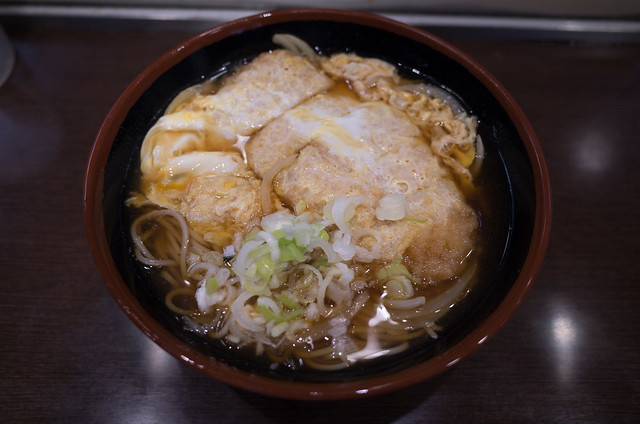
東京駅東海道新幹線16番ホームに駅そばがある。
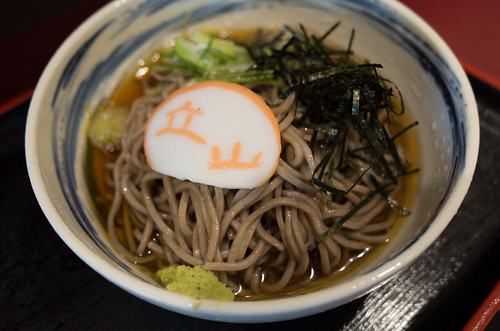
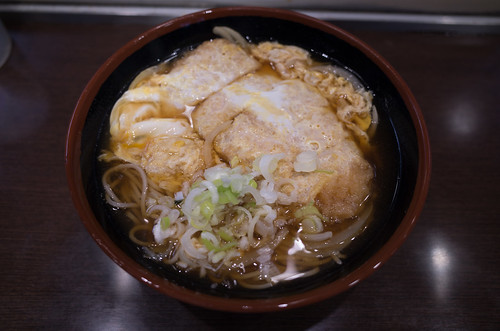
ふつうのそばだが、かつとじそばは食べたことがなかったのでなかなかおもしろげなりな経験だった。どん兵衛にセブンイレブンの冷凍カツとじを載せて食べたくなった。

R0010912

2016年2月3日水曜日

リボンUIについて、最近思ったこと。

最近年上の上司(60代)にPCの使い方を教えていて、リボンUIを嫌う人たちがなんで嫌うのか一つ気が付いたことがあったのでメモっておく。

昔の人は、メニューじゃなくて、ボタンのある場所を覚えていたっぽい。

リボンUI以前のUIを使っていたときは、目的とする機能がどこにあるのかをある程度把握していた。以前のバージョンのコントロールパネルも同様だ。そのため、画面の表示面積に対するボタンの数は非常に多かった。ボタンに機能の説明書きは必要なかった。上書き保存がフロッピーディスクマークなのと同様だ。使ったことがない機能を探し出すときは、メニューのボタンから目的の機能がありそうな場所を掘り下げていくのがそのやり方だった。
リボンUIに変わって使えなくなった。だって分類がぐちゃぐちゃ、ボタンが見えないんだもんってことになる。以前のシステムはハイコンテクストなしくみだったのかもしれない。iOSやAndroidにも似た、作法を覚えないと使えない感じ。

リボンUIはどちらかというと、状態+目的ドリブンな感じがする。

リボンUIは、わからんが思想としては目的ごとにボタンをまとめて、その時使える機能を見せてくれるようになっている印象がある。例えば、Wordで画像をクリックすると、サイズや色合いを変更するメニューがでてくるとか。つまり、そのタイミングでユーザーがしたいであろうことを並べる感じだ。
初めてPCを使う人はこちらが使いやすいのではないだろうか?今できることを並べてくれるのでその中から適切なものを選択すれば良い。

ただ、リボンUI使っていると画面の大きさによっては表示されるボタンが異なるという罠がある。これが混乱のもとになっている気がする。

2016年2月2日火曜日

最近読んだライトノベル

最近よんだライトノベルメモ。

灰と幻想のグリムガル/十文字青

灰と幻想のグリムガルは、いまアニメにもなっているみたい。ざっくりまとめて映画にするか、ガッツリ長編アニメにしないと世界観が伝わらない感じだけど、この舞台をつかったアニメ、ってすると案外おもしろいのかもしれない。十文字青は、薔薇のマリアとか、プリルンとか、結構好きな作家で読んでいたりする。すっきり爽やか系ではなくうつうつとした感じの作品が多い。そんな十文字青のライトノベルのなかではすっきりさわやかな方だと思う。世界観をガッツリ広げてというスタイルなので、どうしても話が長くなりがちなのは好き好きだと思うので、合わない人は合わない。1巻よんでみて合わないと思ったら続きは読まなくてもいいと思う。あと十文字青のラノベのなかでは軽いほうだとも思う。
灰と幻想のグリムガル level.2 大切じゃないものなんか、ない。 (オーバーラップ文庫)
灰と幻想のグリムガル level.3 思い通りに行かないのが世の中だと割り切るしかなくても (オーバーラップ文庫)
灰と幻想のグリムガル level.4 導き導かれし者たち (オーバーラップ文庫)
灰と幻想のグリムガル level.5 笑わないで聞いておくれよ (オーバーラップ文庫)
灰と幻想のグリムガル level.7 彼方の虹 (オーバーラップ文庫)
全部Kindleで買えるので楽。
大英雄が無職で何が悪い 01 Soul Collector (オーバーラップ文庫)
同じ世界観を共有している別の話。もともとウェブ小説としてアップされていたからか一段と軽い感じがする。でも本質的には、作家の癖なのか主人公の内面描写はねちねちしてる。
ぷりるん。~特殊相対性幸福論序説~ (一迅社文庫)
Kindleでは買えないというか書籍でも新品でも買えなくなっちゃってる。結構衝撃的な終わりだと思う。バッドエンド派。
薔薇のマリア I.夢追い女王は永遠に眠れ<薔薇のマリア> (角川スニーカー文庫)<薔薇のマリア> (角川スニーカー文庫)
代表作。同じような世界観で自己評価が低い主人公が優秀なチームメンバーの中で頑張る話。結構長い。最後まで読んでいないので、Kindleで買い直して読みなおそうと思う。
世界の設定をかなりガッツリ作って長編になるか、一冊でオチを付けるかのどっちかの作家というイメージ。どんどん新刊でるけど、ANGEL+DIVEとかどうなってるのって感じだ。サラッとAmazonで眺めてみたところ、一迅社は絶版になっているのが多いのかな?結構短編というか一冊で終わっているお話で気に入っているのが多いので、Kindleで出し直してほしいところだ。しかし一迅社は全然やる気なさそうだから実家の本棚から探しだして自炊のパターンかな。

七星のスバル/田尾典丈

なろう小説っぽい。けど、軽い感じが嫌いじゃない。ていうか、新人作家かとおもったら、昔からライトノベル書いていた人っぽい。
リアルなゲームの世界で云々ってやつ。よくある主人公がつよい系なんだけど、「昔はもっと強かった」というあたりがアクセントかしら。でもまぁ、波乱があってもハッピーエンドで終わりそうな感じではある。2巻のほうが面白かった。

はてな村奇譚/小島アジコ

はてな村のネタ。801ちゃんの作家のwebマンガはかなりエグいんだけど、そのノリで描かれている。はてな界隈をうろうろした経験があったらにやにやできてとても良いと思う。はてなハイクとはてなダイアリーしかつかったことがない自分でもにやにやしてしまった。もちろんわからんことも多かったけど。
紙の書籍ではなくて、いわゆるKDP Kindle Desktop Publishingってやつだけど、なかなかクオリティ高いと思う。手が出にくい値段と思う人もいるだろうけど、Prime会員でKindle端末持っていたら毎月一冊タダってやつで閲覧可能なので、とりあえず上巻を見て見るといいと思う。ウェブマンガもある程度クオリティとボリュームがあるやつはこういう売り方してくれると作者に還元しやすいからありがたいんだけどね。二次創作物はいろいろと難しいんだろうけど。
猫を殺す仕事
作者のHPに公開されているマンガは、この漫画系かエロ(品のないほう)なかんじ。

陽炎、抜錨します!/築地 俊彦

完結した。艦これあまりやってない人でも楽しめたので、普通にクオリティ高いと思う。昔ながらの少年マンガをラノベにした感じ。熱い展開が多いのと、普通にラブコメの方法論つこてる感じ(みんな女の子だけど)。王道ってやつなのだろうか。そういう目線でみると主人公がモテすぎた。
まとめ買いだといい値段表示されるけど、おまけ付きの特装版も含まれているから。まぁ、普通のでもいいのではと。全7巻と引き伸ばし感もなくいい感じに終わっていると思う。世界観からキャラ物である必要があるけど、物語としては本当によくまとまっているとおもう。なんとなく買ったこれが結構面白かったので、他の艦これラノベ買ってみたけどいまいちだったので、この作家さんがなかなかいけているのかね。
作者だれかいなとおもったら、けんぷファーの人だった。読んだことないけど、ベテランさんなんだな。他のも読んでみようかいなと思った。

Duet Displayをインストールして、アンインストールした/Let’s note RZ4, Win10

iOSのデバイスをディスプレイにするソフトウェアは、結構いろいろあって、Duet Displayをインストールしてみたんだが、結局ろくにも使わないうちにアンインストールした。環境は、Let’s note RZ4, Windows 10 homeである。

Intel Displayドライバが不安定になる。

Duet Displayをインストールしてから、時々画面表示が塊、Intel Graphic Driverが応答なしになり、自動的に再起動した胸を警告するアラートが出るようになった。因果関係は否定出来ないというやつで、Duet displayをインストールした時期に発生しだし、Karious Displayも含めてアンインストールしたら発生しなくなったので、おそらくこいつが原因ではないかと思っている。
画面回転もおかしくなった。Displayを完全にひっくり返すと、タブレットモードになり画面回転が有効になるのだが、本体を傾けただけで画面を回転させようとするときがあるのだ。イマイチ使いづらいので好みではない。
キーボード・タッチパッドのホールドボタンの動作も怪しくなる。タブレットモード(思ったよりも使うや)のときにホールドにして、間違えてキーボードを触ったとしても事故が起きないような体制にしたいのだけど、Holdを解消できなくなったりすることがある。この辺はパナソニックのソフトウェアの設定を詰めないといけないのかもしれない。

そもそもあんまり使わなかった。

iPad miniだからかもしれない。モニターとして使うには結構小さいのだ。イマイチシャープに映らないのと、案外リソースを食うので、閲覧だけを考えてもあんまり使う気にならなかった。そもそも閲覧だけであれば、iPadに表示させたほうが遥かにスムーズだった。仕事しながらPrime Videoやニコニコ動画をみるにしても、iPadネイティブアプリを使ったり、iPad のSafariから閲覧したほうが楽だった。仕組みとしては面白いと思うのだけど、現実的には使えなかった、という感じだ。
出先でのサブモニタに便利だろうとおもって買ったけど、ビジネスホテル泊が多い僕には、細いHDMIケーブルをかばんに忍ばせておいて、ホテルの液晶テレビをモニタに使うのが便利だと思った(ちなみにホテルの液晶テレビは、たいてい設定でHDMI入力を入力切り替えで表示させないように設定してある。適当にいじって有効化すればよい。出発するときに元に戻しておけば誰にも迷惑はかからない)。2泊以上同じホテルに止まるときは、結構使っている。フルじゃないHD液晶だけど、ないよりましだ。

細いHDMIケーブルはこんな感じだ。だいたい小さな液晶テレビは、横にHDMIコネクタが付いているので、1mだと短い。2mくらいあれば、PCのどちら側にHDMIコネクタがついていても対応できるのでよい。
 ELECOM HDMIケーブル イーサネット対応 スーパースリム 2.0m ブラック DH-HD14SS20BK

2015夏の鉄道旅行/自分向けメモ

2015年の夏は、週末パスと18きっぷをつかって旅行をした。
週末パスはJR東日本の仙台あたりまで、18きっぷで帰ってきた。
週末パスは、8730円のJRの乗車券になる1泊2日の乗り放題チケットで、特急券などを買えば新幹線や特急電車に乗ることができる。18きっぷとちがって特急電車や新幹線に乗ることができるので、新幹線を使って移動したのち普通電車でちょこちょこ移動する、といった旅行をターゲットにしていると思う。ポイントは、特急券を買えば新幹線に乗れることだ。また東京ー仙台のような長距離を往復するだけで元がとれたりする。注意することとして、このチケットは前日に買わないといけない。このハードルが設定されている理由がよくわからないが、思い立って旅に出る、というスタイルでは使いにくいのが残念だ。

一方18きっぷは普通電車や快速電車のような追加料金が必要ない列車にしかのれない。そのため、距離を稼ぎたい場合には東海道線のような電車がある路線でないといけない。逆に東北本線のような細切れになっている路線は、乗り換えが頻発して結構かったるい。
この手の乗り放題チケットは、やはり途中下車が楽しい。窓の外をながめてぶらりと降りられるくらいの適当なスケジュールがよい。

以下、移動ルート。
Day 1(週末パス)
千葉→総武線→東京→常磐線・特急→いわき→山田線→郡山→東北新幹線→仙台
ホテル:Holiday inn Sendai
いわきを観光するのであれば、車がほしいかも。あと、郡山観光はできなかった。

Day 2(週末パス)
仙台→仙石線→松島→仙石線→石巻→仙石線→仙台
ホテル:東横イン

Day 3(18きっぷ)
仙台→東北本線→東京→総武線→千葉
在来線で仙台-東京は乗り換えが多くてだるい。

Day 4(18きっぷ)
千葉→総武線→東京→東海道線→熱海→東海道線→三島→修善寺→三島→富士→富士宮→西富士宮→身延→甲府
ホテル:ワシントンプラザホテル(Hop and Herbsが近い。)

Day 5(18きっぷ)
甲府→河口湖→富士→大月→高尾→千葉
富士桜高原ビールを飲みそこねた。

Day 6(18きっぷ)
千葉→東京→大宮→川越→市ヶ谷→千葉
川越のCOEDOビールの店は、なかなかおもしろい。

日帰りぶらり旅2/休日おでかけパスで富岡製糸場に行く

これのつづき。
そばくって、電車を待つ間に休日おでかけパスの区間とにらめっこして、高崎線方面にでかけることにした。休日おでかけパスは微妙に起点となる駅まで辿りつけない切符だけど、普通に乗り越し精算できるので、問題ないのだ。
我孫子から上野まで一旦戻り、上野駅の中をぶらぶらして、適当に高崎線の高崎行き、の電車がこないので籠原行き普通のグリーン車に乗る。誰も乗らないので独り占めだった。
しかし、本当は我孫子-上野もグリーン車に乗りたかったけど、我孫子駅ホームのグリーン券売機で高崎線が表示されなかったので、買えずに普通車に乗ることになった。まぁ、来た電車にグリーン車がついていない緑の電車だったので、どのみち問題なかったのだが。
電車のなかは、特に面白いこともなく、だらりと過ごす。本でも読んどけば到着しました、という感じだ。
20160117-P1220363.jpg
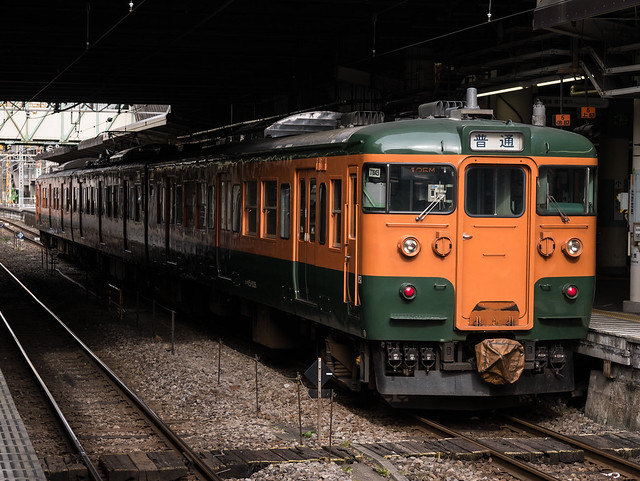
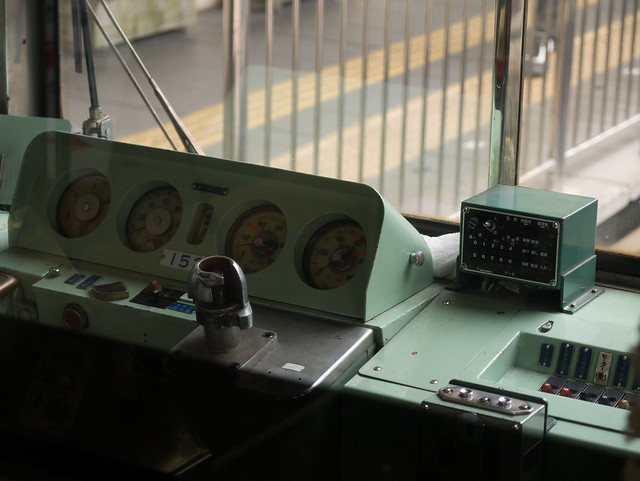
高崎駅に何があるのか知らないけど、随分古めかしい電車が止まっている、とおもって調べたら碓氷峠の麓まで行く電車だった。ほかにも草津の湯とか、気になるスポットが幾つかあるので、今度でかけてみようとおもった。
20160117-P1220370.jpg
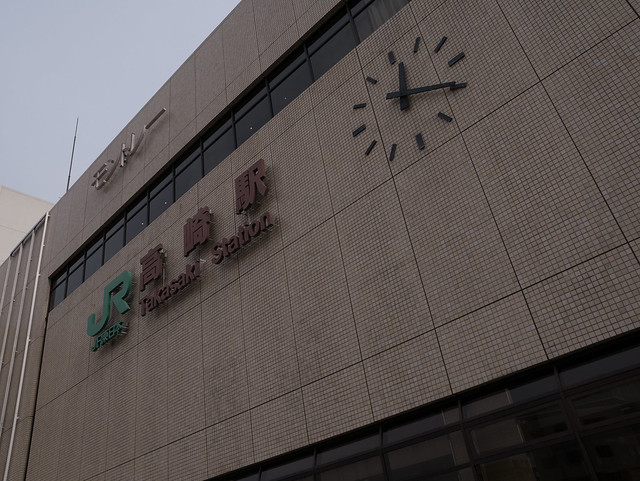
高崎駅。駅前にはペデストリアンデッキとその下にタクシー・バスの待つところがあり、周りを囲むビルにはチェーンの居酒屋とコンビニエンスストア、消費者金融という、北関東のコピペで作ったような駅だ。あまり面白くない。
20160117-P1220376.jpg
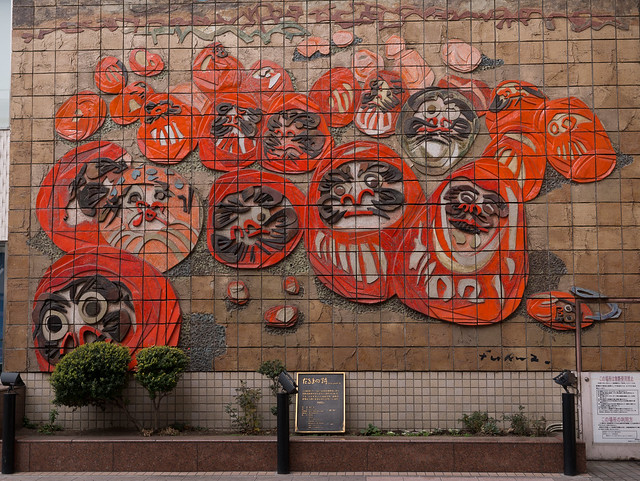
だるま。だるま弁当とか、だるま押しだ。
駅前をぶらぶらしようとおもったが、あまり面白そうでもないので、エキナカをぶらぶらすると、富岡製糸場があることに気がついた。正直富岡製糸場が群馬にあるとはしらなかったので、でかけてみることに。上信電鉄の駅は、高崎駅にくっつく形で設置してある。
20160117-P1220380.jpg
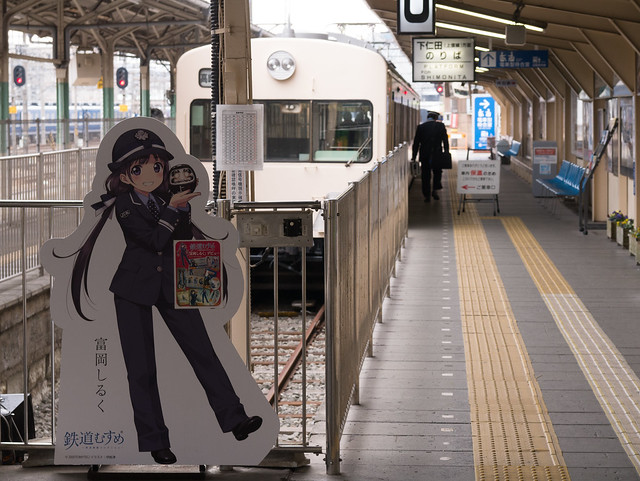
鉄道むすめ、富岡シルク。上信電鉄は、だるまの高崎から生糸工場の富岡を経て下仁田ネギの下仁田に向かう。それなら下仁田ネギに関するキャラにはしなかったのね。工場で作っているのは生糸でそれを加工してシルクじゃないかねと。(ていうか、AKBみたいに多数のキャラに埋もれてしまいそうだけどね…。よっぽど強いキャラ付けするとか、地元がプッシュするとかしないと。有象無象感が半端ない。)
20160117-P1220381.jpg
20160117-P1220383.jpg
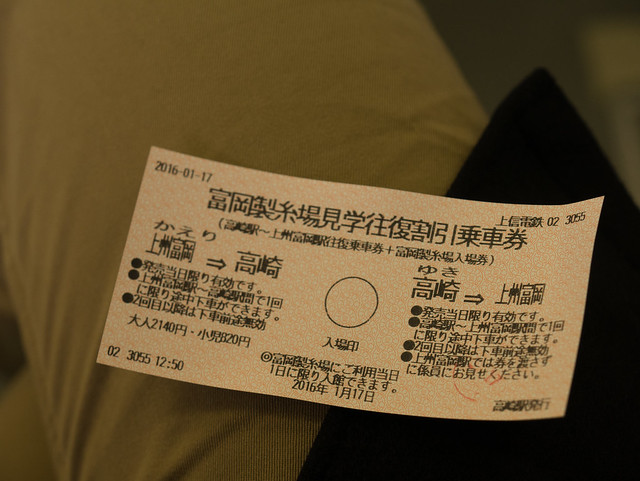
高崎-上州富岡の往復+工場入場券がセットになったチケット。これに工場のガイドツアーもつけちゃえばいいのにと。あとこの切符途中下車できるので、うまく使えば面白いかもしれない。
とはいいつつも、途中下車せずに上州富岡駅に到着。車内放送があんまり聞き取れなかったけど、(比較的)大きな駅だったのでなんとかなった。つづく。
今回は、なんとなく動画をとってみた。GX7とZD14-54IIという、著しく不適切な装備での撮影だったけど、動画撮影もなかなかおもしろいので、GX7に動画に適したXレンズの小さいやつか、アクションカムを買うのもいいかもしれない。GRとかでとってみたけど、やっぱり動画対応に気合が入っているGX7のほうがくっきりシャープなので、GX7での撮影環境を整えたほうがいいな。重いのと電池があまり持たないんだけど、手ぶれさえなんとかなればかなりいい感じにとれそうだ。あとはNDフィルターもほしいな。

2016年1月31日日曜日

WiMax2+を契約した

家の固定回線かつ外出時の高速回線として、WiMaxを再度契約した。スピードはそれなりにでればいいので、UQの速度制限のやり方は合理的だと感じたからだ。WiMaxといえば、どこで契約するかがよく話題になるが、まさかのauでの契約となった。普通に考えれば、MIVOのBiglobeとかWirelessgateとかキャンペーンをやっている会社が多数あるなか、わりとベネフィットがなさそうなauを選んだ理由がある。
まず、メインの回線がauでかつ、第一にauひかりのサービスを受けられないところに住んでいるというのがある。このような人向けにauはサービスをしているみたいだ。ホームページなんかにはどこにも書いていないけど、端末代無料、契約手数料無料、auひかり契約時と同額のメイン回線の割引を受けられる、ハイスピードエリアプラスモード(au 4G LTE)を毎月12GB使える、とのことだ。べつにUQで契約しても同じような割引があるのかもしれないけど、auに請求をまとめてしまうのがらくだし、とおもい契約することにした。
自宅での使い心地だが、WiMAXのころよりも電波の入りが悪くなっているのは間違いなさそうだ。これはクレードルをかって部屋の中でも電波が入りやすい位置にセットすることでたいていの場合解決できる。ハイスピードエリアプラスモードはまず使わないだろうとおもっていたけど、電車の中などで便利になる。WiMAXはハンドオーバーがよわいのか昔から移動中は全然だめだったので、期待していないが、au LTEであれば電車のなかでも十分につかうことができる。電車のなかでもルーターをつかってPCやタブレットを使えるのはなかなか快適だ。
キャリアアグリゲーションなる機能を実感するほどの高速通信をする機会には恵まれていないけど、まあぼちぼち便利で快適なんじゃないだろうか。

auで売っているW01だが、クレードルは注文になることが多いみたいだ。定価は2000円ほどするみたいだが、自分はアマゾンで1000円くらいで買えたので、急ぎでないなら待つのも良いかもしれない。auとUQは同じなのでどこから買っても同じなのだ。
 UQコミュニケーションズ Speed Wi-Fi NEXT W01 クレードル HWD31PUU


2016年1月28日木曜日

ウイルスバスタークラウドのホップアップが鬱陶しい

Let’s note RZ4を買うときにおまけでくれたウイルスバスタークラウド、正直つねに最新版を使っているし、そこまでウイルス対策ソフトに神経使わなくてもいいと思うんだけど、とりあえずインストールしてみた。
仕事では、Symantec Endpoint Protection使っているんだけど、これはおとなしいのでインストールされていることを特に意識させない作りになっているのだが、ウイルスバスタークラウドは非常に押し付けがましい感じがする。定期スキャンを行う際にいちいちホップアップがでてきてそちらにフォーカスが移るので作業が中断される。
virus-buster01
Endpoint Protectionはそんなにうるさいことはない。なにか設定をいじればでないようにできるのかもしれないが、はじめからでないようにしておくべきなのだ。理想的にはパターンファイルをアップデートできていて、ウイルスその他問題がないのであれば、使用期限がきれたりアップデートの関係で再起動しないと行けない時まで存在を意識させないようにしてほしいのだ。
virus-buster02
スキャンが完了したらこんな画面が表示される。問題がない報告なんていらない。鬱陶しいことこの上ない。チューニングレベル、レベル4とか表示してもっとよくできそうな雰囲気を醸し出すが、実際には、いろいろなソフトのバックグラウンド動作を止めようとして、起動時間を早めようとする。Windows標準の機能でできるのだ。個人的にはそのような機能をとめることでより良くしてほしい。

virus-buster03
設定画面を眺めていると、ホップアップを受信するというのについてはチェックをはずしたが、その他のホップアップについては、見つけきれなかった(設定箇所がちらばっていて見難い)。正直、ウイルス対策ソフトのくせに仕事のじゃまをする感じが非常につよいので更新はする気ないしお金をはらってまでインストールするソフトではないなという印象だ。おすすめしない。

2016年1月26日火曜日

JAL Sky Wifi/Gogo in flightはなかなか便利

ANAも最近はじめた国内線機内でのWifiサービス、JALだと結構な便でやっている。SkyNext機材のやつだ。Skynext機材自体は、照明の趣味がよくない(ANAが787を入れたばっかりのころの調子に乗った感じのあかりだ)が、飛行機のなかのこれまで睡眠か読書かゲームをしていた時間に次の到着時でなにするか、晩ごはんをしらべたり、そらなうとツイートしたりと使いみちとしてはしょうもないけど、それくらいのしょうもなさでもつかえるのが便利なのだ。
新幹線だと通信できるといっても、事実上、東海道新幹線の東京新大阪間ぐらいしかまともに通信できず、北陸新幹線や上越新幹線に至ってはだいたい県外だ。なにもHuluとかでがっつり通信したいわけではない、気軽にツイートしたりFacebookに投稿したりできればよい。
R0011133
JALの会員の方はキャンペーンページを確認したほうがよい。JMB Diamondだと使い切れないくらいのWifiクーポンをゲットした。

学会などの運営で写真撮影を行う場合に思ったこと

学会なんかで運営サイドに回って撮影することが結構あるのでそのときに思ったことをつらつらと書いてみる。

1. 焦点距離は、24mm - 300mmくらいほしい。
広角側は、集合写真を取るはめになったとき用。望遠側は講演者のバストアップ撮影用。もちろん、会場の広さとどこまで近づけるかにも依ると思うけど、100mm位だとあとでトリミングが必要になる。

2. SSは早めに。125はほしい。
SSは早めにしないと講演者の動きで被写体ブレが激しくなる。もっとシャッタースピードを落とす場合には、連射をしてあとからマシな写真を選ぶのがらく。ただし、どうせ大伸ばしはしないので、ノイズを気にせずISO感度をあげてSSあげるのがよいと思う。

3. できれば電子シャッター対応機種
上記と、あと会場の広さにも関連するが、いくらサイレントモードなんていっても連射をするとうるさくて見られるので、電子シャッターがよい。

4. なににつかうか
記録でとりあえず撮影して、と言われると結構しんどい。最終的に使うサイズは、小さい場合がほとんどかと思う。そうであるならば、ある程度のノイズを気にせずにWBとか露出に気を使うべきなのだ。


こんな感じだろうか。

2016年1月25日月曜日

松山大街道の「びいどろ」でちゃんぽんたべた

九州が大雪だった日に、松山出張のマエノリをした。九州方面の飛行機は欠航だらけでどのカウンターも混雑していた。関東は晴れていたが西日本は曇っている感じで、風向きの関係からか、松山空港への着陸もサークリング・アプローチってやつかと思うけど、海側から空港に近づいて空港を通りすぎてから街側から着陸するパターンだった。福岡空港でよくあるやつだ。

R0011097

リムジンバスで大街道についてから、びいどろでちゃんぽんをたべた。以前夕食をと思いいってみたら閉店後だったので、リベンジも兼ねて訪問した。非常に寒い日の15:00ごろなので客も一人だけで、店員さんたちのまかないでちゃんぽんを食べているようなタイミングだった。

R0011098

何も考えずに普通のちゃんぽんを頼んだが、結構なボリュームだった。刻んだじゃこ天がかなり主張している感じだった。味はあっさり系だが、野菜に絡んだラードが結構多く、お腹いっぱいになる味であった。イカがゲソじゃなくてむき身(冷凍かな?)だったので長崎で出るちゃんぽんにくらべると、ちょっと魚介が弱い気もした。
場所は少しわかりにくいかもしれない。またきてもいい感じの味だ。全日空ホテルとかに泊まった時は調度よいかもしれない。
R0011100
カラフルな電車も走っている。
R0011096
坊っちゃん列車。日曜日はぼちぼちたくさん走っているみたいだ。

2016年1月21日木曜日

au Wifi spotが再びPCで使えるようになったらしい。

以前、Windows10でau wifi spot接続ツールが使えなくなったとポストしてたけど、auはwifi spotへのPCからの接続方法を変更することで、いまいちな接続ツールを使わなくても接続できるようにしたようだ。
条件としては、au IDを持っていて、特定のデータ定額プランを契約している必要があるみたいで、データ定額5のような最近の通話料がほぼ無制限でデータ容量を選べるプランでは選択できない。通話が少ない人は結局LTEフラットのような以前からのプランのほうが使い勝手が良いように思える。auのサイトのここから確認できる。”Wi2 300 for auマルチデバイスサービス”というサービス名称だ。
手続きは、au wifiスポットのサイトからすすめる。
Wi2
Wi-fiとしては、Wi2 Premiumと同様のようなだ。SSIDとしては以下のものが使え、登録後にパスワードが表示される。普通のWi2 wifi契約をauと一緒にできると考えて良さそうだが、新幹線では使えないみたい。ちょっと残念。
Wi2, Wi2_club, Wi2_free, wifi_square, Wi2premium, Wi2premium_club, UQ_Wif-Fiで使えるようだ。うちWEPではないネットワークキーで暗号化されるのは、Wi2_club, Wi2_premium_clubだけなので、実質はこの2つを使うことになるのだろう。
wi23
WebでWi2 300について検索してみると、どうにも、BIC SIM付帯サービスの改悪ばかり引っかかって、au wifi spotの話が出てこないあたり、auのWifiオフロード戦略が失敗している雰囲気を感じるけど、マイページにアクセスしてみると5端末MAC Address認証を使えるみたいで、あちこちにあるWi2 wifiにいちいちログインIDを入力するのもかったるいので、iPadとPCについて登録して使ってみようかと思う。よく行くスタバのスターバックスWifiがいまいちなので、契約が必要なこちらだとまともに繋がることを期待している。

実際につかってみるとこんな感じ

2016年1月20日水曜日

Let’s note RZの気に喰わないところ

貧乏なワタシ的には、高いかね払って買ったRZだがちょいちょい残念に思うことがある。Let’s note RZ4は、仕事で使っている、経費で購入したLet’s note SX3と比べると作りが安っぽいところがある。結局のところは部品を減らしてコストを下げる目的でこのようになっているのかなと思う。
HDDのアクセスランプが省略されている。
SSDであれば確かにいらないのかもしれないけど、いまなんで待たされているのかを知りたい時に、ボトルネックはストレージであることが多いから、アクセスランプがあるだけで大分ストレスが減るような気がする。HDDがBTOオプションにないRZなので省略されたのだろうけど、あってもいいともうのだ。
キーボードのカチャカチャ音が結構する。
これは特にRZがひどい。キーボードのストロークが浅いから他のキーボードのノリで叩きすぎてうるさいのかもしれないけど、気をつけて優しく叩こうとしても結構大きな音がでる。VAIO S11の静かなキーボードはかなりよかった。新幹線のなかや飛行機のなかなど公共の場で使うときに気を使ってしまうくらいにはガチャガチャうるさいキーボードだ。コンパクトなキーボードは意識しないと爪でタイプしてしまい大きな音が出がちなのでせめてキーボード自体は静かに動いてほしい。
メモリのオプションがボリすぎ
メモリはスロットがあるわけでなくオンボード、SSDはM.2接続。それならメインメモリ8GBでSSD128GBのオプションも設定してほしい。やはりメモリ4GBはいろいろと気を使わないといけないところがでてくる。まぁ、これに関しては商売なんだろうとは思うが、4GB, SSD 128GBと8GB, SSD 256GBの価格差が結構ひどいと思う。
mem
Google Chromeのようなメモリをたくさんつかうブラウザをつかうと、すぐにこの有様である。メモリ4GBはどう考えても少ないと思う。
有線LANポート位置が良くない。
繋ぎっぱなしで使用するポートはできるだけ奥のほう、一時的につかうポートは手前の方にあるほうが使いやすいと思う。USBに関して言えば、左側のポートが中頃、右側に2ポート手前にあるので、じゃまになりそうなものやマウスは左側に接続すれば、おそらくUSBメモリなんかは手前でもそれほど邪魔にはならないだろう。電源も右奥にあるので邪魔にならない(以前のLet’s noteでは左側真ん中に電源ポートがあったので、これは使いにくかった)。LANポートは右側手前にある。LANケーブルは硬いのが多いので個々にあると非常に使いにくいのだ。
排気口が格好悪い
SX3は本体左手にある排気口の部分にプラスチックのメッシュがついているのだが、RZ4は本体後ろにある排気口は普通にマグネシウムの本体に穴が開いているだけで、放熱フィンが丸見えになっている。これはSZ5も同じ使用になっていて部品を一つ減らしているみたいなんだけど、なんか安っぽくて良くない。あと、かばんの入れ方も気を使うのであんまり好みでない。

2016年1月18日月曜日

日帰りぶらり旅1/休日おでかけパス

日曜の朝にふと思い立って、休日おでかけパスを買って総武線に乗った。駅に行くまでの間にとりあえずの目的地として我孫子の弥生軒で唐揚げそばを食べよと思い立ったからだ。

駅そばは普段からよく食べるんだけど、話題のこの蕎麦は食べたことがなく、以前から気にはなっていたが、ついにというわけである。休日パスを使ったお出かけルートとしてはあまり遠くなく効率的とは言いがたいが、我孫子から先の旅程を考えつつ、総武線に揺られて移動する。

西船橋で乗り換え、ディズニーランドへ出かける多くのお客さんを尻目に武蔵野線の府中本町行きへのる。新松戸までだ。多分降りたことがない街。関係ないけど、いつか武蔵野線で東京から府中本町まで乗ってみたいものだ。大体東京近郊に行ったことがあると主張できるようになりそうである。

新松戸からは、常磐線で我孫子へ。常磐線は快速線と緩行線に分かれているみたいだが、各停のほうは微妙に古臭いデザインの東京メトロの電車だった。いつも地下鉄といえば東西線だったので結構違和感があった。ただ、椅子がふかふかで暖房も効いていてとてもよかった。しかしこの時期は、扉の開閉のたびに冷たい風が入ってくるので停車が多い各駅電車はドアを全部は開けないというオプションも検討してほしいところだ。

20160117-R0011071.jpg

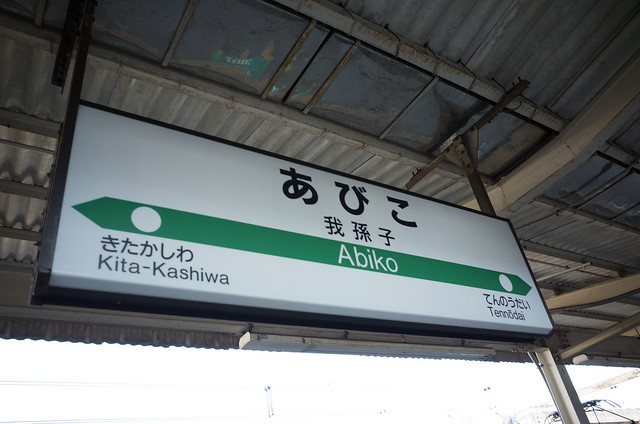
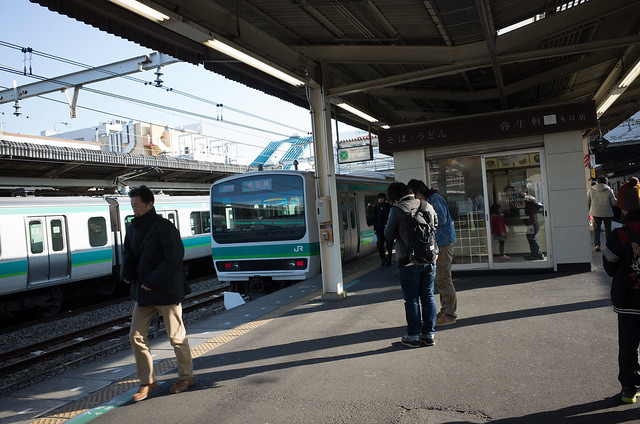
我孫子駅のホームにある弥生軒、小さな掘っ立て小屋みたいなお店で店内では10人も立てないくらいの狭さだ。外で食べているひともいる。唐揚げ2つがいい感じっぽいので頼むと、すでにゆでてある麺を温めて、大鍋からスープが注がれて唐揚げを2つのせてネギを載せて。すぐにサーブされる。

20160117-R0011072.jpg

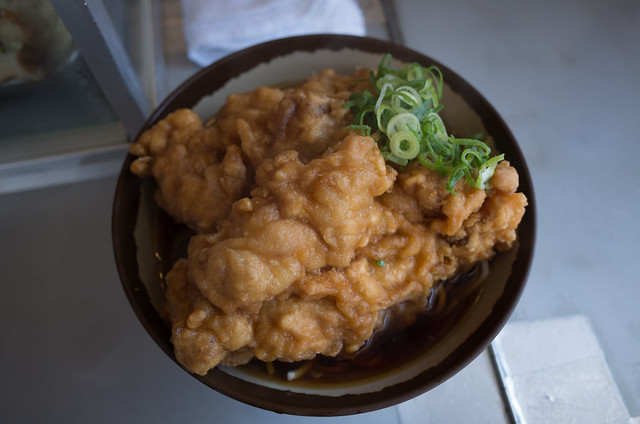
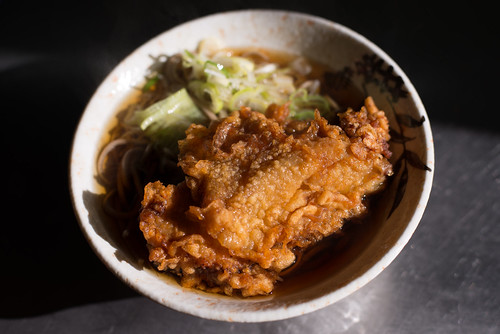
どんぶりの表面は唐揚げでうめつくされていて、でかい。これは失敗したとおもった。大体この手の唐揚げは胸肉が多くてパサパサで美味しくないイメージがあるのだ。しかし、かぶりついてみると鶏もも肉だった。衣が厚めで味も濃いのでできたて熱々だと美味しい唐揚げだろうと思った。唐揚げだけをテイクアウトしている人もいた。100円くらいなのでコンビニのチキンよりも美味しいかもしれない。お店の中にはフライヤーはなかったのでおそらくよそであげて持ってきているのだろう。

さて肝心のそばだが、これは唐揚げの味が強いのでつゆの香りがかき消され、冷たい唐揚げでつゆもぬるくなってしまってイマイチだった。麺はコシがよわく箸で持ち上げるとぶちぶちちぎれてしまう。味は悪くないけど、唐揚げも含めた全体としてはイマイチ感がある味だった。

多分全体のバランスとしては、唐揚げ一つをそばに載せないで月見そばあたりにするのがいいのかなと思う。もう一度トライしてみたいところだ。

20160117-R0011075.jpg

そばを食べて腹ごなしをしてから、高崎線の端っこ、高崎まで行くことにして、JRだけで移動したいので、常磐線快速電車で上野へ向かった(続く)

2016年1月15日金曜日

Open Live Writerに変えてみた

RZ4をセットアップするときにWindows live writerをセットアップしようとしたのだが、Bloggerにログインすることができなかった。いろいろ試してみたけど、どうにもGoogleの認証形式が変わってしまったために対応できないようだ。まぁ、もともとLive writerを長く使っていて云々はないので、とりあえず後継といわれるOpen Live writerをためしてみた。個人的には、オフラインで書いてアップロードというスタイルが好きなので、なかなかオンラインのブログエディタは好みでないのよね。

ダウンロードとインストールは簡単。Bloggerとの接続時に一旦ブラウザで認証画面が出てきたので、これができなくてWindows Live Writerは対応できなくなったんだろうねという感じだ。あっさり接続され、メニューは英語だが簡単だし、ブログ名含めて日本語は通る感じだ。楽勝。

ただし、Windows Live Writerでできていた、ラベルの選択ができないようだ。覚えているラベルをカンマ区切りで入力すれば問題なく指定できる。まぁ、そのうちこなれてくるだろうと思う。UIのデザインが以前のままなので若干古臭いが、この辺も変わるのだろうか。とりあえずテキストをインターネットに叩き込めればそんなに困らないので、問題なければこれにしておこうと思ってる。

openlivewriter

2016年1月14日木曜日

資産管理ソフト高すぎてやばい

年度末にむけて職場のPCのリストアップ、使用者とインストールされているソフトの一覧を作成して報告しないといけないんだけど、管理するPCが自分の部署周りだけで20台を超えるとトラブル起きているののメンテナンスと合わせて一日では終わらなくなってくる。
ネットワークにつながっている、それなりにパソコンを使える人に対しては、いくつかバッチファイルの実行をお願いして、スクリーンショットの送付をお願いしてでおおよそ片付くんだけど、そうでない人や普段あまり起動しない共有PCのメンテナンスと合わせると非常に時間がかかるのだ。

Skyseaとか東海道新幹線でたくさん広告しているけど、あの手の機能まではいらない。程々にPCの情報を出力するスクリプトとかPowershellとかで作成して、Active Directory環境なのでログオンスクリプトでとか、考えるけど、残念ながらAD環境の管理者権限はないので、そこまではできない。

一台一台グルグル回るしかないのだろうか。せめてWindows標準でPowershellのスクリプト(ps1ファイル)を実行できればだいぶ助かるのに。

2015年12月31日木曜日

グラフのデザインなど/Google Spreadsheetを使ってみて

Let's noteのセットアップを実家でしたのだが、Officeを入れるのを忘れててOpen OfficeもJavaランタイムがインストールされるのが嫌だったのでGoogle Spreadsheetでグラフの作成などをしてみた。

Google Spreadsheet自体は何度も使ったことはあったのだがグラフ機能はあまり使ったことがなかったのだ。適当にいじりまわして、とりあえず出来上がったのであとはフォントサイズや配置などを、となってつまった。適当にいじりまわした結果できないのかなという結論になり、なんて機能が少ないんだとおもった。

その後ちょっと考えたのだが、もしかしたらこれで十分だしむしろ仕事のことを考えるとその方が良いのかもしれないとおもった。
というのも、普段仕事の中でグラフの色やフォントサイズの修正などにかけている時間を他のことに使えるのだ。もちろん自分でお気に入りのデザインをつくって登録してもいいのだろう。しかし、アプリケーションとしてそれらの機能は使わなくても問題ないような綺麗なグラフをデフォルトで作り出せるようにしてくれれば、むしろ細かい調整をして失敗してブサイクな3Dグラフなどが生み出される不幸がなくなるのではないかと。

学会発表なんかでもアメリカ人なんかは綺麗にデザインされたものか、Excel標準のグラフかと二極化しているイメージがある。内部向けの資料作成のときには、見た目なんて気にしないし、変なオリジナリティなんて出さないためにも、機能が少ないやつってのもいいのかもしれない。

2015年12月30日水曜日

Let's note RZ4を購入した/とりあえずSSDの交換

年末大安売りでLet's note RZ4を購入した。型落ちとは言え、ちょっと予算オーバー気味なので、一番安いグレードにして、メモリ4GBを我慢することにした。使った感想はとりあえずおいておいて速攻でSSD128GBを512GBに交換した。もともとSSDはSamsungのもので使用可能な容量は、100GB程度と写真の一時置き場としてもダメそうだったのと、128GBだと足りなくなることが目に見えていたというのもあった。

あちこちのレビューなどを見ていると、SSDはコネクタがM.2で通信規格がSATAのものをチョイスする必要があるらしい。Transcendのものをヨドバシで購入した。交換後のSSDはTranscendのTS512GMT800というものだ。多分普通のMLCなデバイスであると思う。とくにTranscendである理由はなくて、このPCを5年は使うつもりなので一度交換するかもしれないので、最高性能ものを求めているというわけではない。

交換後のSpeedtest結果をいかに示す。


PCIe接続のならもっと早いのかもだが、ReadもWriteも非常に早い。以下のグラフは、変更前のSSDとの比較だ。


小さくて見難いが、ブルーが変更前、オレンジが変更後、濃い色がRead、薄い色がWriteだ。Readについては、4Kアクセスだけ遅いがWriteについては変更後に早くなっている。HDDなPCとくらべても写真の取り込みなど非常にスピーディな気がする。あと、Google Spreadsheetでつくってみたが、いまいちぎりぎりにつめたグラフを作るのが難しい。

TranscendのSSDは3年もしくはTranscendのHPからダウンロードできるユーティリティ、SSD Scopeの寿命インジケータが0%になるまでのどちらか早い方までサポートしてくれるそうだ。まぁ、個人的にはHDDも5年交換なしってのはちょっと怖いので、分解しやすいLet's noteであれば2年ほどたったあたりで一度交換すれば、このPCの寿命までは使い切れるかもなと思っている。

データシート眺めたりすると、動作温度が、0℃~70℃で驚いた。氷点下はあんまりなさそうだが最高温度が思ったより引っかかりそうだなと思った。今時のデスクトップPCにはM.2コネクタが付いていることが多いが、配置によっては熱風でやられてしまいそうだ。というかSSDに負荷かけたときの発熱ってどんなもんなんだろうか。Core mのLet's noteでは気にすることはなさそうな問題だが。

Let's noteのSSDについて、MLCやTLCを採用していることを不満に思う層がいるみたいだが、昔のならともかく今のであればMLCでも3年はメーカーが保証してくれるみたいだし、SLCで容量がすくないものをかつかつで使うよりもMLCやTLCの潤沢な容量を代替セクタとして使いながら利用するほうがコストパフォーマンスがいいんじゃないかなと思っている。結構ハードにつかうとしても、よほどの環境ではなければ、普通は2年は持つのではないかと。そういうわけで個人的には極端に安物でなければ、何選んでもいいでしょという派だったりするのだ。

[自分用メモ]Speedtestについて
Q32T1とか何かいなと思っていたら、QueueとThreadのことだった。書き込み命令とかのことだろうね。

2015年12月4日金曜日

Panasonic 45-175mm G X VARIO PZ ASPH. Power OIS買った

マイクロフォーサーズのレンズを整理した。

12-35mm F2.8 売却

45-175mm 購入


現在所有のマイクロフォーサーズにつながるレンズは、以下の通りだ。

  1. Samyang Fish-eye
  2. Zuiko Digital 14-54 II
  3. 45-175mm PZ zoom
  4. 100-300mm

上記の4本だ。偏りが激しい。

結局のところ、僕の用途では、標準ズームレンズの使用頻度は著しく低い。結婚式ぐらいだ。その結婚式では、12-35mmは明るさはとても便利なのだが、長さが足りない。むしろ35-100mm F2.8が活躍するだろう。(カメラマンでもないのにフルサイズ70-200mm F2.8は無粋だ。)そして標準ズームよりも50mm単焦点や28mmのGRが使い勝手がよく感じるのだ。

100-300は飛行機撮影や紅葉撮影に大活躍するレンズだ。だが、とくに飛行機撮影でAFスピードや開放でのコントラストに不満を持つことがある。実際のところ羽田では、換算600mm必要になるケースは少ないので、わりと写りの評判がよくて安い45-175をいれた次第だ。

このレンズは、ダブルズームの高いほうのレンズだが写りの評判のわりに値段が妙に安い気がする。アマゾンで新品が2万円しない。特にシルバーが投げ売られている。これはキットレンズの片割れを通販で売りさばいているようだが、まぁ、保証書もあるし箱いらないから気にしない。この値段で買えるのであればリセールバリューも期待できない。これで写りがいい感じであれば、旅行のお伴ズームレンズになりそうだ。

値段が第一の選択理由なのだが、AFも240fpsだし、一応Xレンズだ。Xブランド安売りしすぎだろう。パワーズームはいまいちかもと思ったが、普通のスタイルでズームすることが可能だ。オリンパスのパワーズーム標準レンズ(12-50)と違って、メカでのズーム機構はなさそうだが機敏な動きで違和感は無視できる程度しかない。

このズームレンジが飛行機撮影でいい感じであれば、オリンパスの40-150 F2.8を買うのもよいかもしれない。あのレンズはボケはあんまりきれいではないがピントが合う面の立ち上がりがとてもいい感じがする。

肌寒くなってきたので、澄んだ空気の中撮影ができそうだ。ともかく、今度羽田で撮影してみよう。

2015年12月3日木曜日

理想論ばかりいう人

うちの上司は割とそういう気がある人だ。

リソースは限られているし、大事なイベントもあるのに、確かにトラブったら面倒なことになるとはいえ、確実ではないにせよドキュメンテーションで抑えられる仕事に対していちいちたくさん人を動かして抑える必要があるのかわからないから、それは無駄だしもう少し先方を信じましょうまず大丈夫ですよと伝えても、わかってもらえない。

そりゃああなたの言う通りにすると恰好はつくんだけど、恰好しかつかないし、ほとんどのプロジェクトでは効果が上がるとしても今やっているプロジェクトでは、効果は限定的だ。大げさに言って。僕は効果はないと思っている。

しかし、まあ、銭と人と時間が無限にあるとか、スタッフがそのプロジェクトにしかかかわっていない状態であれば、上司が言っていることは正しくて、そんな風に進められればいいねって案なんだけど、実際には、とくに人と時間が限られるケースにおいて、そんなに人を動かさなくても済むお仕事のためにわざわざ人を西へ東へさせてスタンプラリーさせるのはナンセンスだと思うのだ。

だから、代替案として、郵送とか電話とかいろいろつかって片づける案を提案してもダメみたいだ。どうにも全国行脚がしたみたいだ。銭があれば勝手にやってくれと言っちゃうところだが、そういうわけにもいかないので、人を動かす場合と書類と郵便局やクロネコヤマトのひとに動いてもらうような、コストが1/100くらいになり、ほかのプロジェクトにも影響が出ない仕組みを提案してもどうやら通用しないみたいだ。ほんとこういうの相手するのめんどくさい。

人月で考えたり、エフォート管理ができない職場ってこれだからやだね。

2015年12月2日水曜日

モバイルキーボードとBluetoothの残念さ

最近モバイルキーボードにおけるbluetoothに起因するチャタリングに悩まされることがおおい。結局のところ有線接続が向いているのかもしれないし、そもそもそれならちぎれる必要ないよなって話になり、Let's note RZ最強説が盛り上がってくる残念さ。このような需要ってあんまりないんだろうか?スターバックスでどやリング勢はMacbookがつよいのかもしれないけど、みんなではないだろうに。がしがしテキスト打ち込む用途を考えるとしょぼいパソコンでまともなキーボードのほうが使える残念さ。スムーズにつながるときはとても便利なんだけどねぇBluetoothキーボード。

電池は十分に持つのでバッテリーを気にする必要はなく、時々気が向いたときに充電する程度でOK、ほとんどのデバイスがBluetoothのアダプタを持っている現状、たいていのデバイスに対してあまり気にせず接続することも可能。なのにもったいない。

Transfer jetって通信規格あるけど、あれってHUDとかのモードはないのかな。ASUSのTransbookみたいな取り外すスタイルのデバイスとか、無線機の位置をある程度指定できるデバイスであれば、全然使えそうな気がするんだけどな。

とまれ、Vivotabをつかっていて最も感じる残念さは、スペック的なしょぼさなどではなくて、Bluetoothのいまいちなときのとことん使えなさだ。やっぱりがしがし文字を打ち込むデバイスとしてラップトップもしくはモバイルPCがほしい勢としては、タブレットとして電車のなかで若干使いやすいとか、気軽に取り出しやすいみたいな、わりと重要じゃない用途についてはさっぱりあきらめてまともなキーボードを求めたほうがハッピーになれそうな気がする。Transbook T300Chiとかアウトレットでかなり安くなっているけど、あれでは結局要求仕様を満たさないのだろう。

2015年11月24日火曜日

テキスト入力マシンとしてのWindows PCについて

最近はVivotab note8にMicrosoft Universal Mobile Keyboardをつけてテキスト入力マシンにしている。おおむね満足だが、やはりBluetoothは、Wifiがあふれた環境では不安定なるようだ。となるとキーボードが固定されているほうがよくなり、そもそも2 in 1 スタイルである必要性もうすれる。

どういった機能が求められるかというと、まともなキーボード、それなりのCPU性能、メモリは4GBほどほしい、SSDで128GBほど、バッテリは実働7時間ほど、それ以下であるならMicro USBとモバイルバッテリーで充電で来てほしい、これくらいだ。

なんだかんだで、Let’s note RZシリーズの型落ちを購入するのがいい気がしてきた。10万ちょっとで買えるでしょう。Lenovoとちがってパナソニックはキーボードだけ買ったりできないから、中古は難しいな。あの手のPCは下手したらキーボードが酷使されてヘロヘロになっていそうだし。

いまの環境でがしがしつかっていておもうのが、キーボードと本体が分かれる必要性はほとんどないということと、10インチ以下のサイズがほしいということだ。ASUS Transbook T90Chiとかはかなりいい線ついているが、もう少しメモリをおごってほしいと感じるだろうなとおもう。また、キーボードと本体が分かれる設計のために全体の重さはましてしまっているだろうとか考えるとやっぱり分かれない構造でいいのにと思う。液晶のサイズとして8.9インチは小さいといわることも多いが、慣れで何とかなる範囲だ。

ほとんどの安いAtom機がメモリ2GBだが、これは通常のウェブブラウジングをしていてもメモリがあふれかえる程度の大きさだと思う。eMMCとなりHDDにくらべてはましな環境だから何とかなっているだけであって。タブブラウザを使いながら同時に5つ程度しかウェブサイトを開かないのであれば、あまりPCを使う必然性もないだろうに。

自分的には、文献をみたりウェブサイトを参照し、Evernoteのメモを見ながら文書をかければよいのだが、結構重たい作業になるのかもしれないとおもってきた。特にウェブブラウジングは度し難い重さだ。

2015年11月21日土曜日

千葉駅近辺のスターバックス情報

千葉駅近辺には大きなところでオーロラモールの1Fとセンシティの下の二か所がメジャーなスターバックスだろう。これのオーロラモールの下のほうは騒がしくてよくない。また、奥のほうだとWifiもつかみがわるい。センシティのほうは客がおおくて座れないことが多々あるが(そして並んでまでスタバで時間を使おうとは思わないが)、読書やいろいろな時間つぶしには、オーロラモールのほうが便利やな。

au Wifi接続ツールがWindows 10にアップデートしてから使えなくなったっぽい

Vivotab note8では割と頻繁にau WifiツールつかってWifi乞食をしていたんだけど、Windows10にアップデートしたあたりからトラブルが多かった。具体的にはChrome巻き込んでクラッシュしたり、やたらそこにないはずのSSIDを表示したりと。

それでいろいろと調べたところどうにも対応していないっぽい。動作もなんか複雑なことをしているっぽいし、みためもダサいのでいい加減つくりかえるか方法をかえるかしないとだめだろうね。

ソフトバンクのWifiスポットみたいに勝手につなぎにいって、君には権限がないよと怒るのもどうかとおもうが。

invicta ソプラ購入/ビジネスバッグの更新

ビジネスバッグを新たに購入した。

社会人になってから適当に購入したAce生産のマンダリナダックブランドのショルダーバッグを使ってきた。とても使い心地がいい感じだったが3年もつかうといろいろとやれてきたので新たに同じスタイルの一回り大きいものを購入すると一瞬で腰痛と頭痛に悩まされたのでリュックサックに変更することにした。
ただでさえ荷物がおおい仕事であるうえに、カメラなどもよくばっていれるためにショルダーだとどうしても肩や腰に来る。あと、斜め掛けもよくないらしい。
いろいろと見比べた結果、インビクタ ソプラの25Lバージョンを購入した。またACEのカバンだ。ブラックを買ったが実はあんまり黒くなく、グレーという感じだ。また、ビジネスバッグにありがちなナイロンなどではなく若干むらがあり繊維感も出ているのであんまりbusinessっぽくないというコメントをもらったりもしている。
大きく2つに分かれている。背中側と外側に分かれているため、A4以上の大きさの書類を入れたりする際も余裕がある。しかし、上下ではなく前後で分かれているため、下のほうに荷物が偏りがちだ。これはよくないので、バッグインバッグを適当に見繕うつもりだ。
背中側の部屋はPCやタブレットを入れられることを想定しているようだ。ボールペンを差し込んだりするスペースも用意されている。PCもしくはタブレット用のスペースもあるがこれはあまり大きくない。Let’s note SX3がぎりぎり入る感じなので、Macbookを持ち歩いている人などは別の薄手なソフトケースなどを用意して入れるのがいいだろう。8inchタブレットだとキーボードをいれてもすかすかだ。背中側の部屋自体は十分に15inchくらいのPCも入りそうなスペースがある。
メインの部屋は大きな一部屋になっている。一泊ぐらいであれば、十分に入るのでスタッフバッグなどに着替えをいれて底のほうに詰めてしまえばよい。通常の通勤で使うには、少々大きすぎるかもしれないが、それほど不便になる大きさではない。
左右にペットボトルを入れられるようなポケットがあるが、長さが微妙なので、短めの折り畳み傘しかはいらない。これに入るサイズの折り畳み傘を探したいところ。あとは旅行などのときはモバイルバッテリーを入れておいてもよさそうだ。
リュックサックのうえのほうにはハンドルになるひもがついているが、これはバッグの前と後ろ両方についているため、短い距離の移動であればきちんと蓋をせずともハンドルをもって運べるので快適である。
リュックサックとしては、まともな山登りリュックサックとは比べ物にならない使い勝手である。ベルトの調整なども長さくらいしか変えられない。正直背中も蒸れる。だがこれまでのショルダーバッグにくらべるとかなり肩がこらなくなった。これで頭痛も減ればいいけど。

2015年11月17日火曜日

ヒトも水の上を走ることができる。ただし低重力環境下では

重力が少ない環境では、ヒトも水のうえで走ることができるのではないか?という仮説をもとに実験してみた、という論文。


水上を走るトカゲのモデルは、人間にも適応できるという結論づけている。つまり人間も水のうえを走ることができる。重力がすくなければ。ほんとかいな。

2015年11月16日月曜日

かけそばを駅で食べる。

立ち食いソバが駅のホームにあるの、あまり九州で見かけない文化だ。福岡では、駅のホームにラーメン屋さんやうどん屋さんがよくあるというわけではない。ないことはないが。

蒸してあったりする麺をさっとお湯で温めて出すスタイルなので、商品が一瞬で出てくる。電車を待つわずかな時間に食べられる。これは、江戸っ子がせっかちだからとか考えてきたけど、そばだからできるスタイルなのかも知れないと思ってきた。

R0010086

富山駅の立山そば。ぶっかけスタイルは素早く食べるのに適する。

まずラーメンはかけそばに比べるとスローフードだ。博多とんこつで細めんを硬めで頼んでもゆで時間が30秒も!かかる。一般に固めの麺が好まれるのでゆでおくことはできない。関東のラーメンは、具も多くて高価なのでキャラが合わない気がするのを無視しても、博多のラーメンとちがって一気にすする感じではなく、実際にラーメン屋さんの回転も悪いとおもう。

蒸したうどんでも同じことができそうだが、大阪や福岡では、ゆでたての柔らかい麺が好まれる。讃岐では言わずもがなで、柔らかい麺が嫌われる。それに麺が太い分ゆで時間もかかりそうだ。

一方そばは、こだわるなら盛りそばなのに立ち食いは基本的にかけそばなのもなにかあるけど、麺が細くてすぐに温まりそうだ。盛りそばだと温めた後冷やす時間と手間がかかるので、すぐに食べる、という要求を満たせない。

もちろんぶっかけスタイルは、すぐに食べることができるのでトータル食するのにかかる時間は短いかもしれない。しかし、冷凍めんを使っているタイプのお店を除き、立ち食いソバのぼそぼそとした麺とぶっかけスタイルの愛称はわるい。ぶっかけスタイルはこしのある麺でないとおいしくはいただけないだろう。

DSC_6757

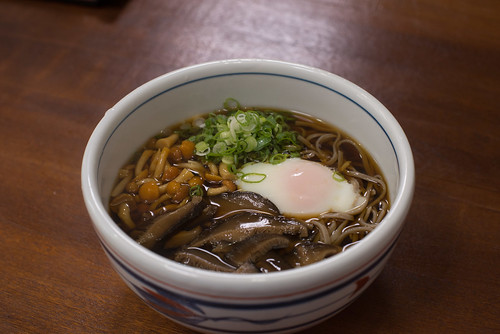
修善寺駅のそば。シイタケと温玉トッピング。甘くにつけられたシイタケがうまい。

つゆも関連があるかもしれない。関東のそばのだしは、もりそばのつけだれはだしの香りが豊かだけどかけそばのだしは関西風とくらべても香りが弱い。さらにかけそばはつゆを熱々で出すので正直細かい味や香りは分からない。

トッピングもいろいろとある。修善寺駅のえきそばは注文するとこちらが想定する以上のトッピングが乗ってくる。なめこを頼んだつもりはなかった。立ち食いソバのキャラクタをかんがえると、トッピングは卵くらいにしたいものだ。西日本人的には、天かすには金は払う気はない。

ちょっときをてらったトッピングもある。かつとじ、唐揚げなんかだ。これらは、単品がどかんと乗っているからか、見た目が貧乏くさいので立ち食いソバの色にあっているとおもう。

ただ、立ち食いソバはかけそばこそが本命であり、トッピングもせいぜい卵ぐらいが最適なのではないか。300円もしないくらいのそばを一気にすする。これこそが立ち食いソバであると。そんな仮説を提唱したいところだ。


R0010912

東海道新幹線のホームにも駅そばはある。ビジネス客を詰め込む使用の東海道にあるのがみそ。かつとじはすこし高いが、うまい。そしてこの貧相な見た目。まさしく立ち食いソバ。

20150110-DSC_4495.jpg

小渕沢駅の駅そば。冷えた鶏むね肉の唐揚げとそばとは全然合わない気がするけど、味じゃないのだ。みんなそばに乗った唐揚げを食べているのではなくて、かけそばと唐揚げを食べるのだ。たぶん。

2015年11月15日日曜日

はやぶさ+こまち=かっこいい!

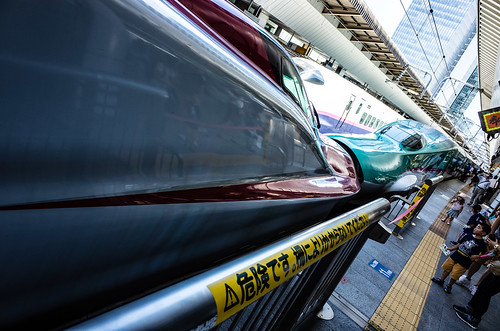
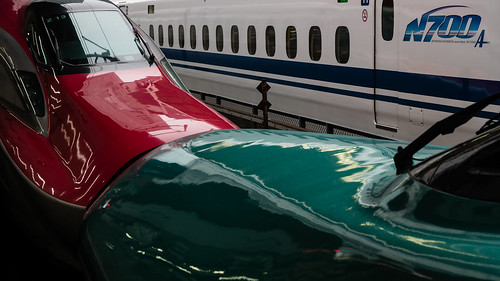
新幹線は東海道のほうが便利だけど、東京駅のホームに立つと、東日本のほうがおもしろい。はやぶさはそんなにかっこいいと思っていなかったけど、あかいこまちと連結しているときは本当にフォトジェニックだと思う。

実際に、こどもやおとながスマホでパシャパシャしているシーンは、東海道新幹線よりも頻繁にみられる。

R0010071

20150121-P1210271.jpg

寄っても引いてもかっこいい。ぴかぴかが生える電車だと思う。

MAXじゃないときややまびこ、あさまに使われる電車はなんの面白みもない形しているけど、せめてカラーリングぐらいはかっこつけないと、やまびこやこまちに食われちゃうだろうなぁ。

2015年11月14日土曜日

油そばって和風ペペロンチーノか?

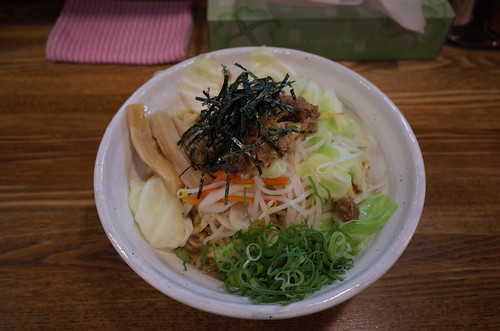
関東に住み始めて4年だ。初めは許せなかったつけ麺もものによってはいいかなと思えるようになってきたが、油そばはいまいちうまさがわからないと思っていた。小麦の麺と適当なたれをどんぶりに入れて、安上がりな食べ物だなと思っていた。それにぐちゃぐちゃに混ぜて具と麺と絡み合った、均一な味になったものを食べるのが辛いのだ。かといって、ラー油やら酢をざぶざぶかけるのも、お店に対する冒涜のような気がしてあまり好きじゃない。


R0010944

そんな油そばを今日食べていてふと思ったんだが、油そばは考え方としてペペロンチーノに近いのではないかと思ってきた。どちらも小麦の麺を油とゆで汁と塩分で作ったソースに絡めたものだ。

今まで自分はぐちゃぐちゃに混ぜて食べるのが好きじゃないから、食べながら混ぜていたけど、油そばは和風ペペロンチーノ仮説を正しいと仮定するとこの食べ方は間違っていて、、ゆでたて熱々の麺とたれをサーブされたらよくかき混ぜないといけないということになる。多くの油そばの店では、どんぶりにたれ→麺→具の順番で取り寄せている。しかし具までのったどんぶりの中できれいに混ぜるのは結構難しく、こぼしそうだ。麺をどんぶりに入れたらすぐにかき混ぜて、そのうえで具をのせてサーブしたほうがおいしくただけるのではないか。そういうオプションも用意してほしい、ちょうど丸亀製麺の釜玉うどんのように。

Vivotab note8をWindows10 build1511にアップデートした。

普通のWindows Updateかと思いきや、なかなかの大物が降ってきていた。実行すると、10分ほど時間がかかると警告が出たが、実際にはそれ以上の時間がかかった。これは、Cドライブの空き容量が足りずに、前のバージョンをSDカードに保存するように設定したからかもしれない。ともあれ、仕事で使っているPCでこのレベルで時間がかかるとクレームが出るだろうな。

OSとしては、OSXのようにメモリを圧縮するようになったそうなので、常に2GBのメモリをぱちぱちで運用していたのが改善されるとうれしい。

また、標準のメールアプリも、メールの件数が多い時に同期の途中でクラッシュが頻発していたのが改善されれば、もっといい感じに使えるかも。

最大化していないアクティブウインドウが微妙に青でふちどりされるようになったのかな?アクティブウインドウを明示するやり方としては筋がよくないと思うが、わかりにくいというクレームが多かったのだろうか?

OSのアップデートがこまめに入るのは、仕事で使うPCでなければ、そんなに嫌とは思わないタイプだ。実際仕事で使うPCはWindows8.1だが、10の方が使いやすいと思うのよね。いじり倒す方向でいたい。

2015年11月10日火曜日

A Randomized Trial of Intensive versus Standard Blood-Pressure Control — NEJM

A Randomized Trial of Intensive versus Standard Blood-Pressure Control — NEJM

高血圧の患者さん(糖尿病除く)に対して強化治療と標準治療がどちらが良いかを比較した試験。複合エンドポイント(心筋梗塞や心不全、心血管イベント由来の死亡等)で有意差ありで強化治療がいいと言っている。ACCORD試験(糖尿病患者を対象にした似た試験)とくらべてプライマリーエンドポイントで有意差が出ているけど、著者らは対象患者の違い、症例数の違いなんかが原因ではないかと議論している。

複合エンドポイントの評価ってディオバン事件で話題になったやつだけど、評価方法をいまいち理解できていない。心筋梗塞とか心不全、急性の冠動脈イベント、心血管イベントによる死亡を複合エンドポイントの要素にしているから、入院みたいなソフトなものは含まれていないと考えていいのかな。しかしそれでも、心筋梗塞、急性冠動脈イベント、卒中、あたりは95%CIに1が入ってしまっているから、降圧剤の試験ってこの手の方法を使わないと難しいのだろう。

プロトコル見ると、医療費についても評価している。強化治療群では初年度薬代や訪問回数の増加、検査の増加で費用がかさむけど、全体(6年)通してみると、結果的に安上がりになるという仮説を立てて、論文になっていないということは差がでなかったのかな。

結びでは、糖尿でない患者さんについては、血圧降下の目標は120mm Hgにしたほうが心血管イベントや死亡を抑制できるよ、糖尿のひとは別にしてね、幾つかの有害事象の数は増えるけどね、としている。

2015年11月9日月曜日

The Future of Japan's Health System — Sustaining Good Health with Equity at Low Cost — NEJM

The Future of Japan's Health System — Sustaining Good Health with Equity at Low Cost — NEJM


日本の保険制度の今後がやばい!という話。


  • 第二次大戦の段階で70%が保険でカバーされてたってなかなかすごい。
  • 妊娠は保険でカバーされないらしい。まじか。
  • お年寄りに手厚いカバーはあるけど、赤ちゃんにたいする診察の費用は自己負担額が多いらしい。これは保険制度が人口が増える時代に作られたことと、病気を治すことを目的にしているからだろうね。

「AMDの8コアCPUは実際は4コアだ」としてCPU大手のAMDが誇大広告で集団訴訟を提起される - GIGAZINE

「AMDの8コアCPUは実際は4コアだ」としてCPU大手のAMDが誇大広告で集団訴訟を提起される - GIGAZINE


んなあほなって感じがするけど。AMDはずっとBulldozerはコアあたりの性能を落とすって話をしていたし。

なぜUniversal Mobile Keyboardがいいのか?

タブレットPCが大流行しているが、同時にタブレットPCコーナーには様々なBluetoothキーボードが並んでいるあたり、みんなソフトウェアキーボードはいまいちだと思っているのだろう。個人的には、スマホと同じフリック入力が可能なキーボードが画面右下に出てくるスタイルは使いやすいとおもうのだが、いかんせんスマホでATOKのジェスチャー入力を使っているので、こんがらがるからキーボードにしている。
多分この手のデバイスを売っているメジャーどころとしてLogitechとMicrosoft、そして好きな人はLenovoとかを使っているとおもう。iOSに関しては、もっといろいろなメーカーが出しているが、それなりにこだわって購入する方々は、これらのメーカーから選択するだろう。
そして、むかしからマウスやキーボードについてとても優れたハードウェアを開発することで有名なマイクロソフトもコンスタントにモバイル用キーボードを作っている。価格帯としてはわりと高めのラインだ。
Windows Tabletでどこでも文字入力をできるようにしたいという要求仕様を考えたときにいくつかあるキーボードを比較してみよう。

Windowsタブレットのためのキーボードどんなものがいいのか。

もちろん、デスクにすわって、大きなモニタを前にしたときはある程度大きなキーボードとマウスをつかって仕事をしているとおもうが(僕は割と小さなラップトップにマウスとモニタをつないで仕事してます。でかいキーボードは手を大きく動かす感じが得意でない)、そうではない、移動時間隙間時間喫茶店でがしがし文章を書くためのデバイスとしてのキーボードだ。
文字入力をするので、ある程度キーがそろっていないといけない。変な並びもだめだ。しかし、持ち歩かなくなると必要な時に手元にないことになるので本末転倒だ。人それぞれだが、実物を使ってみないとわからないところかとおもう。自分の場合は以下のような感じだ。

日本語キーボードがいい。

確かにASCII配列のほうがキーボードショートカットをスムーズにつかえたり、配列が合理的に感じることもあるが、チルダがへんなところにあったりするのがあまりすきではない。あと致命的なのが、日本語と英語が混ざった文章を書くときだ。IMEをこまめにオンオフするときにAlt+チルダってのは押しにくい。

全角/半角はなくてもいい。

いきなりこれで引っかかる人がいると思うが、全角半角は見ないとおせないので、英数やカタカナひらがなキーをIMEのオンオフに割り当てている。多分日本語を入力するときは漢字変換のために親指をスペースキーに乗せていることが多いと思うが、英数・カタカナひらがなキーはその横にあるので、見ないで押せて快適である。むしろ全角・半角キーを押すときにF1やEscを誤爆することのほうが怖い。本当はMacの日本語キーボードスタイルのほうが、いまのIMEのモードを考えなくてよくなるのでいいと思うが、残念ながらそのような設定の仕方はわからない。

ファンクションキーは用途次第。なくてもいい。

一発でカタカナに変換したりするためにファンクションキーを使っているひともいるけど、Ctrl + iとかのショートカットを覚えたほうがいいと思う。ファンクションキーを使った変換は、キーボードが変わるとファンクションキーの位置を見ながら出ないと押せないので、結果的にストレスになると思う。この辺は操作に対する思想だとおもうけど、慣れてしまえば、同時押しというのはとても合理的だと思うのだ。
逆にExcelを使うときは、ファンクションキーをよく使う。関数の再計算や絶対参照への返還なんかだ。Mac版のOfficeだと、Cmd + TなのになぜかWindowsではファンクションキーになっている。覚えにくいので変えてほしい。まあともかく、Excelを使うのであれば、僕はファンクションキーがほしい。自分がつかうアプリケーションがファンクションキーを多用するスタイルであれば、ファンクションキーがないキーボードを選ぶとつらいかもしれない。
個人的な意見だが、独立したファンクションキーがあるよりも、Fnキーと数字キーの組み合わせで入力させてくれるほうが、ほぼブラインドで入力できるので助かる。

トラッキングデバイスがついていてほしい。

省スペースのモバイルキーボードとしては、トラックパッドよりもトラッキングポイントのほうがいい。ただしこの要求を満たすのは、Lenovoのキーボードしかなく、とても高い。これについては僕は今のところあきらめているけど、できればつけてほしい。なぜなら、せっかく小さなタブレットを持ち歩ける時代になったのに、キーボードとタブレット本体とマウスと、あとケーブルごちゃごちゃというのはスマートじゃないと思うからだ。それならMacbook Airでも持ち運んだほうがはるかに楽だとおもう。

バッテリー駆動、micro USBで充電させてくれる、充電しながら使える。

乾電池は結構おもいのでバッテリー内蔵をお勧めする。もちろんデスクに置きっぱなしにするなら、乾電池でもいいのかもしれないが、案外すぐに電池が切れるので、電池の山を築くことになる。電池を捨てるのは面倒くさいしエネループは充電しない。micro USBであれば、モバイル環境でもデスクでもすぐに充電できる。

キーボードとタブレットスタンドを一体化できる。

これはタブレットスタンド側の工夫でもなんとかなるかもしれないところ。これができると膝の上で操作するときの安定感が違う。もちろんカフェでの使用のみを考えているのであれば、この限りではないが。

Microsoft Universal Foldable Keyboard


片づけたときのコンパクトさがとてもよい。キーボードを持ち運ぶことを考えるとなかなかいい感じである。防水は必須とは思わないが、キーボードは汚くなるので、水洗いできるのは安心だ。配列も真ん中で折りたたまれるため、若干癖があるが、ほとんど普通の日本語キーボードなので、気にせずに使えるだろう。
しかし、タブレットと一緒に持ち運ぶことを考えるとすぐに気が付くが、8 ~ 10 inchのデバイスと一緒に持ち運ぶのだ。中途半端に小さくなってもあんまり意味がなく、どちらかというと薄いほうがタブレットと一緒につかんで持ち運びやすいと思う。
また、自立しないタブレットだと、別にスタンドを持ち運ぶ必要がある。タブレットの液晶は視野角広いから何とかなるとおもったが、スタンドなしはむりだ。
つまり結局のところ、これはキーボードとタブレット以外にスタンドを持ち運ぶ必要があり、収納にも工夫が必要だろうと考えられる。なのでこれを購入するのがお勧めされるケースとしては、普段はソフトウェアキーボードで文字入力まで頑張るが、時々長文を入力するときにしっかりしたキーボードを使いたい人や、スタンドとキーボードとタブレットを収納するいい感じのケースを見つけられた場合だろうか。
キーボード自体は間違いなくマイクロソフトだし使いやすいと思う。あとは持ち運ぶときとスタンドをどうするかを考える必要がある。

Microsoft Wedge Mobile Keyboard


ちょっと前のデバイスだが、キーボード自体は、一番がっちりしているかもしれない。うえの最新機種では欠けているスタンドについてもキーボードカバーがスタンドになるようにできているため、キーボードとタブレットを持ち歩くだけでPCもどきとして使えるようになる。
配列も問題ない。というか、一番素直なJISキーボードかもしれない。
しかし、このキーボードのスタンドは、幅が狭いので膝の上で使うのは難しいだろう。また、キーボードと一体にならないので、スタンドだけでタブレットを支えることになる。不安定な場所で使うときには不安を覚えるだろう。
ある程度しっかりとしたキーボードであるので、10インチなど大きなタブレットを喫茶店など安定したところで使うことを考えるとなかなかいい感じだとおもう。まさしくそういう用途のために作られたのかもしれない。

Microsoft Universal Mobile Keyboard


こいつはちょっと変わっていて、3種類のデバイスとペアリングできるようになっている。それもアンドロイド、i Devices, Windowsとなっているので、いろいろなデバイスを使っていてもそんなに違和感なく操作できると思う。
ポイントとしては、iOSでは外付けキーボードをASCII配列として認識することだろう。このキーボードはほぼJIS配列だが、ASCII配列の記号がキートップに追加されていて、ごちゃごちゃうるさいが、iOSでつかうときもASCII配列を思い出しながらつかう、というような意味が分からないことをしなくて済む。
その代わり全角/半角キーがなかったり、Fnキーが右側にあったり、CmdキーとAltキーとHomeキーとCtrlキーとあって狭いうえにごちゃごちゃしている。というかiOSにかなり合わせてある気配すらある。
いろいろと変なところがあるキーボードではあるが、配列自体は使っていればなれる範囲内なので、かちゃかちゃうるさいがそれなりのスピードで入力できるようになる。
このキーボードの利点は、スタンドとキーボードが強力なマグネットでくっつくことである。何とか引っかかる、みたいな微妙なスタンドではあるが、これによりある程度の膝のうえで使うときも問題なく利用できる。ただしスタンドは本当にひっかけるだけなので、デバイスの厚みにかなり依存される。ちなみにiPad mini3は問題なかったが、Xperia Z Ultraは立てることができなかった。スタンドは外すこともできるので、スタンドだけ使用して閲覧したりも可能である。
横幅は8.9inchタブレットよりも若干長い程度である。スタンドがふたになるので、カバンのなかでかちゃかちゃなることもなく、タブレットと一緒にカバンに放り込むとして、おさまりはそれほど悪くない。ふたはほこりをよせるラバー塗装だが、おかげで滑り止めになっていると思うとあきらめるしかないのかなとは思う。
欠点としては、キーボード自体が結構重いことがあげられる。キーボードもだがカバーがおもい。これはスタンドとしての機能を重視したためだと考えているが、この辺もう一工夫ほしいと思ったところだ。
いまはこのキーボードを使っているが、少々の設定変更は必要とはいえ、Vivotab note8でがしがし文字入力をするためのキーボードとしておおむね満足している。

上にあげた三つのキーボードであるが、どれもポインティングデバイスがない。おかげでマウスを買ってみてBTの混戦で全然使い物にならずにイライラしたり、指で画面をべたべた触る羽目になる。それを解決できる、レノボのキーボードがある。

Lenovo Thinkpad Tablet Keyboard


Thinkpadのキーボードだけとりだしてスタンドをくっつけた感じだ。ちなみにスタンドがない普通のpcむけThinkpad Bluetooth Keyboardは3000円ほどやすい。スタンド高い。
これは、ポインティングデバイスがくっついていて、スタンドもキーボードに固定されていて、Thinkpadのキーボードだからそうそうひどいことはない。もりもり文字入力するのであればかなり行けているだろう。これのPC版を家で使っているが、さすがThinkpadブランドというか、トラックポイントはドラッグ操作いがい非常に使いやすいデバイスである。
しかし残念ながらこれはThinkpad tabletのオプション品みたいな扱いである。いちいちケースを用意しないといけない。キーボードとタブレットがセットでしまえるケースを用意できればなかなかいい選択肢かもしれない。
赤いぽっちがないと死んでしまう勢には若干の値段の高ささえ許容できれば最高の選択肢である。赤ぽっちがすきでない人も、ほとんどのモバイルキーボードにポインティングデバイスがついていない現在、これしかないかもしれない。ただし、スタンドも別に用意したい人やSurfaceみたいなスタンドがついているタブレットを使っている場合にはPC版のほうが汎用性の面でも値段の面でもいいと思う。

ASUS Transbook t90chiが安い

Vivotab note8を買うときの対抗馬最有力候補で、値段でまけたTransbook t90chiが末期だからか投げ売りされている。3万円とちょっと。小遣いで買えるタブレット。

ASUSいわくWin10 Homeになって価格改定とある。スペックを見てみると、eMMCも64GBでCPUはBayTrail Atomだが、Cherry Trail搭載タブレットの出足があまりにも遅いし、Windows10もぼちぼち軽いので、まだまだBay Trailでも戦えると思う。

こいつは、欠点がトラッキングデバイスがない、ということぐらいなので、なれればキーボードショートカットをがりがり使えるようになるとおもう。もちろん指で画面をがしがし突っつくのもいい。いろいろとサポートするツールはネットに転がっているが、慣れでほとんど何とかなる。

Transbookもこのt90chiが選択肢に入る人は、ブログやらなんやら文字入力を目的にこの手のデバイスを探していると思う。となるとVivotab + 青歯キーボードよりもこの手の2 in 1 PCのほうが向いている。なぜなら、膝の上で使うときに、Microsoft Universal Mobile Keyboardみたいにキーボードにある程度固定されるツールを持っていたとしても、膝のうえという不安定なところで使うときには、どうしても不安な感じになってしまうからだ。Surfaceみたいなキックスタンドも、本体とキーボードが同じ面にないといけないので膝のうえで使うときは緊張して肩が凝りそうである。

Transbookのようにきちんとヒンジで固定されるデバイスだとこの心配はなくなる。がしがし遠慮なく文字入力していけばいい。(そして、むしろタブレットとしてつかうことはあんまりなくて、Vaio Pは最強だったのだとなる。)

まじめな話、お金があるなら、今ならLet’s note RZシリーズあたりが文字入力マシンとしては最強なんだろうけど、ちょっと大げさになってしまうのと、高すぎるのがたまに致命傷。

もりもり文字入力する系統の人たちむけデバイスってありそうであんまりない。サイズとしてはモニタが、9 ~ 10 inchくらいで、キーボードとトラックパットかトラックポイントあたりがついていて、メモリは4GBあれば十分で、AtomかCore mかCeleronあたりで十分で、こんな感じの要求仕様を満たすPCがあんがいないのが今日この頃。8.9inchタブレットにキーボードを組み合わせるスタイルになってしまう。まぁ、Universal Mobile Keyboardがとても使いやすいので、当分の間は、これで逃げ切れそうではある。

しかし、ASUSもマイクロソフトも、Windows10はトラッキングデバイスなしで操作できるとおもっているのだろうか。このUniversal mobile Keyboardもトラックポイントがついたら神ツールだったのにと思う。どうにもiOSサポート周りの気がするね。

肉を食う

金がないないと貧乏ったらしい生活をしていると、肉を食べないのがよくない。でも肉は高い。というわけで、肉のハナマサででかいにくを買った。

例えば豚バラ肉だと塊がでかくなるごとにグラム単価が10円安くなる感じだ。ちなみに2㎏で100円くらいだった。これよりも大きなにくは真空パックそのままでちょっと持ち帰るのには辛そうだが、バーベキューパーティなんかで庭で丸々やくと多分たのしい。

鶏肉。鶏もも肉は、小分けではなくて袋入りの二キロ真空パックが標準サイズのようだった。国産だとこれが2000円程度で、ブラジル産だと半額になる。個人的には、焼いたり煮たりするならブラジル産の臭みもそんなに気にしないでいる。料理するときはあからさまにくさい気がするが。

ホルモン、これも訳が分からないスケールで売ってある。しかし普通のスーパーで売っているにくとハナマサのようなところで売っているのが同じ下ごしらえかわからないので念のために手はださない。

牛肉、高いわりにはあんまりおいしくないイメージがあるのでかわない。うまくステーキを焼けるようになりたいので、今後買うかもしれないが。ちなみにお店だとありえないくらいの厚さ・大きさのステーキ肉が売ってたので、もりもり食べたいときはいいかもしれない。

結局今回は初回ということで、ブラジル産の鶏もも肉2キロと豚バラ肉2キロをかった。鶏もも肉は、近所のスーパーの半額くらいだ。豚バラ肉は、同じくらいで買えることもあるが、おおよそ20パーセントほど安い。

豚バラ肉は、ある程度でかい包丁を用意したほうがよい。肉の繊維を断つようにきるほうが包丁も通るきがする。1㎝くらいの厚さに切ってラップで包んで冷凍した。少しだけ塩コショウで焼いてみたが、臭みもなくうまい。カナダ産豚肉もなかなかいい。

鶏もも肉は、袋が二重になっていたが中の袋は微妙に穴が開いているようで、解凍していると肉汁がこぼれていた。今回はあらった洗面器に肉を袋ごとみれてある程度解凍するようにしたが、結構時間がかかった。秋葉原から帰り、飲み屋で飲んで帰ったのに以外と解けない。

鶏もも肉はまだ食べていないけど、これは当たりはずれがありそうな気配だ。切っているときの感覚だと結構臭みがありそうだ。これからの季節、一人鍋をはかどらせるためにぶつ切りで一塊ずつラップに包んで冷凍した。

冷凍焼けは水分が蒸発することが原因のような気がするので、ラップで個別包装したあとでジップロックで包むようにしている。まぁ、もしゃもしゃたべればすぐになくなる。

今後は、かたまりをかたまりのまま料理する方向に進めていきたい。

2015年11月5日木曜日

最近の体調

最近は割と体調いいとおもっていたけど、情緒不安定の周期が長くなっただけなきがしてきた。時々不意にしんどくなるときがある。
不眠はましになったぽいけど、リズムはもどらないな。眠れない日とねてばっかりの日がある。どうしたもんかね。

2015年11月4日水曜日

最近面白かったラノベ「艦これ 陽炎、抜錨します!」

艦これの駆逐艦のお話し。艦これは、一瞬で飽きてゲームとしてはあまりしらないのでキャラクターに特に思い入れなどはないんだけど、主人公の陽炎の、いわゆるヒーローものとしてライトノベルの王道的な面白さはあるとおもう。


物語のなかで、戦艦や航空母艦とくらべて、繰り返し語られる駆逐艦の種類としてのキャラクターとそれを指揮する(水雷戦隊のボスとしての)軽巡洋艦の立ち位置がなんだかおもしろくて、海兵隊のような、とおもっていたけど、下に挙げる魚雷の本や駆逐艦の本を読むと大戦中の駆逐艦に対するイメージに近いものがあるのかなと思った。魚雷という、根本的に喫水の下にぶち当たる爆弾をたくさん積んで、対戦艦などに対しては、砲撃を受けると一発で沈む可能性がありつつも、夜戦などをつかって魚雷をぶつけるために危険を顧みず近づいていく、という戦い方は、厚い装甲に守られ長距離から砲撃できる戦艦とは違ったリスクをとる戦い方だし。そして、レーダーが発展していく第二次大戦では、初戦は活躍できても徐々に魚雷をつかった戦い方ができなくなっていくという、おそらく水雷戦としての末期戦だったろうとおもうとその時代の水雷戦をするための船としての駆逐艦というのは興味深いものある。

もうExcelでガントチャート作るのはいやだ!

プロジェクトマネジメントの真似事をすることがあったり、プロジェクトマネージャーを手伝うようなポジションにいることがあるんだけど、特にマネジメントの方法を学習したり教わったりしたことがなかったので、なかなかうまく管理できていなかった。

経験の少ない人間の印象だけど、プロジェクトマネジメントって多分方法論が出来上がっていて、それを学んで進めれば結構それなりにいい感じに進めることができるのだろうと思っている。目的とか、コストも大切だけど、私がかかわっている範囲でいえば、スケジュール管理、これが一番重要で問題になっている。

ガントチャートを引いて管理することが多いのだが、多分チームで進めるプロジェクトのタイムスケジュールをしっかり管理しようと考えると、ガントチャートを書くのはプロジェクトマネージャー、というケースが多いと思う。ただこれは多分うまくいかない原因だ。一般的にプロジェクトマネージャーはプロジェクト全体のスケジュール管理はしているが、細かいところまでは管理しないと考えられるからだ。

個人的にかくあるべしってのはイメージしている。ありとあらゆる業務を業務レベルで細分化して、ガントチャートを作る。ただしプロジェクトマネージャーは個々の業務については、適当なレベルで丸めて細かいスケジュール管理はその業務を分担するスタッフにまかせてしまう。

徹底的にマネジメントする必要がないレベルの業務まで細分化してガントチャートにねじ込む理由は、細分化することでガントチャート事態が目標を達成するためのTodoリストになるからだ。MS Projectを全員が使いこなせるとは限らない。プロジェクトの構成員一人ひとりが業務のたびに終わったタスクに完了フラグをたてていくことで全体の詳細な進捗管理が可能になる。遅れているタスクの洗い出しや人が余っているところ、今後忙しくなるところも見えてくるだろう。

しかし徹底的に細かいガントチャート、もはやタスクリストというまでに細分化したほうがいいと思うが、なんてものは作るのがめんどくさい。多分標準業務手順書やマニュアル類を読み込めば、プロジェクトの大まかなタスクリストが作られると思う。これにプロジェクト固有の項目を付け加えていくのがプロジェクトマネージャーの仕事なんだろう。

そして表題のExcelでガントチャートをつくるのが嫌だというはなし。私の業界では、Excelでガントチャートをつくって会議のハンドアウトやプレゼンの資料に貼り付けるのが流行っている。これの見栄えをよくするために私の職場のプロマネはパワポと格闘している。たしかにExcelは皆が使えるので情報共有という点では非常に優れたツールであるといえる。しかし、ガントチャートをつくることの利点は個々のタスクの関連性を把握できることだとおもうのだ。タスク同士の依存関係をはっきりすることでタスクの遅れが全体に与える影響を把握することができる。つまり、ガントチャートは多くのプロジェクトで常に変わっていくものだと考えている。そう考えると、プロジェクト開始時に一度作成して、変更すると気が狂いそうになるようなExcelのガントチャートは、プロジェクト開始時の情報共有には役に立つかもしれないが、それ以後の管理という点では役に立たないというか、プロジェクトマネージャーがガントチャートのオペレータになるか、予定に合わせて無理をしないといけなくなってしまう。

個人的には、ハウスキーピングな業務もふくめてすべてタスクリストと見積もり業務時間を作成し、これをスケジューラにできれば、プロジェクト間での業務ピークの分散を図れると思うのだが、そういうのないのかな。

結論:みんなMS Projectでもなんでもいいからプロジェクト管理ソフト使えるようになろう。

Microsoft Universal Mobile KeyboardはまるでiOS用に作られているみたいだ

Winodows Tabletというか、Vivotab note用に買ったMicrosoft Universal Mobile Keyboardだけど、iPad miniでつかってみると、どうにもiOSに合わせて作られているんじゃないかってくらいとても使いやすい。もともと複数のペアリング相手を設定できるようにスイッチで切り替えられる作りになっているので、なんとなくiPad miniとペアリングしてみたが、Windowsで使っているときにこまった、日本語入力モードの切り替えがまるでMac版の日本語キーボードを使っているかのようにスペースキーの両脇にあるボタンで切り替えられる。問題は、なぜか英語キーボードと認識していることくらいだが、どうやらそれは想定内のようで、キートップには英語キーボード版の記号も表示されているので全然使いにくいといったことはない。
外出先での文字入力装置としては、これもなかなかに悪くないかもしれない。指が詰まる小さなキーボードとはいえ、 Windows tabletよりははるかに電池が持つし。思っていたよりもずっと良い買い物だったのかもしれない。

しかし、Microsoftはいいのだろうか、自社OSよりも他社のハードに合わせた仕様のkeyboardなんて売りに出してしまって。


2015年11月2日月曜日

なんかAmazonでKindle版のライトノベルが安売りしているので最近読んだラノベをば

『終末なにしてますか? 忙しいですか? 救ってもらっていいですか?』
ヒトは規格外の《獣》に蹂躙され、滅びた。たったひとり、数百年の眠りから覚めた青年ヴィレムを除いて。ヒトに変わって《獣》と戦うのは、死にゆく定めの少女妖精たち。青年教官と少女兵の、儚くも輝ける日々。
#1から#3まで読了。売れているっぽいので買ってみたけど、いまいちピンと来なかった。


『絶深海のソラリス 』

深海に沈む都市にS.O.Sが鳴り響いた時――平和だった日常は終わりを告げる。【深海】×【絶望】戦慄の本格パニックノベルが登場。この《結末》を僕達はまだ、知らない。
よくある悲劇で終わるのが毎回繰り返される系ラノベかとおもったら、2巻がかわったので2巻の終わりまでは読んでほしいとおもう。これからどうなるかきになる。


いつの間にかだけど、まとめ買いで今まで買ったやつと買ってないやつがわかりやすく表示されるようになっているので、Kindleでの買い物がはかどるようになった。あぶない。

選択することって疲れる。

なんかしんどい時は、日常の一つ一つの選択がとても疲れる気がする。着る服を選ぶこととか、今日の晩御飯の食材として豚肉を買うべきか鶏肉を買うべきかとか、のどが渇いたけどお茶にするべきか水を買うべきかとか。
気が付かないうちに同じ服を着まわしていたり、食事も家にたくさん在庫してある米やスパゲティを適当に味付けしたものに偏ってしまい、生活が全然文化的じゃないきがしてくる。部屋の掃除や洗濯についても適当になってしまう。

こういうのって普段は全然気にならないけど、元気なときでもこれらにエネルギー吸い取られているのかな?食はともかく服飾については、それほどこだわる人じゃないし、同じ物大量購入にして、(自分的にはどうでもいい部分の)選択の機会を減らす方向にしたほうが、もっと大事なところにエネルギーをつぎ込んだほうがよいのだろうか…。

2015年10月30日金曜日

仙台:牛タン味太助

味太助本店。
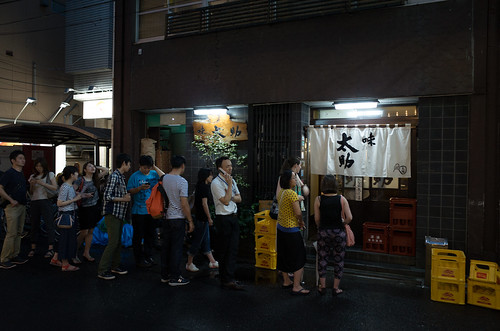
仙台の繁華街中心にある牛タンの有名店。お店はひっそりしているので、行列ができていないとお店の場所がわかりにくいかもしれないけど、かなり並ぶので、早めに入店するのが吉。お店は一人でも入りやすいカウンターがある。
20150718-R0010313.jpg 
20150718-DSC_6584.jpg 
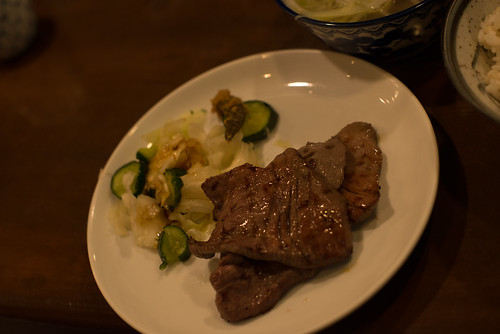
牛タン定食。テールスープがうまい。あと照明がわるい。しかし、切り目が入っているとはいえ、分厚い牛タンをどのようにしてきれいに食べるのかが、わからない。結局一切れ口の中でもごもごすることになってしまった。
20150718-DSC_6580.jpg 
カウンターだとこんな風に牛タンを焼く様子が見られるので、おすすめ。
20150718-DSC_6579.jpg


2015年10月29日木曜日

Vivotab note 8 + Windows 10/ USB LANアダプタの利用

Insider Previewを使っていたわけではないが、トラブルは生じないだろうというよみで強制アップグレードを実施した。

以下、メモ。どうしても有線LANを使いたいタイミングがあったので家に転がっていた、Macbook Air用に購入した有線LANアダプタをインストールした。ドライバが自動で当たらなかったため、手動でのドライバの更新を実施。ユーティリティをインストールしたくなかったため、メーカーのサイトからダウンロードしたユーティリティのインストーラー(自己展開形式)をWindowsのドライバ更新機能に検索させることでドライバだけあてた。シンプルな機械だと、たいていこれでうまくいく気がする。
というわけで、メーカーサイトではWindows10対応がうたわれていないBuffaloのアダプタはどうやら使えるようです。

バッファロー、LUA3-U2-AGT
メーカーサイトからダウンロードできるドライバはユーティリティとセットになっている。もちろんそんなソフトはいらないので、ダウンロードしたユーティリティのインストーラを展開して適当にWindowsのインストーラを適応すれば、ドライバがインストールされます。
メーカー製PCもそうだけど、下手なメーカー製ユーティリティよりも最近のWindowsのほうが使いやすいからね。多分ドライバ事態もUSB-LANのチップはそんなに種類はないから適当に書き換えればメーカーが対応してくれなくなっても使えるようになるケースは多いんだろうね。

しかし、有線LANで接続するのであれば、GigabitEthでつなぎたいから、これからかうならUSB3.0がいいんだろうね。


Thinkpad X121eのバッテリー交換プログラムに当たったので申し込んだ

Thinkpadの情報収集をしていたらバッテリーのリコールに気が付いたので申し込むことにした。

可能性は低いとのことだし、まぁ、燃えることもないだろうけど、せっかくバッテリーをリフレッシュしてくれるということなので活用することに。

確認ソフトウェアなどのインストールは不要でWebからバッテリーのシリアル#を入力することで確認できる。上記PC Watchのサイトの下のほうにリンクが張ってある。手動での入力画面を…から進むと、バッテリーのシリアルを求められるので、入力し、該当する場合には住所の入力フォームが表示される。また、申し込みサイトが英語オンリーだったが、そして気にせずに入力したが、どうやら日本語のサイトも出てくるようだ。

バッテリーやキーボードの交換部品がアマゾンで買えるみたいだ。何をとちくるったのか英語キーボードで買っているので、日本語キーボードに変えようかな。

Thinkpad X121e (AMD E-450 version)のWindows 10へのアップグレード

低性能PCをWindows 10にアップグレードした。メモリこそ4GBであるが、CPUの性能のしょぼさから、いろんなシチュエーションでVivotab note8よりももっさりおもたい。特にWindows Updateや検索のためのインデックス作成などが非常に負荷が高く、CPU使用率が高い状態に張り付いてしまう。

そんなポンコツPCではあるが、まともなキーボードがあるので、長文を打ち込む時には、Vivotabのようなタブレットよりも使いやすく、また、雑にあつかってもまあいいやと思える雰囲気なので、旅行に出かけるときなどにフォトストレージとして使用したりしている。

さてアップグレードであるが、問題なく終了した。
HDDなので空きが十分にあるので、インストールまえのHDD掃除なども不要である。一部LenovoのユーティリティがWindows10に未対応のようだが、基本的にそれらのソフトは削除しているので、あまり関係がない。

まだインストール後の最適化途中なので(これが時間がかかる)まともには使っていないが、鳥あえず、CtrlとCapsを置き換えて快適な環境になった。

20151029 20:00追記
Windows Search Indexerが終わらないので、Windows Searchサービスを止めた。日常使用するなら検索機能は個人的に必須だが、自分のこのPCの使い方ではいらないかなと。

2015年10月28日水曜日

なんでGRがいいのか?

28mm単焦点レンズをつけたコンパクトデジタルカメラといえば、GRシリーズが最もメジャーかと思う。とくにスナップ撮影という観点では、GRが圧倒的だと思っている。
GRというブランドネームで売っているところは多分にあるが、Powershotのように起動時の焦点距離を指定できるコンパクトデジカメとくらべてもGRはかなりテンポよく撮影できるイメージがある。もちろん最もテンポよく撮影できるスタイルは、一眼レフカメラを片手でぶら下げての撮影だが、GRでもオートフォーカス以外はそれに肉薄する撮影テンポを維持することができる。

20151025-DSC_6821.jpg

これが僕にとってなぜよいかというと、撮影スタイルとして散歩をしながらの撮影が多いが、いつも歩いているところでは、ほとんど撮影することはなくちょっといいなと思ったときに撮影する感じであるが、これが鞄の中に入っている一眼レフデジタルでは、取り出すのをやめようとなってしまう。GRであれば、ジャケットのポケットやベルトに固定したケースなどに入れることになるため、普段の散歩でも気軽に撮影できる。

この差はとても大きい。

20150923-R0010810.jpg

では、スマホのカメラじゃだめなのか、とも言われる。たしかに速射性、ということを考えるとGRはもう一回り小さければジーンズのポケットにも入ったのにとは思う。ただある程度のモチベーションが上がる画質で撮影したいのと、露出補正などがしにくいことなどで、結局あまり撮影しない。どちらかというとメモ目的の撮影ばかりになる。

ほかのコンデジではだめだったのかとなるが、GRと比べると起動や終了が遅いため、わざわざ撮影する、という感じになってしまうのがだめだった。GRは終了が早いので、撮影したらすぐにしまうことが可能なため、テンポよく撮影できるような気分を味わえる。高倍率ズームとかはいらないので、となるとソニーの高級コンパクトなども近いが、電源オンオフの速さという点でGRが一歩リードしている。

あとは、AFが早くなるともっと快適なんだが…。

GRはすでにAPS-Cになってから一度モデルチェンジしている。Wifi機能が追加されているのが主なトピックだ。この手のカメラだとWifiで写真を共有したくなるケースも多々あるので、Eye-fiなどを持っていなければ、こちらを買うのもよいかもしれない。
だいたい一眼レフの28mm単焦点レンズが買える程度の値段がするのでかなり強気の価格設定だとは思っている。自分は交換レンズを一本買うつもりで購入した。